 ovobrowser
快速定位文章内容
打开 X(原 Twitter)网页版,页面却一直转圈、白屏或提示无法访问?明明账号密码正确,登录后却反复跳回登录页;邮箱或手机验证码迟迟收不到;甚至首页能打开,图片、视频和信息流却加载不出来。
这些问题不一定来自同一个环节。网络连接、浏览器版本、缓存与 Cookie、扩展程序、第三方应用授权,以及 X 对账号状态的验证,都可能影响网页使用体验。正确的处理方式不是不停刷新或反复提交登录,而是先识别页面提示,再逐项排查。
本文结合 X 官方网页故障排查说明、X 官方登录帮助,以及 ovo Browser 官方产品与帮助文档,整理一份从访问故障到多账号工作环境管理的完整指南。
一、X 网页版登录入口是什么?
X 的网页版入口是 https://x.com/。用户可以在电脑浏览器中打开网站,按页面提示使用账号邮箱、手机号或用户名登录,并根据账号当前设置完成额外验证。
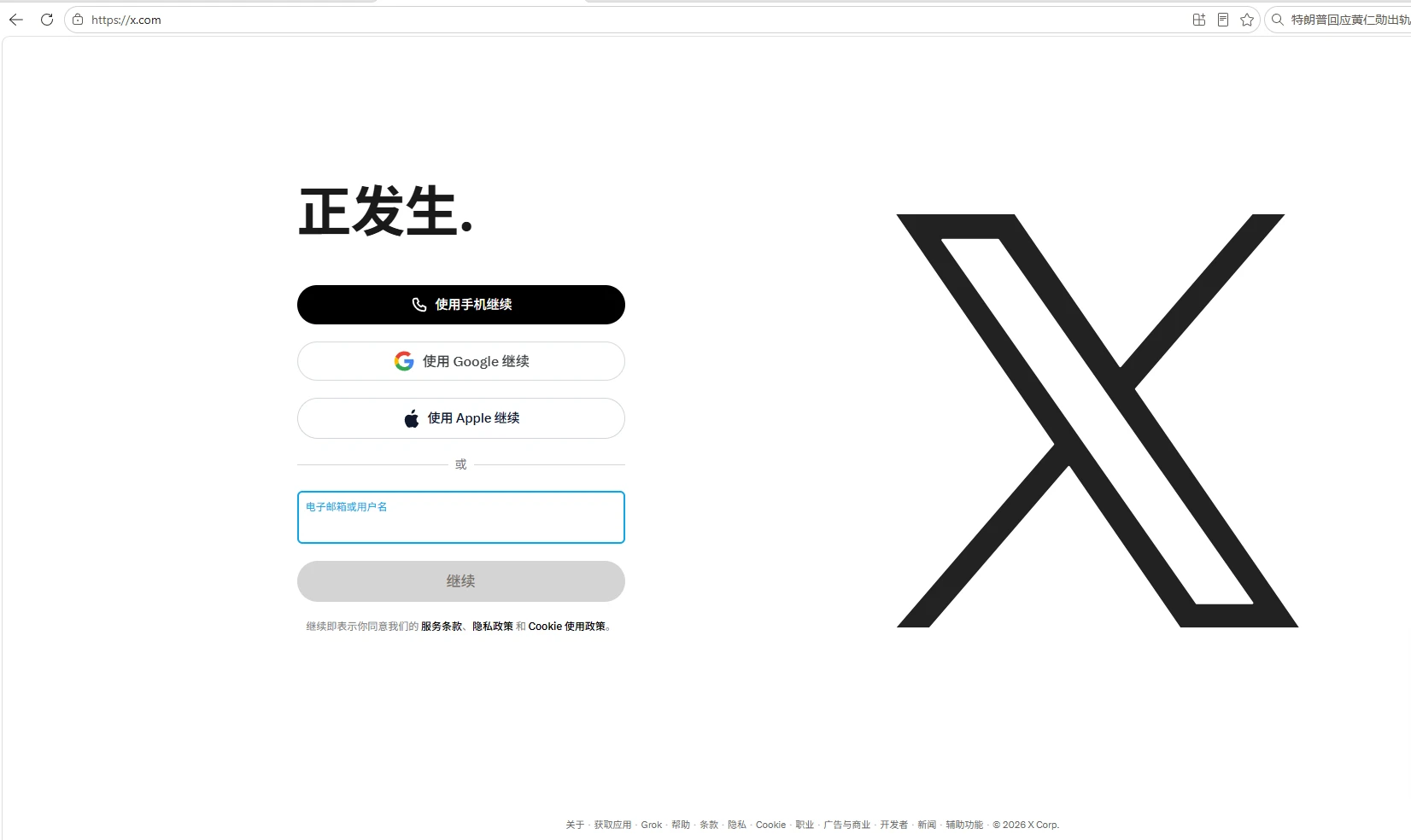
如果页面本身无法打开,先排查网络和浏览器;如果登录页可以正常打开,但账号无法通过验证,则应转向账号登录与安全检查。把这两类问题区分开,能减少无效操作。
二、X 网页版打不开、一直转圈怎么办?
如果 x.com 一直白屏、加载转圈,或者浏览器提示无法访问网站,可以按以下顺序检查。
1. 先确认当前网络是否能正常访问
检查设备是否正常联网,再尝试访问其他常用网站,判断是单个网站异常还是整体网络故障。X 官方帮助中心建议,无法打开 x.com 时先检查网络连接;如果正在使用 VPN,可以暂时关闭后再测试。如果关闭 VPN 后恢复访问,应联系对应服务提供方排查连接问题。
2. 使用隐私窗口进行对照测试
打开浏览器的无痕窗口或隐私窗口,再访问 x.com。如果隐私窗口可以正常打开,而原窗口仍然异常,问题可能与原有 Cookie、缓存、扩展程序或浏览器配置有关。隐私窗口只是定位问题的对照测试,并不是账号限制的解决办法。
3. 更新浏览器并检查扩展程序
确认浏览器处于较新版本。部分广告拦截、隐私保护或脚本扩展可能影响网页脚本和资源加载。建议一次只停用一个扩展,重新打开 X 进行测试;找到冲突项后,再调整对应扩展的规则,不必一开始就删除全部插件。
4. 清理 X 站点缓存与 Cookie 前,先确认登录信息
清理缓存和 Cookie 可能解决部分网页显示或会话异常,但也可能让你退出当前账号,需要重新登录。操作前确认自己仍能访问账号绑定的邮箱或手机号,并保存尚未发布的草稿内容。X 官方也将清理缓存和 Cookie 列为网页故障排查建议之一。
5. 检查第三方应用授权
如果账号连接过第三方客户端、排程工具或其他应用,可以到 X 的 Apps(应用和会话)设置中检查授权记录,撤销不再使用或不认识的连接。X 官方指出,第三方连接有时也可能影响账号使用。
三、X 网页版登录失败、反复跳转怎么处理?
1. 先确认账号标识与密码
检查输入的是正确的用户名、邮箱或手机号。如果忘记密码,使用 X 官方密码重置入口操作,不要通过陌生邮件、私信或第三方网站提交账号凭据。
2. 收到重置邮件却仍然无法登录
X 官方建议检查重置邮件是否过期,复制链接时不要带入多余空格;同时确认浏览器允许 Cookie。若仍无法登录,可以使用另一个受支持的浏览器或设备做对照测试,并按官方页面提交支持请求。
3. 出现 “Locked out!” 提示怎么办?
X 官方说明,多次登录失败后,系统可能暂时阻止继续尝试登录;即使密码正确,也可能暂时无法登录。这类临时锁定通常约一小时后自动解除。等待期间不要连续提交更多密码重置请求,等锁定解除后再通过 X 官方登录页尝试。
四、X 验证码收不到怎么办?
1. 邮箱验证码或密码重置邮件收不到
- 确认输入的是当前 X 账号绑定的邮箱地址。
- 检查垃圾邮件、广告邮件和隔离邮件文件夹。
- 搜索来自 X 的邮件,确认是否被邮箱规则自动归档。
- 重置链接可能有时效;如果已经过期,通过 X 官方页面重新发起。
- 如果确认地址正确但仍收不到,按 X 官方登录帮助提交支持请求。
2. 手机验证码收不到
如果账号页面要求通过手机验证,请确认绑定号码和国家区号是否正确,手机是否能正常接收短信或电话,并按页面提示等待验证码送达。不要在短时间内反复请求验证码。如果原手机号已无法使用,应通过 X 官方支持渠道处理账号访问问题。
3. 账号被要求验证身份或完成 CAPTCHA
X 可能要求用户通过手机号、邮箱或 CAPTCHA 确认账号所有权。应只在 X 官方网站或官方应用内完成验证。若账号被锁定或部分功能受限,按登录后显示的步骤恢复;认为处理有误时,可以联系 X 支持团队申诉。
五、X 首页能打开,但帖子、图片或视频无法加载?
如果 X 首页能够打开,但信息流不更新、图片显示空白或视频无法播放,可以从网页资源加载和浏览器环境两方面检查:
- 刷新页面,确认是否为临时加载失败。
- 检查网络连接是否稳定,必要时对比其他网站的图片或视频能否正常加载。
- 暂时停用广告拦截、隐私保护等扩展程序,逐项确认是否存在拦截。
- 使用隐私窗口进行对照测试,判断是否与当前浏览器数据有关。
- 查看 X 官方状态或公告,排除平台服务异常。
不要因为单条帖子或某个视频加载失败,就直接判断账号被限制。页面资源故障与账号功能限制是不同情况,应以账号提示和官方帮助信息为准。
六、需要同时管理多个 X 工作账号?先把浏览器环境整理清楚
如果你负责多个品牌、客户或团队项目,反复在同一个浏览器里登录和退出不同账号,容易让工作资料、Cookie 和会话状态变得难以区分。这里更适合解决的是“工作环境管理”问题,而不是通过工具改变 X 的账号审核结果。
ovo Browser 可以为不同账号或项目建立独立浏览器环境。官方产品说明显示,每个环境可以分别保存 Cookie、本地存储、缓存、账号备注、浏览器指纹配置和代理分配,方便用户按名称、分组和状态管理工作上下文。
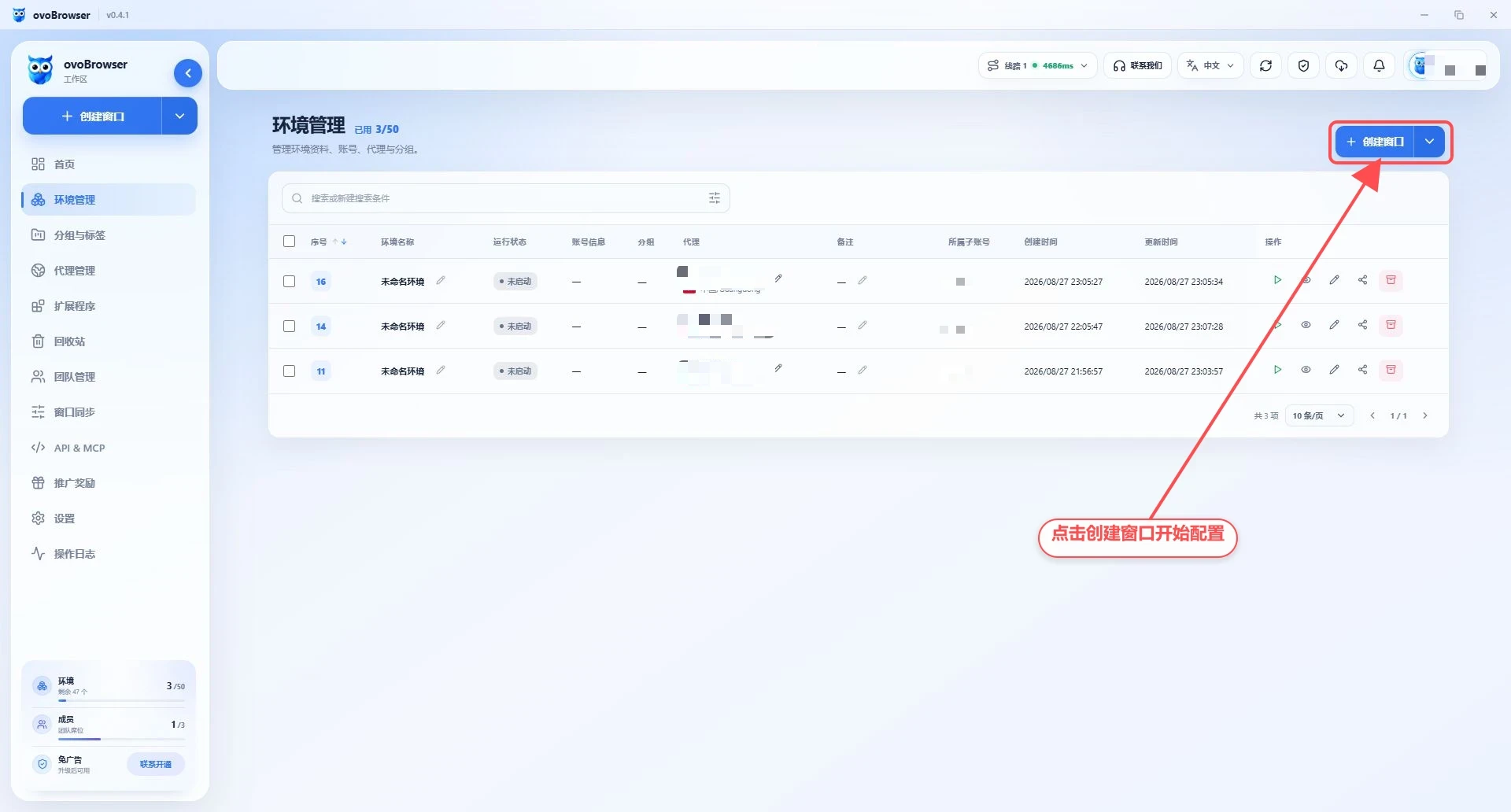
ovo Browser 可以帮助管理哪些内容?
- 独立浏览器环境:为不同工作账号或项目建立单独 Profile,分别保存 Cookie、本地存储、缓存与备注。
- 代理配置管理:集中保存 HTTP、HTTPS、SOCKS5 代理,检测连接状态、延迟和可用的出口信息,再分配给对应环境。
- 环境分组与批量管理:按项目、客户或用途整理环境,减少重复创建和查找成本。
- 团队协作:按成员与角色分配环境权限,让项目交接和日常管理更清楚。
需要说明:ovo Browser 不会修复 X 平台故障,也不能保证账号不会被要求验证或受到限制,更不能替代 X 的规则、申诉和安全流程。不要将独立环境或代理配置用于规避平台限制、批量骚扰或违反 X 规则的行为。

七、如何用 ovo Browser 建立一个清晰的 X 工作环境?
如果你的使用场景符合 X 的规则,并且需要将不同工作项目的浏览器数据分开管理,可以按以下步骤操作。
第一步:创建浏览器环境
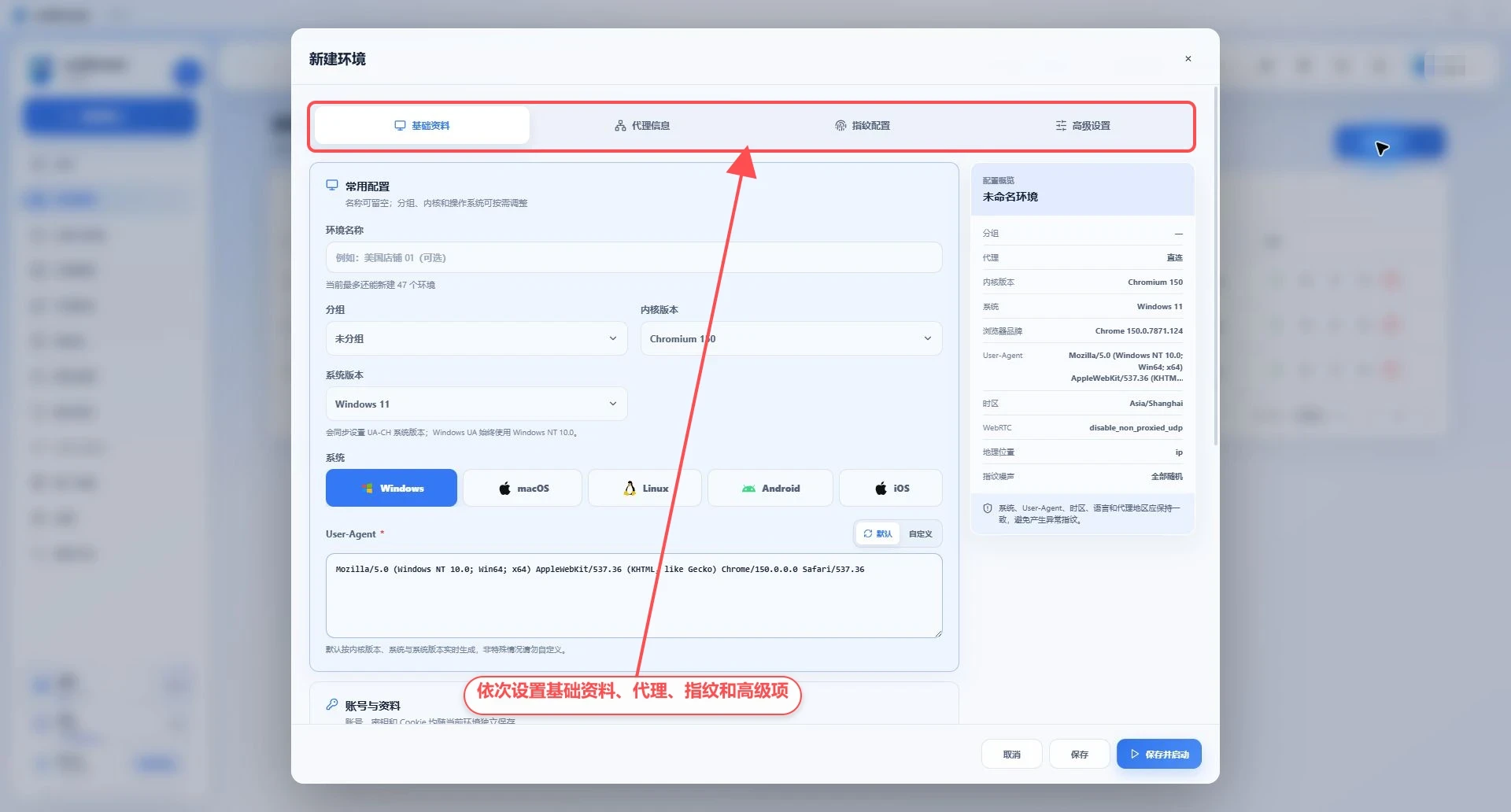
安装并登录 ovo Browser,进入 Profile Management,点击新建环境。使用容易识别的名称,例如“X-品牌内容”或“X-客户项目A”。第一次创建时,除非有明确测试需求,建议先保留默认指纹配置。
第二步:按实际网络需求配置代理(可选)
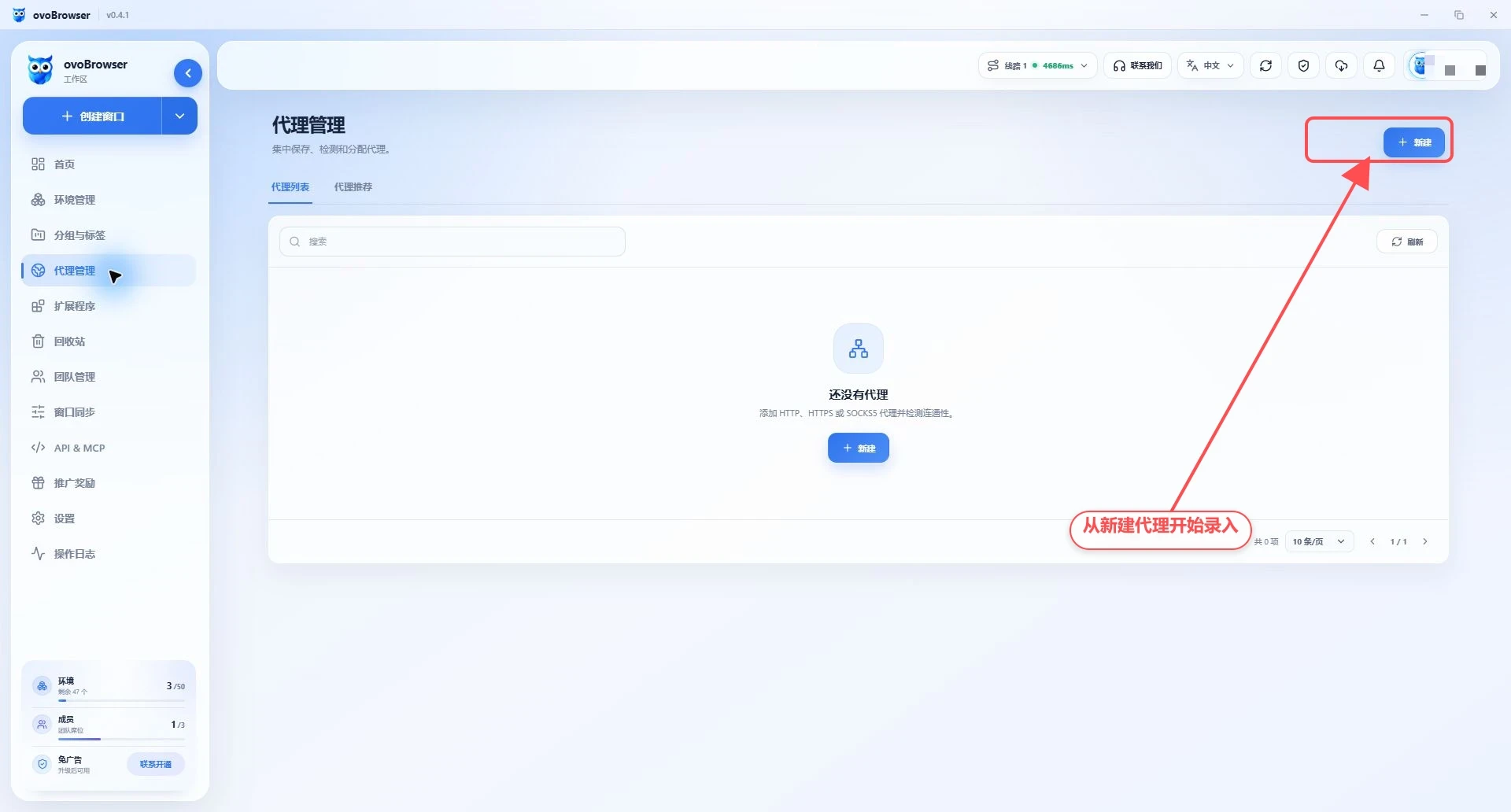
如果工作网络确实需要代理,可以在 Proxy Management 中添加 HTTP、HTTPS 或 SOCKS5 配置,填写服务商提供的主机、端口和认证信息,点击 Test 检查连接,再确认出口 IP 和地区信息后保存。ovo Browser 官方说明,代理测试可显示连接状态、延迟及可获取的出口信息。
如果不需要代理,可以先使用 Direct Connection。代理检测成功只说明当前代理连接测试通过,不代表 X 一定可访问,也不代表它能解决账号限制。请遵守所在地区与 X 的服务规则。
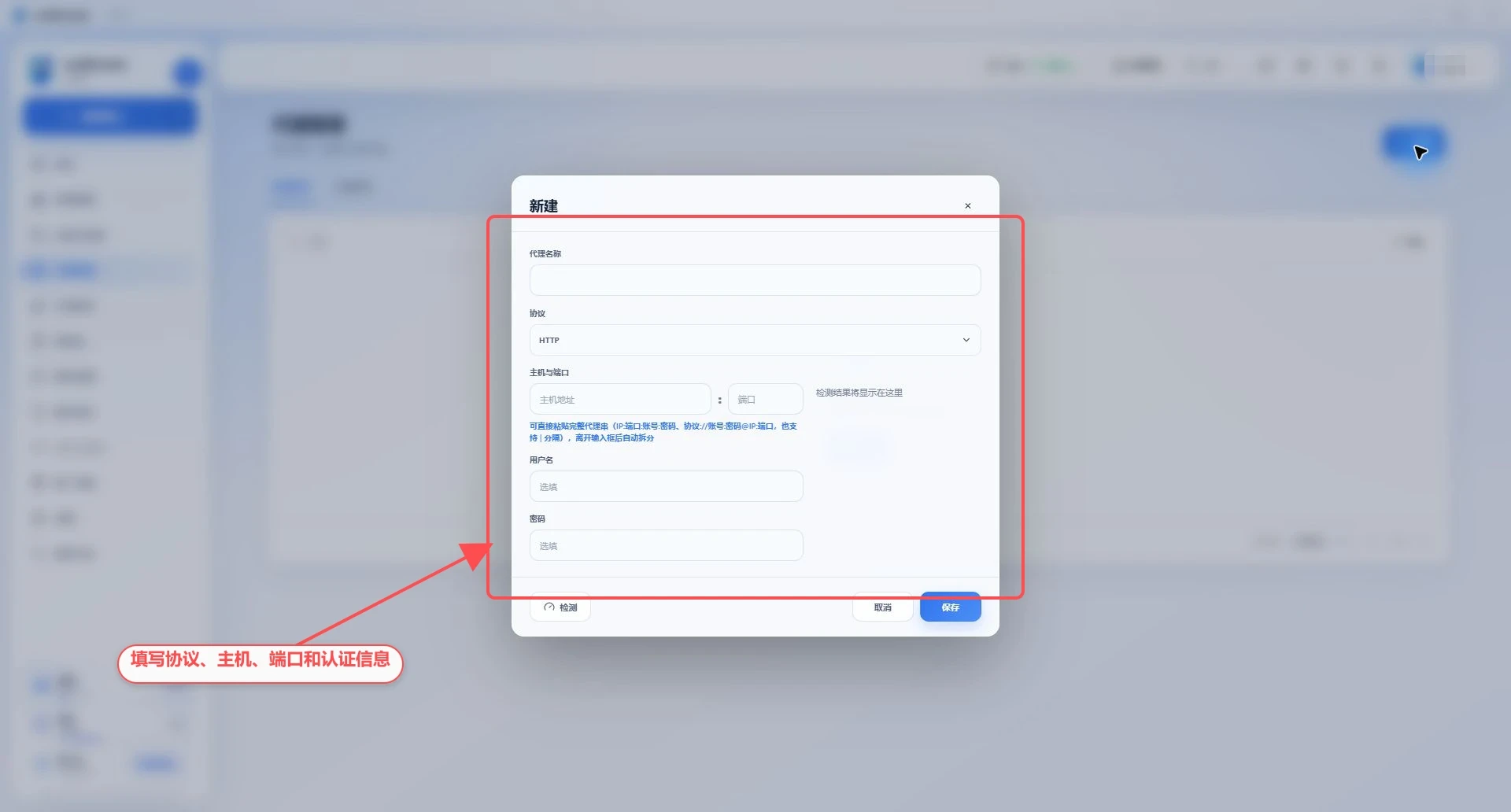
第三步:启动环境并访问 X 官方网站
保存环境后,在环境列表中点击启动,等待浏览器正常打开,再访问 https://x.com/。按 X 页面提示正常登录和验证。使用完成后,建议从 ovo Browser 中正常关闭环境,避免强制结束进程导致最后的本地更改未能及时保存。
ovo Browser 帮助中心说明,正常关闭环境时,客户端会保存本次会话的标签页并同步 Cookie;如果强制结束进程、电脑断电或网络中断,最后的更改可能来不及保存。
八、X 登录异常与 ovo Browser 使用问题:怎么区分?
如果只有 X 无法打开,而其他网站正常,先按 X 官方帮助中心检查浏览器、网络、缓存和账号提示。如果 ovo Browser 自身的环境无法启动、代理测试失败或配置无法保存,则应先排查 ovo Browser 客户端问题。
ovo Browser 官方 FAQ 建议,环境启动失败时检查内核是否已下载、代理是否可用、系统和 User-Agent 等配置是否匹配,并确认没有残留的环境进程。代理测试失败时,检查协议、主机、端口和认证信息是否与服务商提供的资料一致,并排查代理是否过期、白名单或认证错误、当前网络无法连接代理服务器等情况。
联系 ovo Browser 客服时,可准备客户端版本、操作系统版本、问题发生时间、环境编号、完整错误提示和复现步骤。不要发送账号密码、Cookie、2FA 密钥或代理密码。
常见问题
X 网页版被锁定后,是否应该不断重置密码?
不建议。X 官方说明,多次登录失败后的临时锁定通常约一小时后自动解除,等待期间不要继续提交密码重置请求。若页面显示的是账号安全锁定或功能限制,则按页面提示验证或联系官方支持。
清理 Cookie 会不会退出 X 账号?
有可能。清理站点 Cookie 后,可能需要重新登录。操作前确认账号绑定邮箱或手机号仍可使用,并留意未发送的帖子草稿。
验证码收不到,是不是账号已经被限制?
不一定。可能是邮箱地址、垃圾邮件过滤、短信接收或验证码过期等问题;也可能是 X 要求验证账号所有权。应根据页面提示选择正确的官方验证流程。
ovo Browser 能解决 X 登录失败或账号限制吗?
不能保证。ovo Browser 的作用是管理浏览器环境、会话数据和代理配置。X 的账号验证、临时锁定、功能限制和申诉均由 X 平台处理。
ovo Browser 是否支持 HTTP、HTTPS 和 SOCKS5 代理?
支持。ovo Browser 官方代理管理说明支持保存 HTTP、HTTPS 和 SOCKS5 配置,并在测试后查看可用的连接信息,再将代理分配给相应环境。
总结:先排查网页问题,再整理账号工作环境
X 网页版打不开、登录失败、验证码收不到或内容加载异常时,建议先检查网络连接、浏览器版本、Cookie、扩展程序和第三方授权;遇到临时锁定或账号功能限制,则以 X 官方页面提示为准,不要通过反复登录或更换环境规避平台处理。
对于需要管理多个授权账号或不同项目的用户,ovo Browser 可以通过独立浏览器环境、代理配置和团队权限管理,让浏览器工作上下文更清晰。它的定位是帮助用户整理工作流程,而不是保证账号结果。
参考资料与官方来源
- AdsPower:X 网页版打不开?登录失败、加载卡顿、验证码收不到一站式解决(仅参考文章结构)
- X Help Center:Help with x.com
- X Help Center:Help with logging in
- X Help Center:Help with temporary account lock out
- X Help Center:Help with locked or limited account
- ovo Browser:Multi-account Management
- ovo Browser:Proxy Management
- ovo Browser:Quick Start
- ovo Browser:FAQ and Troubleshooting
相关文章

2026 Facebook 主页增长指南
对跨境电商、海外品牌和社媒运营团队来说,Facebook 主页增长不是简单地增加发帖数量,而是持续提供有价值的原创内容、建立清晰的品牌定位、及时回应受众,并根据数据调整内容方向。本文从主页准备、内容规划、30 天运营节奏、团队协作和数据复盘讲起,并介绍 ovo Browser 如何帮助团队把多个已获授权的业务环境管理得更清楚。
阅读文章
ovo Browser、GoLogin 和 AdsPower 怎么选?
免费版、自动化、价格全面对比
阅读文章
2026 GitHub 开源爬虫项目推荐
10 个值得收藏的工具,附 ovo Browser 自动化集成指南
阅读文章