 Ovobrowser
代理检测异常
排查代理连接、协议、地址和鉴权信息。
代理檢測異常
代理檢測失敗通常來自四類問題:資訊填寫錯誤、代理服務無法使用、本機到代理伺服器的網路不通,或代理可以連線但無法存取檢測服務。請依照本頁順序逐步排查,不要反覆盲目修改指紋參數。
第一步:核對代理原始資訊
請向代理服務商確認以下五項:
協定是 HTTP、HTTPS 還是 SOCKS5;
主機是網域名稱還是 IP 位址;
連接埠是否正確;
驗證方式是使用者名稱與密碼,還是 IP 白名單;
代理是否已過期、流量已用盡或遭到停用。
注意: HTTP 與 HTTPS 指的是用戶端連線至代理伺服器的方式,不代表只能存取 HTTP 或 HTTPS 網站。選錯協定可能導致交握失敗。
第二步:重新填寫並進行檢測
進入「代理管理」;
編輯目標代理;
刪除主機輸入欄位中的多餘空格;
確認連接埠是介於 1–65535 之間的整數;
重新輸入使用者名稱與密碼;
點擊「檢測」;
記錄完整的錯誤提示。
進入「代理管理」;
編輯目標代理;
刪除主機輸入欄位中的多餘空格;
確認連接埠是介於 1–65535 之間的整數;
重新輸入使用者名稱與密碼;
點擊「檢測」;
記錄完整的錯誤提示。
可以使用完整的代理連線字串自動拆分欄位,但拆分後仍須逐一核對各欄位。
ovoBrowser 代理編輯視窗,標示代理欄位驗證資訊、檢測按鈕及檢測失敗提示。
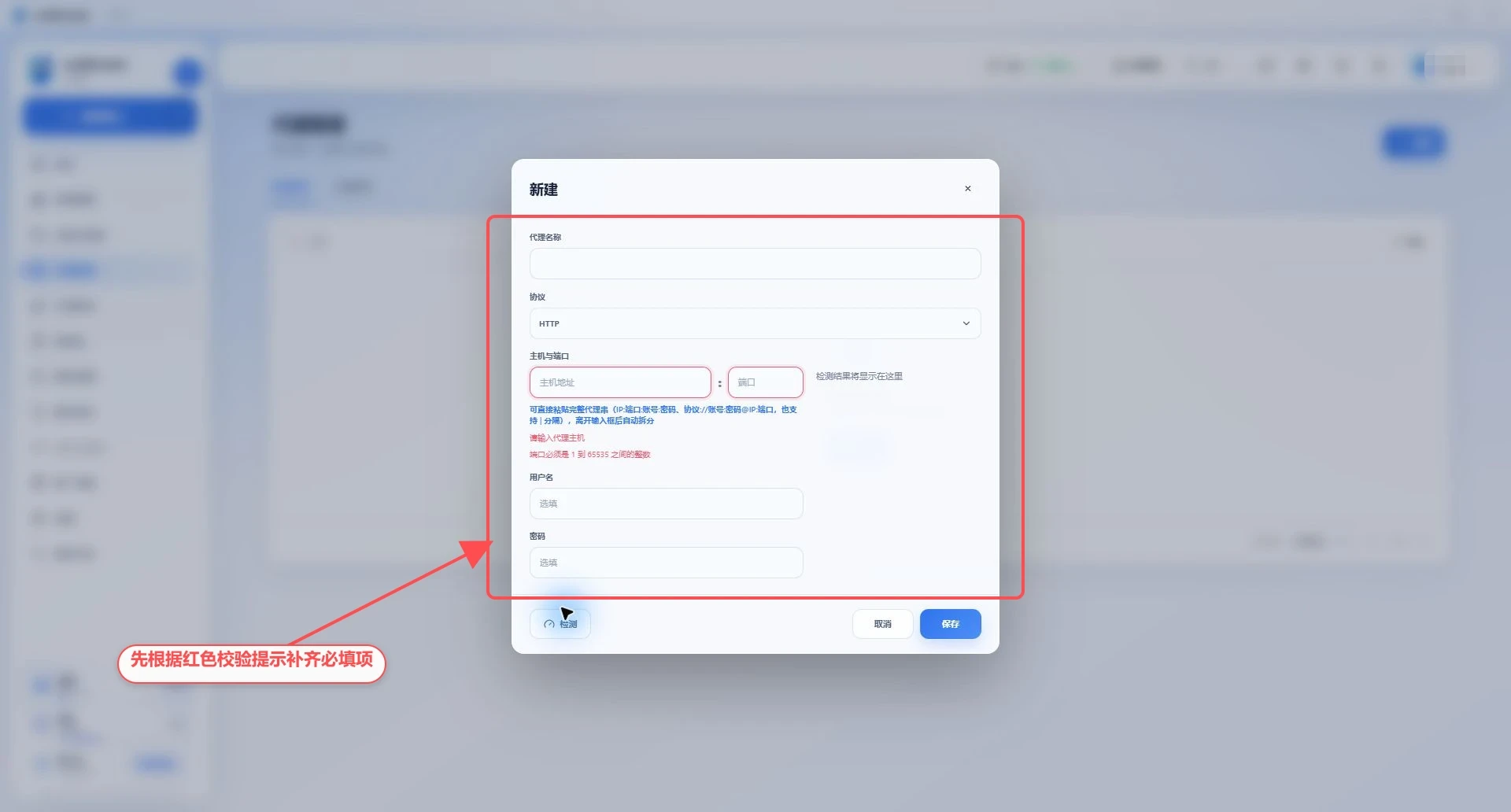
代理欄位與錯誤提示
第三步:檢查本機網路與系統代理
進入「設定 > 系統設定 > 網路檢測」。
點擊「檢測本機網路」,查看電腦未經系統代理時的實際對外網路出口;
點擊「檢測系統代理」,查看透過系統代理或本機網路工具連線時的出口;
比較兩項檢測結果;
如果系統代理檢測失敗,請檢查 Windows 代理設定、PAC、VPN、Clash、V2Ray 等本機工具;
修改本機網路設定後,返回代理管理並重新檢測。
ovoBrowser 會即時檢測 Windows 系統代理、PAC、HTTP(S)/ALL_PROXY 環境變數,以及部分常見的本機代理連接埠。代理檢測可能會嘗試兩種連線路徑:「透過系統代理轉發」及「本機直接連線」,並自動選擇成功的方式。
下圖顯示的是尚未執行檢測時的實際狀態。請先點擊檢測按鈕,再依照實際結果繼續排查。
ovoBrowser 網路檢測頁面,標示本機網路檢測、系統代理檢測,以及目前尚未執行檢測的結果區域。
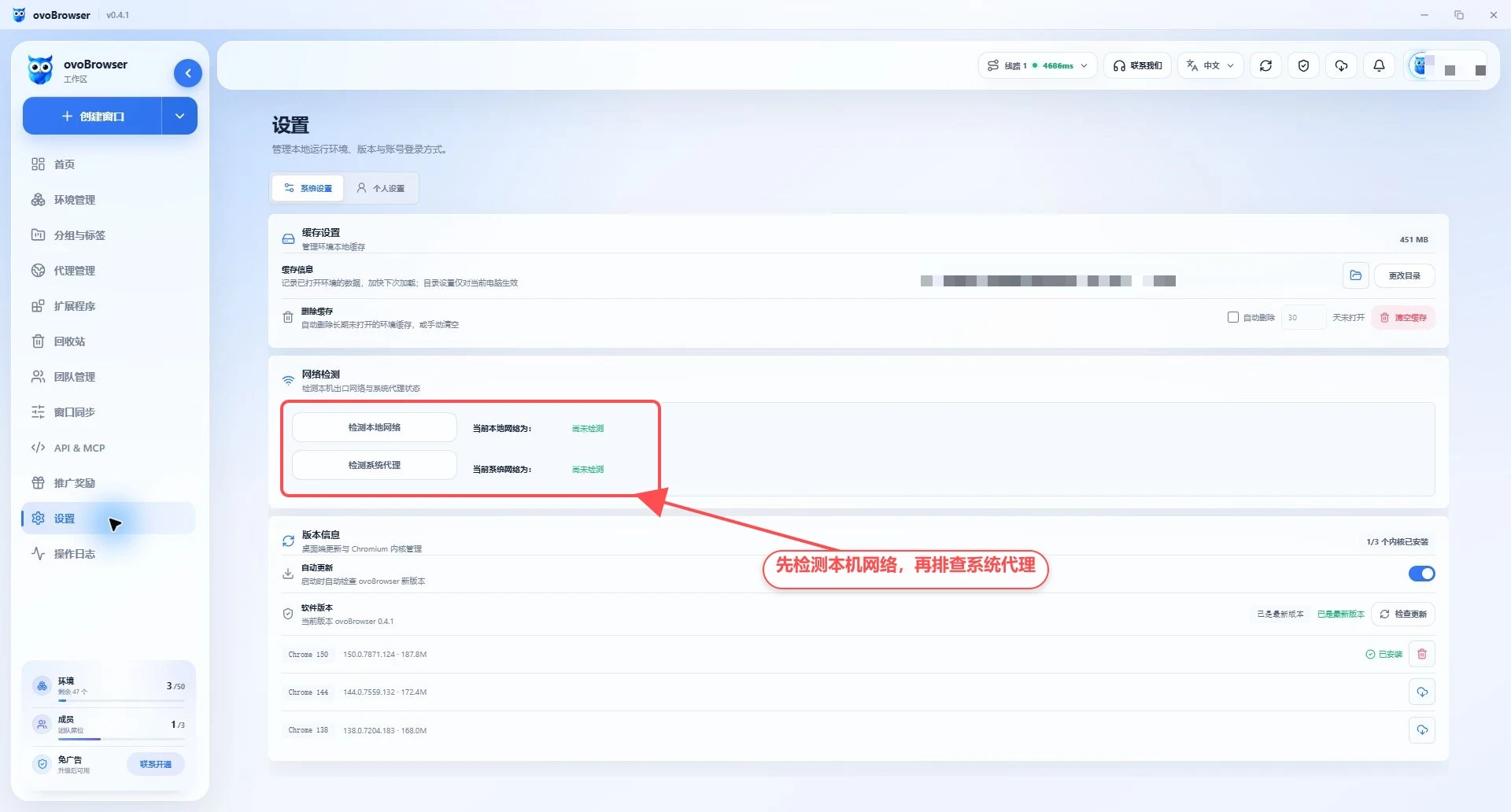
本機網路與系統代理檢測入口
第四步:根據錯誤訊息進行處理
連線逾時或無法連線至目標主機
可能原因: 主機或連接埠錯誤、本機網路無法連線至代理伺服器、防火牆攔截,或代理伺服器離線。
處理方法:
重新核對主機與連接埠;
切換本機網路後再次嘗試;
暫時檢查防火牆或安全軟體的規則;
聯絡代理服務商,確認代理節點是否正常運作。
連線遭到拒絕
目標主機可以連線,但指定連接埠沒有代理服務,或服務拒絕連線。請確認連接埠、協定及代理節點狀態。
DNS 解析失敗
當代理主機使用網域名稱時,本機無法解析該網域。請嘗試更換 DNS、檢查網域名稱是否拼寫正確,或向服務商取得可用的 IP 位址。
407、驗證失敗或上游拒絕連線
使用者名稱、密碼或驗證方式不正確。如果代理使用 IP 白名單,請將目前電腦或系統代理的實際對外出口 IP 加入服務商的白名單。若動態網路出口 IP 發生變化,則需要更新白名單。
403 或存取遭到政策禁止
代理服務商拒絕存取檢測目標、指定地區或連接埠。請聯絡服務商,確認目標網站限制、並行連線限制及方案權限。
TLS 交握失敗或收到非 HTTP 內容
這種情況常見於將 HTTP 代理設定為 HTTPS、將 SOCKS5 代理設定為 HTTP,或代理連接埠需要特定的 TLS 設定。請依照服務商的說明重新選擇協定。
檢測管道返回異常
某個 IP 查詢管道可能暫時無法使用。可以在環境編輯頁面中切換「IP 查詢管道」;當首選管道失敗時,用戶端也可能嘗試其他管道。
第五步:判斷問題出在代理本身還是本機網路
可以進行交叉測試:
在另一台電腦或代理商提供的測試工具中,檢測同一條代理;
在目前電腦上使用另一條已知可用的代理進行檢測;
在不同的本機網路環境下檢測目前的代理;
比較測試結果。
代理在所有裝置上都失敗: 問題較可能出在代理本身。
所有代理都只在目前電腦上失敗: 問題較可能出在本機網路或安全軟體。
只有透過系統代理的連線方式才成功: 表示直接連線的網路無法連線至上游代理伺服器。
檢測成功,但目標網站無法使用: 問題較可能與代理對目標網站的存取限制有關。
檢測成功,但啟動環境後頁面仍顯示檢測失敗
確認環境選用的就是剛才檢測成功的同一條代理;
關閉目前正在執行的環境;
儲存代理與環境設定;
重新啟動環境;
查看啟動進度面板,確認程序停留在「檢查代理」、「檢測網路」還是「啟動核心」;
如果問題發生在核心啟動階段,原因可能與代理無關,應進一步檢查核心下載及指紋設定。
確認環境選用的就是剛才檢測成功的同一條代理;
關閉目前正在執行的環境;
儲存代理與環境設定;
重新啟動環境;
查看啟動進度面板,確認程序停留在「檢查代理」、「檢測網路」還是「啟動核心」;
如果問題發生在核心啟動階段,原因可能與代理無關,應進一步檢查核心下載及指紋設定。
聯絡客服支援時需要提供哪些資訊
請提供代理協定、已遮蔽敏感資訊的主機名稱、連接埠、檢測時間、完整錯誤訊息、是否使用系統代理,以及本機網路與系統代理的檢測結果。
請勿提供使用者名稱、密碼或完整的代理連線字串。