 ovobrowser
快速定位文章內容
TikTok提示“無網絡連接”怎麼辦? 原因排查與ovobrowser網路環境配寘指南
TikTok顯示“無網絡連接”,不一定是帳號出了問題。 本文從本地網絡、代理配寘、系統設置、應用狀態和平臺服務等方面逐項排查,並結合ovobrowser官方幫助文檔,說明如何檢測HTTP、HTTPS、SOCKS5代理、檢查出口IP與延遲,以及將已驗證的代理分配給瀏覽器環境。

先判斷問題發生在哪一層:設備網絡、系統代理、代理服務、瀏覽器環境,還是TikTok應用/平臺本身。 不要一看到“無網絡連接”就立即更換指紋參數或頻繁切換網絡。
一、TikTok提示“無網絡連接”可能是什麼原因?
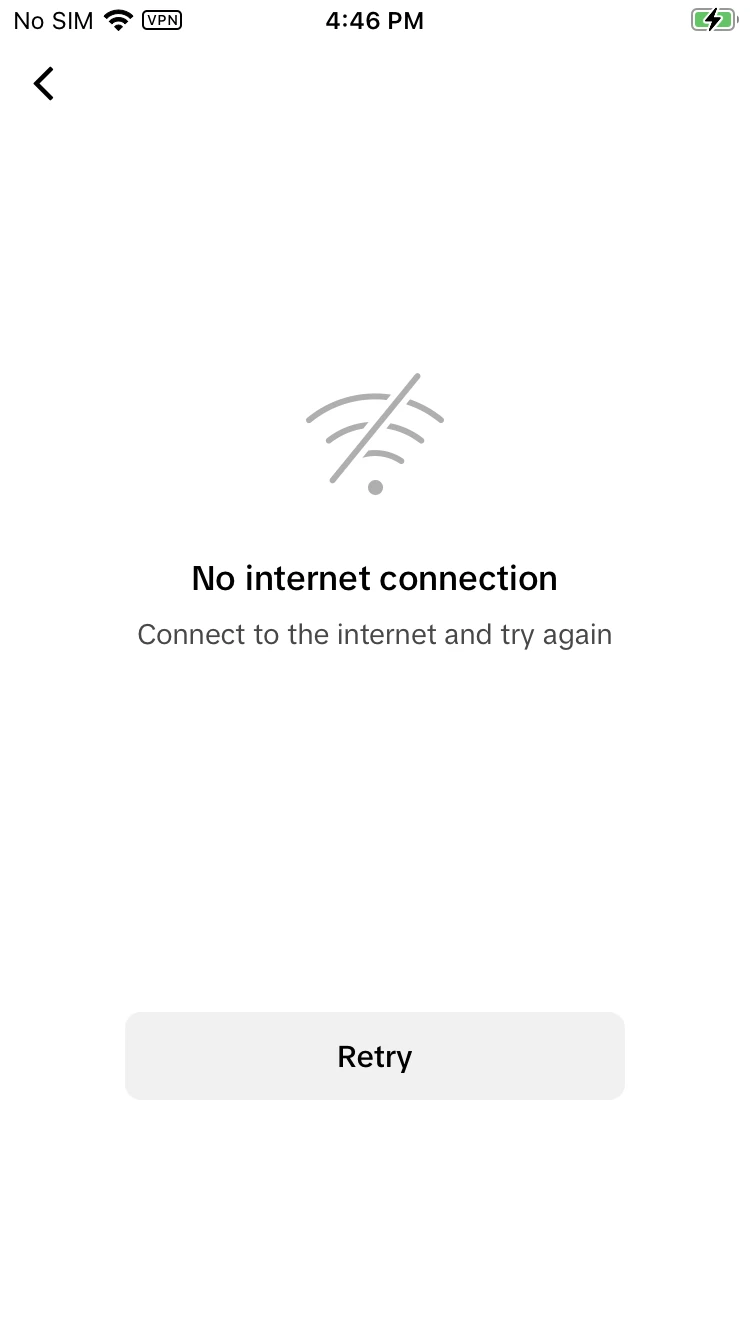
TikTok顯示“No Internet Connection”、視頻無法加載或登入頁面一直轉圈,並不代表原因一定在帳號。 建議先分清楚:其他網站是否也無法打開、問題是否只發生在TikTok、是否只發生在某一條網絡或某一個瀏覽器環境。
1.本地網絡不穩定
Wi-Fi訊號弱、路由器連接异常、運營商網絡波動,或當前網絡需要額外登入認證,都可能導致頁面請求失敗。 若其他網站和應用也無法正常訪問,應優先處理本地網絡。
2.系統代理、VPN或網絡過濾工具影響連接
電腦可能啟用了系統代理、PAC、VPN、DNS過濾或安全軟件網絡規則。 瀏覽器環境即使選擇“直連”,也不一定意味著繞過系統代理; 請檢查當前設備網絡設定,並以實際網絡檢測結果為准。
3.代理資訊填寫錯誤或代理服務不可用
常見問題包括協定選擇錯誤、主機或埠填寫不正確、用戶名密碼錯誤、IP白名單未更新、代理過期或流量耗盡。
4.代理可以連接,但目標網站仍無法訪問
代理檢測成功,只能說明檢測連結在當時能够完成測試,不代表該代理一定能訪問所有網站。 代理服務商可能對目標功能變數名稱、地區、埠或併發量設定限制。
5. TikTok應用、瀏覽器緩存或平臺服務异常
如果其他網站正常,只有TikTok出現問題,還需要檢查TikTok應用或網頁本身。 TikTok官方建議先確保應用和設備系統為較新版本,再按照官方基礎排查步驟操作。
6.地區可用性、帳號狀態或平臺規則
不同地區的服務可用性和功能可能不同,帳號也可能受到平臺規則或安全措施影響。 瀏覽器環境管理工具不能改變TikTok的服務可用範圍,也不能解除平臺對帳號或功能的限制。
二、先做基礎排查:確認問題出在哪裡
第一步:測試其他網站和應用
- 打開其他常用網站,確認當前電腦是否能够正常訪問互聯網。
- 如果其他網站也打不開,先檢查Wi-Fi、網線、路由器、運營商網絡或網絡認證頁面。
- 如果只有TikTok無法訪問,繼續檢查TikTok應用、瀏覽器、代理和平臺狀態。
第二步:切換網絡進行對照
在條件允許時,換一條可信且合規的網絡進行測試。 若問題只在某一條網絡出現,重點檢查該網絡的DNS、訪問策略、過濾規則或運營商連接。
第三步:更新並重新啟動應用或設備
確認TikTok應用和設備系統已更新; 完全關閉應用後重新打開,必要時重啓設備。 若使用網頁端,可重新載入頁面,並在確認帳號恢復管道可用後,再考慮清理該網站的緩存或Cookie。
第四步:檢查是否為平臺側問題
如果同一時間多個設備、多個網絡都無法訪問TikTok,而其他服務正常,可能是平臺側服務异常。 此時不要反復修改代理、瀏覽器指紋或帳號設定,先關注TikTok官方公告或稍後重試。
三、使用ovobrowser檢查代理與瀏覽器網路環境
如果你使用ovobrowser管理不同的瀏覽器環境,可以借助它的代理管理和網絡檢測功能,把網絡配寘檢查得更清楚。 需要說明的是:ovobrowser本身不自動提供公共網絡代理,代理服務由協力廠商提供; 軟件負責配寘、檢測和分配代理。
1.先檢查本機網絡和系統代理
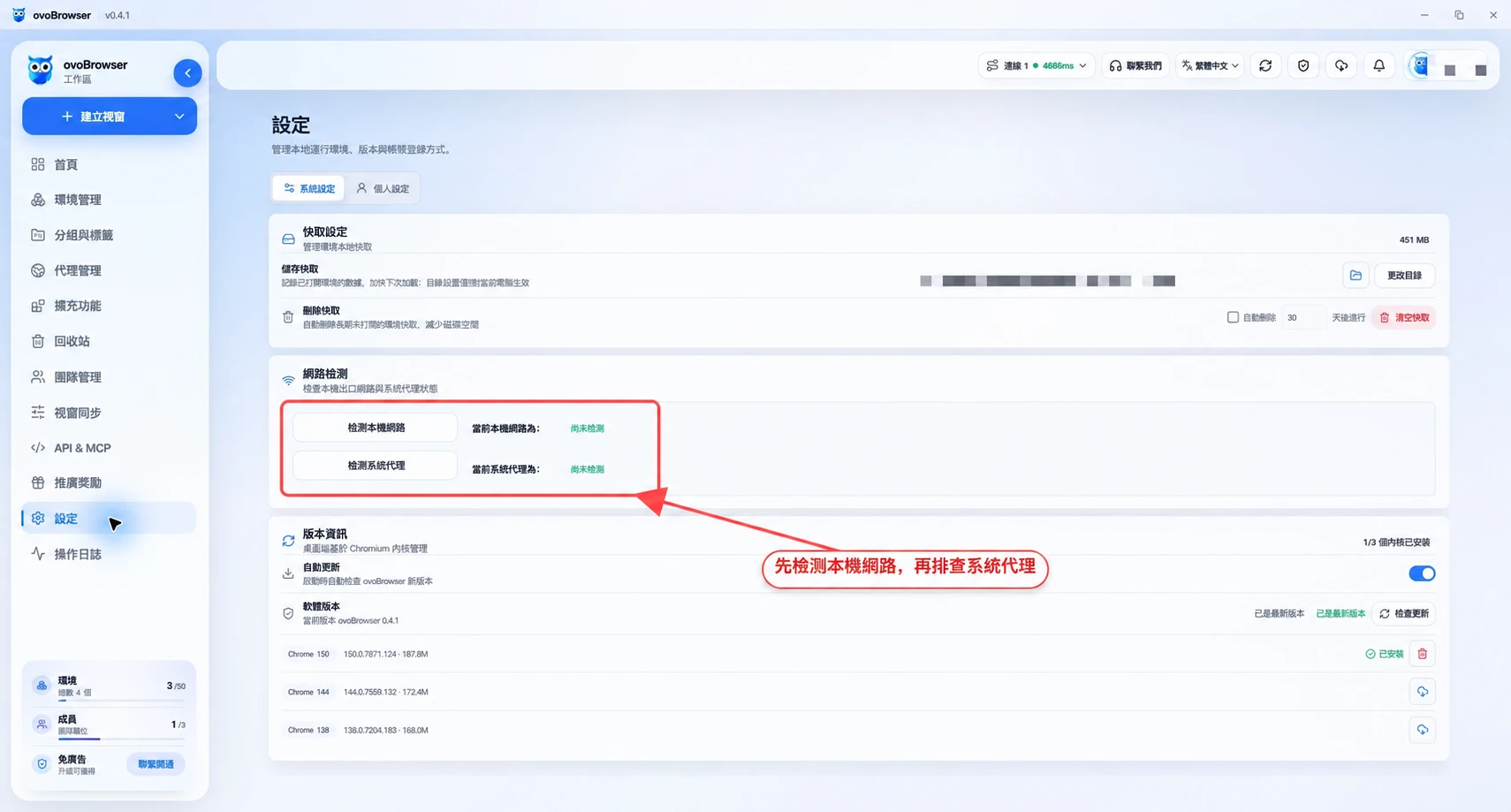
在ovobrowser中進入:設定→系統設置→網絡檢測。按頁面提示分別執行本機網絡檢測和系統代理檢測,並對照兩項結果。 如果系統代理檢測失敗,檢查Windows代理設定、PAC、VPN、Clash、V2Ray或其他本地網路工具。
2.核對代理服務商提供的資訊
- 協定:HTTP、HTTPS或SOCKS5;
- 主機:功能變數名稱或IP地址;
- 埠:正確的數位埠;
- 認證管道:用戶名密碼,或IP白名單;
- 服務狀態:是否過期、流量是否用完、節點是否停用。
3.在代理管理中添加並檢測代理
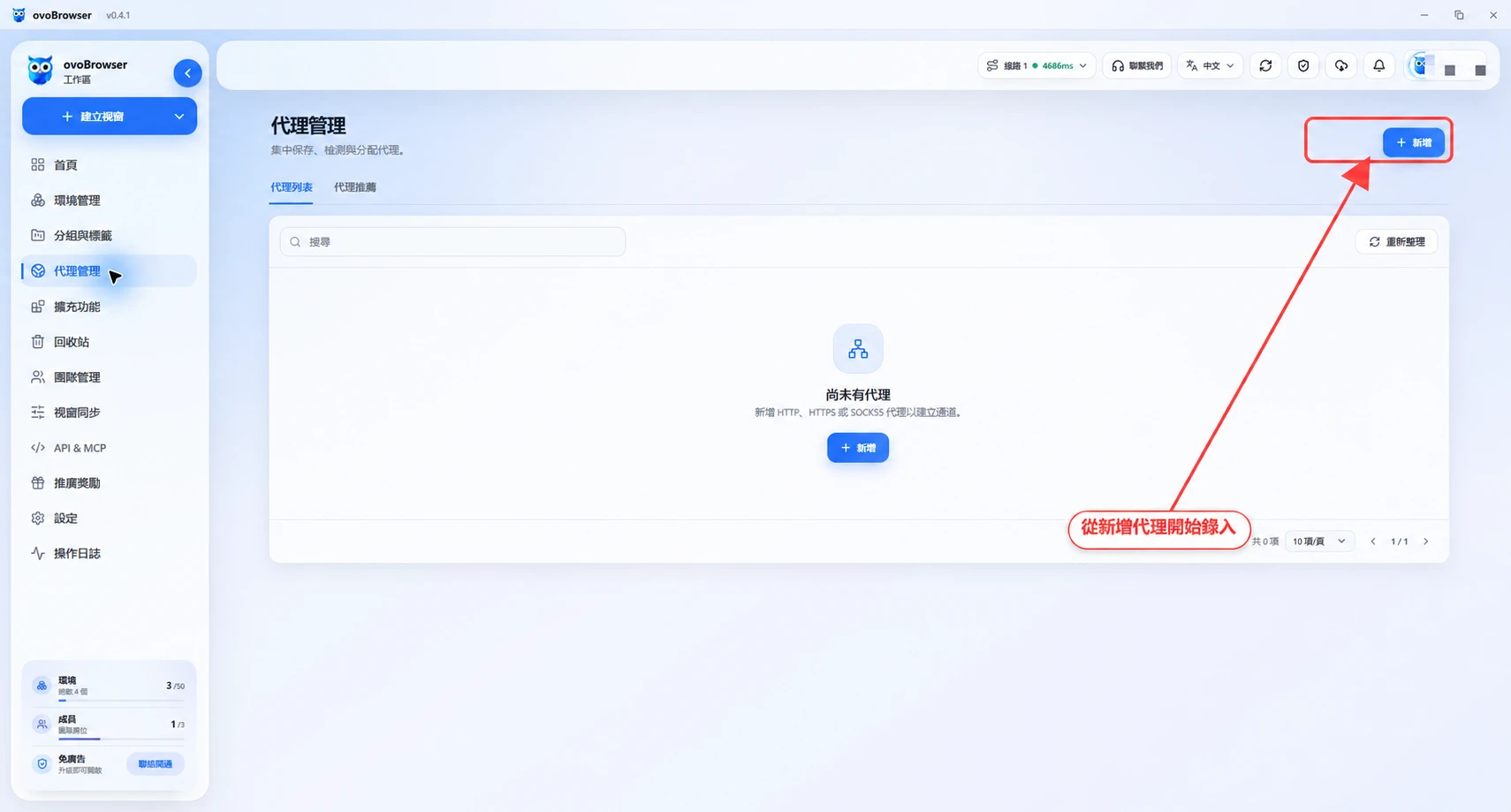
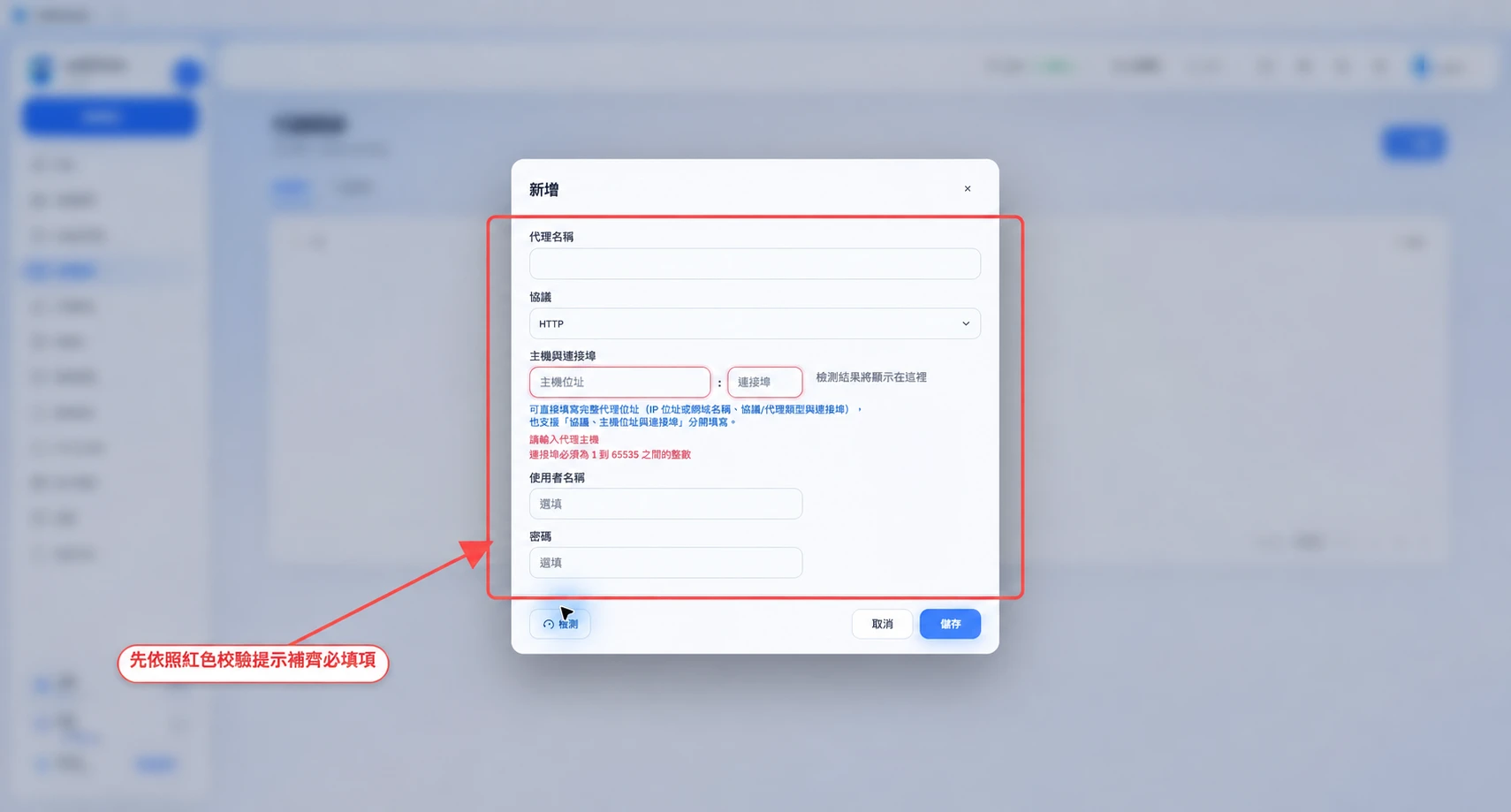
- 進入“代理管理→代理清單→新建”;
- 填寫便於識別的代理名稱;
- 選擇服務商實際提供的協定;
- 填寫主機和埠;
- 按服務商要求填寫認證資訊;
- 點擊“檢測”,查看出口IP、地區、延遲和實際連接管道;
- 檢測結果符合預期後再保存。
4.將已檢測的代理分配給瀏覽器環境
進入“環境管理”,新建或編輯目標環境,打開“代理資訊”,選擇“已添加的代理”,選中目標代理後點擊“檢查網絡”,確認結果後保存環境。 需要不同公網出口時,不要把同一條代理重複分配給這些環境。 直連環境使用當前電腦實際出口網絡; 多個直連環境通常會共亯同一個公網IP。
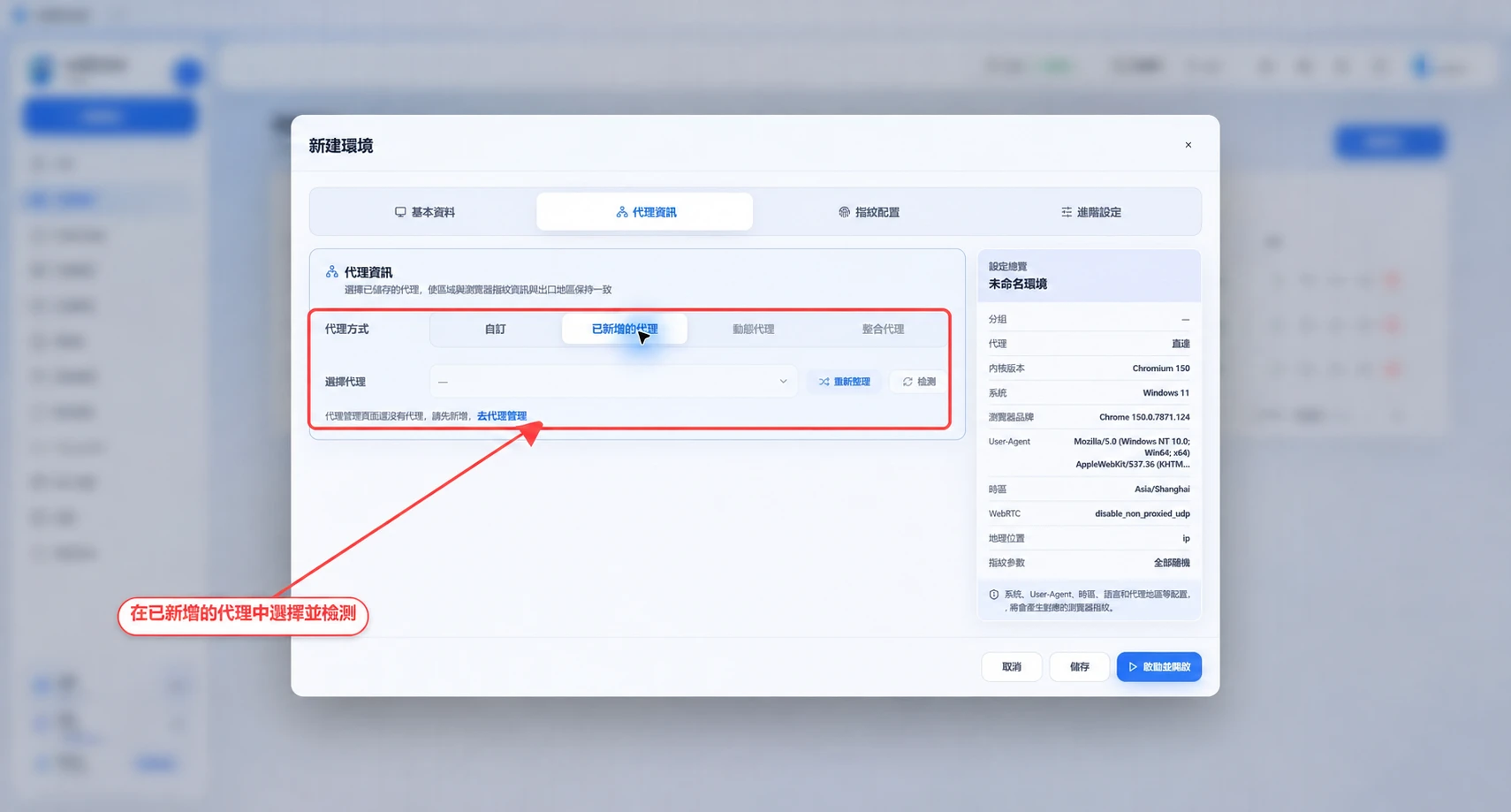
5.檢測成功後,再測試TikTok
代理檢測通過後,啟動對應瀏覽器環境,打開TikTok網頁並觀察實際結果。 請分別記錄代理檢測、其他網站訪問、TikTok首頁加載和登入頁顯示情况。 如果其他網站正常但TikTok仍無法訪問,應繼續確認代理服務商是否限制目標網站或地區,並檢查TikTok自身服務狀態和官方規則。
四、ovobrowser代理檢測常見錯誤與處理方法
| 檢測表現 | 常見檢查方向 | 建議處理 |
|---|---|---|
| 連接超時、無法到達 | 主機/埠錯誤、本機網絡不通、防火牆、代理離線 | 核對主機埠,換網絡測試,並聯系代理服務商 |
| 連接被拒絕 | 目標埠沒有代理服務,或服務拒絕連接 | 確認協定、埠和節點狀態 |
| DNS解析失敗 | 代理主機功能變數名稱無法解析 | 檢查功能變數名稱拼寫、 DNS, 或向服務商確認節點地址 |
| 407、認證失敗 | 用戶名、密碼或認證管道錯誤 | 重新核對認證資訊; IP白名單管道需確認出口IP已獲准 |
| 403或策略禁止 | 服務商拒絕目標地區、埠或檢測目標 | 聯系服務商確認套餐和目標訪問限制 |
| TLS握手失敗 | 協定選錯或服務端TLS要求不匹配 | 按服務商說明重新選擇HTTP、HTTPS或SOCKS5 |
| 檢測成功但TikTok仍打不開 | 代理目標訪問限制、TikTok頁面/服務問題或地區政策 | 分開測試其他網站和TikTok,並查看官方說明 |
用交叉測試判斷問題屬於哪一側
- 同一條代理在不同設備上都失敗:優先檢查代理本身或服務商。
- 多條可用代理都只在當前電腦失敗:優先檢查本機網絡、系統代理或安全軟件。
- 只有經過系統代理的連結成功:說明本機直連路徑可能無法訪問上游代理。
- 代理檢測成功,但目標網站失敗:進一步檢查代理對目標網站的限制。
五、常見問題FAQ
1. ovobrowser能直接解决TikTok無網絡連接嗎?
不能保證。 ovobrowser可以幫助你配寘、檢測和管理瀏覽器環境及代理網絡,但不能修復TikTok服務器故障、帳號限制、地區服務限制或代理服務商對目標網站的訪問限制。
2. ovobrowser自帶代理IP嗎?
不自動提供公共網絡代理。 用戶需要根據自己的業務需求選擇協力廠商代理服務。 購買前應自行核對服務地區、協定、併發、流量、有效期和合規要求。
3.代理檢測成功,為什麼TikTok還是打不開?
代理檢測和訪問某個具體網站是兩件事。 請確認當前環境使用的是剛檢測過的代理,並檢查代理服務商是否限制TikTok相關功能變數名稱、地區或埠; 同時排除TikTok網頁或平臺服務异常。
4.直連環境是不是每個都有不同IP?
不是。 直連環境使用當前電腦實際可用的網絡出口; 如果沒有配寘獨立代理,多個直連環境通常會共亯同一個公網IP。需要不同公網出口時,應按實際需求配寘不同且可用的代理。
5.檢測失敗是不是要修改瀏覽器指紋?
不建議把修改指紋作為第一步。 先核對代理協定、主機、埠、認證資訊和本機網絡。 不要盲目修改指紋參數。
6.問題一直無法解决,應該向誰迴響?
如果是TikTok應用或帳號問題,使用TikTok官方應用內的“Report a problem”提交迴響; 如果是ovobrowser用戶端或代理檢測問題,可通過用戶端內的“聯繫我們”聯系ovobrowser支持。 迴響時不要公開代理密碼、帳號密碼、Cookie或2FA金鑰。
六、總結
TikTok提示“無網絡連接”,先不要急著更換帳號或修改瀏覽器參數。 按照“本地網絡→系統代理→代理服務→瀏覽器環境→TikTok頁面和平臺狀態”的順序排查,通常更容易找到問題所在。
對於需要管理多個瀏覽器環境的團隊,ovobrowser可以把代理配寘、檢測和環境分配集中管理,讓每個環境使用的網絡設定更清晰、便於核對。 它是環境管理和網絡配寘工具,不是TikTok官方服務,也不保證繞過平臺限制。
官方資料與參攷連結
相關文章

海外AI平臺怎麼注册與訂閱? ChatGPT、Claude使用準備與ovobrowser管理指南
從官方支持地區、帳號驗證、訂閱付款到瀏覽器工作環境管理,梳理ChatGPT、Claude等AI平臺的合規準備流程,並介紹ovobrowser如何整理本人或獲授權使用的帳號環境。
閱讀文章
2026 Facebook主頁增長指南
對跨境電商、海外品牌和社媒運營團隊來說,Facebook主頁增長不是簡單地新增發帖數量,而是持續提供有價值的原創內容、建立清晰的品牌定位、及時回應受眾,並根據數據調整內容方向。 本文從主頁準備、內容規劃、30天運營節奏、團隊合作和數據複盤講起,並介紹ovo Browser如何幫助團隊把多個已獲授權的業務環境管理得更清楚。
閱讀文章
ovo Browser、GoLogin和AdsPower怎麼選?
免費版、自動化、價格全面對比
閱讀文章