 Ovobrowser
代理检测异常
排查代理连接、协议、地址和鉴权信息。
代理检测异常
代理检测失败通常来自四类问题:信息填写错误、代理服务不可用、本机到代理服务器的网络不通,或代理可以连接但无法访问检测服务。请按本页顺序排查,不要反复盲目修改指纹参数。
第一步:核对代理原始信息
向代理服务商确认以下五项:
协议是 HTTP、HTTPS 还是 SOCKS5;
主机是域名还是 IP;
端口是否正确;
认证方式是用户名密码还是 IP 白名单;
代理是否过期、流量用尽或被停用。
注意 HTTP 与 HTTPS 指的是客户端连接代理服务器的方式,不等同于只能访问 HTTP 或 HTTPS 网站。协议选错会造成握手失败。
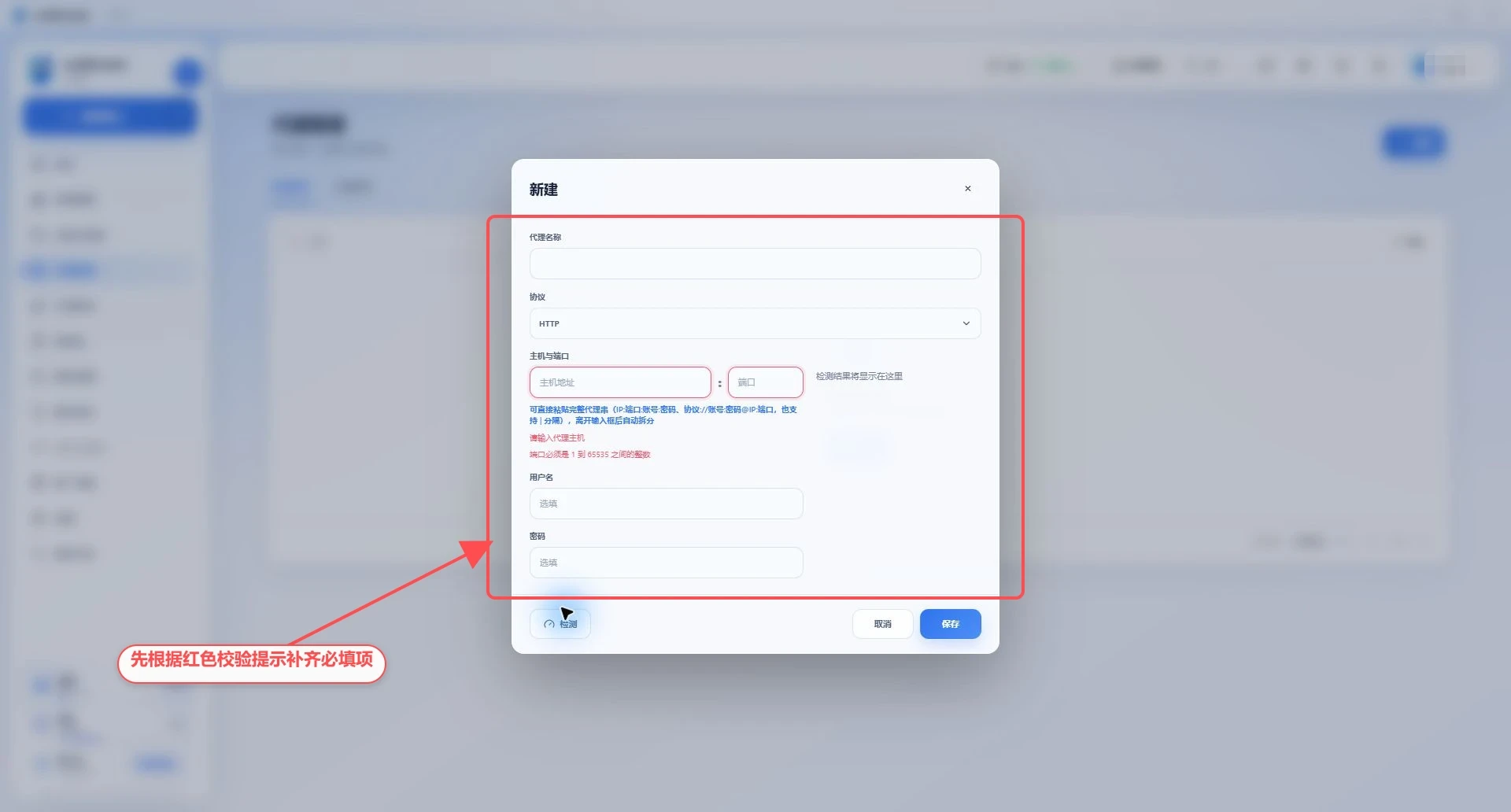
第二步:重新填写并检测
进入「代理管理」;
编辑目标代理;
删除主机输入框中的多余空格;
确认端口是 1–65535 的整数;
重新输入用户名和密码;
点击「检测」;
记录完整错误提示。
进入「代理管理」;
编辑目标代理;
删除主机输入框中的多余空格;
确认端口是 1–65535 的整数;
重新输入用户名和密码;
点击「检测」;
记录完整错误提示。
可使用完整代理串自动拆分,但拆分后仍要逐字段核对。
第三步:检测本机网络与系统代理
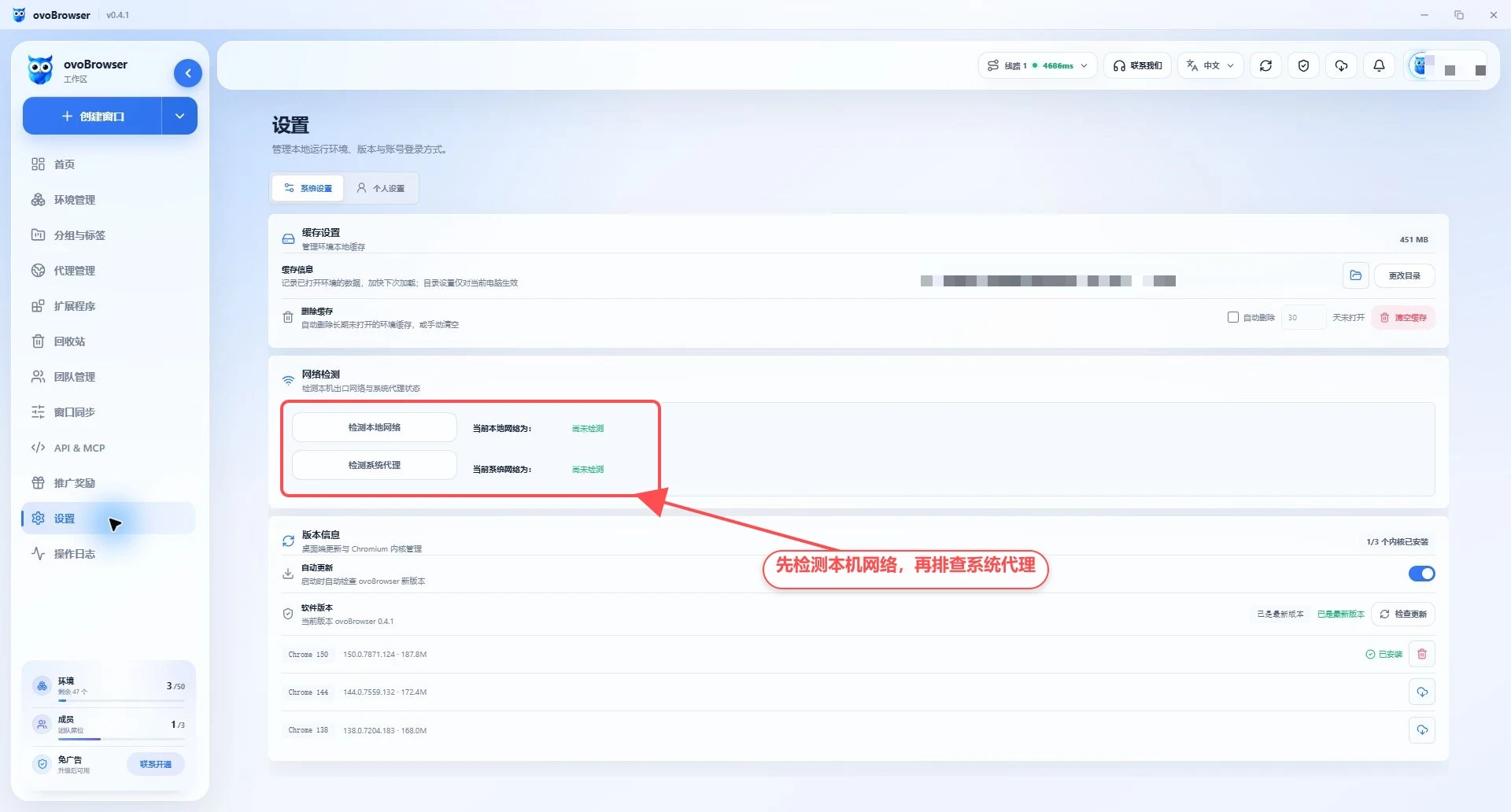
进入「设置 > 系统设置 > 网络检测」。
点击「检测本地网络」,查看电脑不经过系统代理时的实际出口;
点击「检测系统代理」,查看系统代理或本地网络工具的出口;
对比两个结果;
如果系统代理检测失败,检查 Windows 代理设置、PAC、VPN、Clash、V2Ray 等本地工具;
修改本机网络后回到代理管理重新检测。
ovoBrowser 会实时检测 Windows 系统代理、PAC、HTTP(S)/ALL_PROXY 环境变量,以及部分常见本地代理端口。代理检测可能尝试“经系统代理转发”和“本机直连”两条链路,并自动选择成功方式。
下图为尚未执行检测时的真实状态。点击按钮后再根据实际结果继续排查。
第四步:按错误含义处理
连接超时或无法到达
可能原因:主机或端口错误、本机网络无法访问代理服务器、防火墙拦截、代理服务器离线。
处理方法:
重新核对主机和端口;
切换本机网络后重试;
暂时检查防火墙或安全软件规则;
联系代理服务商确认节点在线。
连接被拒绝
目标主机可达,但该端口没有代理服务,或服务拒绝连接。确认端口、协议和节点状态。
DNS 解析失败
代理主机是域名时,本机无法解析。尝试更换 DNS、检查域名拼写,或向服务商获取可用 IP。
407、认证失败或上游拒绝
用户名、密码或认证方式不正确。若代理使用 IP 白名单,把当前电脑或系统代理的实际出口 IP 加入服务商白名单。动态网络出口变化后需要更新白名单。
403 或策略禁止
代理服务商拒绝访问检测目标、地区或端口。联系服务商确认目标网站限制、并发限制和套餐权限。
TLS 握手失败或返回非 HTTP 内容
常见于把 HTTP 代理选成 HTTPS、把 SOCKS5 选成 HTTP,或代理端口需要特定 TLS 方式。按服务商说明重新选择协议。
检测渠道返回异常
某个 IP 查询渠道可能暂时不可用。环境编辑中可切换「IP 查询渠道」;客户端也会在首选渠道失败时尝试其他渠道。
第五步:判断代理本身还是本机网络问题
可以做交叉测试:
同一条代理在另一台电脑或代理商测试工具中检测;
当前电脑使用另一条已知可用代理检测;
当前代理在不同本机网络下检测;
比较结果。
代理在所有设备都失败:更可能是代理本身问题;
所有代理只在当前电脑失败:更可能是本机网络或安全软件问题;
只有经系统代理链路成功:说明直连网络无法访问上游代理;
检测成功但目标网站失败:更可能是代理对目标网站的限制。
检测成功但环境启动后页面仍显示检测失败
确认环境选择的是刚刚检测的同一条代理;
关闭正在运行的环境;
保存代理和环境配置;
重新启动;
查看启动进度面板停在「检查代理」「检测网络」还是「启动内核」;
若失败发生在内核阶段,问题可能与代理无关,应检查内核下载和指纹配置。
确认环境选择的是刚刚检测的同一条代理;
关闭正在运行的环境;
保存代理和环境配置;
重新启动;
查看启动进度面板停在「检查代理」「检测网络」还是「启动内核」;
若失败发生在内核阶段,问题可能与代理无关,应检查内核下载和指纹配置。
联系客服支持时提供什么
提供代理协议、脱敏主机、端口、检测时间、完整错误、是否使用系统代理,以及本地网络和系统代理检测结果。隐藏用户名、密码和完整代理字符串。