 Ovobrowser
代理管理操作指南
「代理管理」用于集中保存 HTTP、HTTPS 和 SOCKS5 代理。检测成功后可在环境中复用,避免为每个环境重复输入。
代理管理操作指南
「代理管理」用于集中保存 HTTP、HTTPS 和 SOCKS5 代理。检测成功后可在环境中复用,避免为每个环境重复输入。
一、代理列表包含什么
代理列表显示:
代理名称;
代理字符串;
检测到的出口 IP 和位置;
可用、不可用或未检测状态;
延迟;
最近检测时间;
检测、编辑和删除操作。
页面支持名称搜索、刷新和分页。
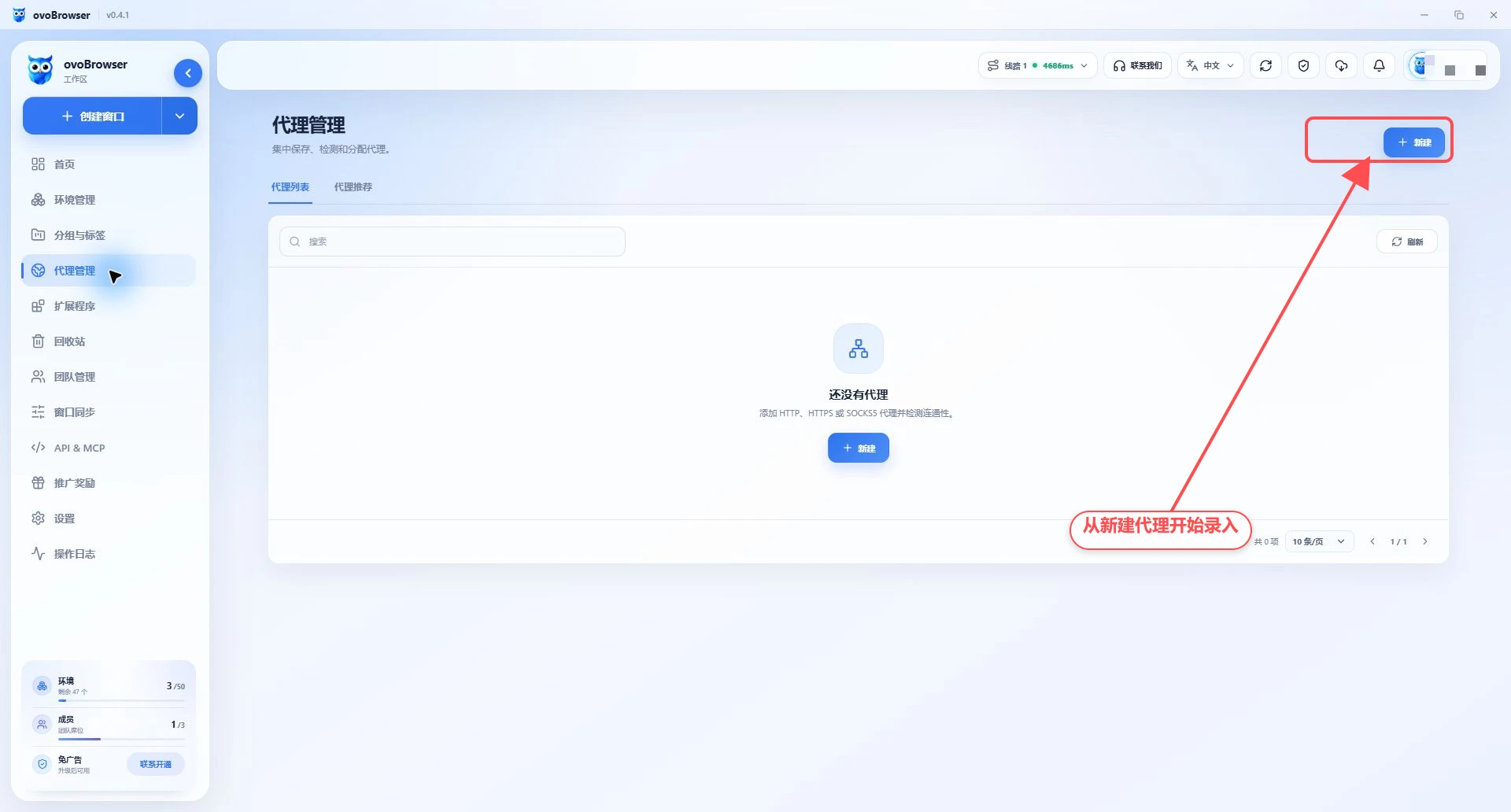
当前截图账号尚未保存代理,因此真实列表为空。添加代理后,才会显示上述字段和操作按钮。
二、添加代理
进入「代理管理 > 代理列表」;
点击「新建」;
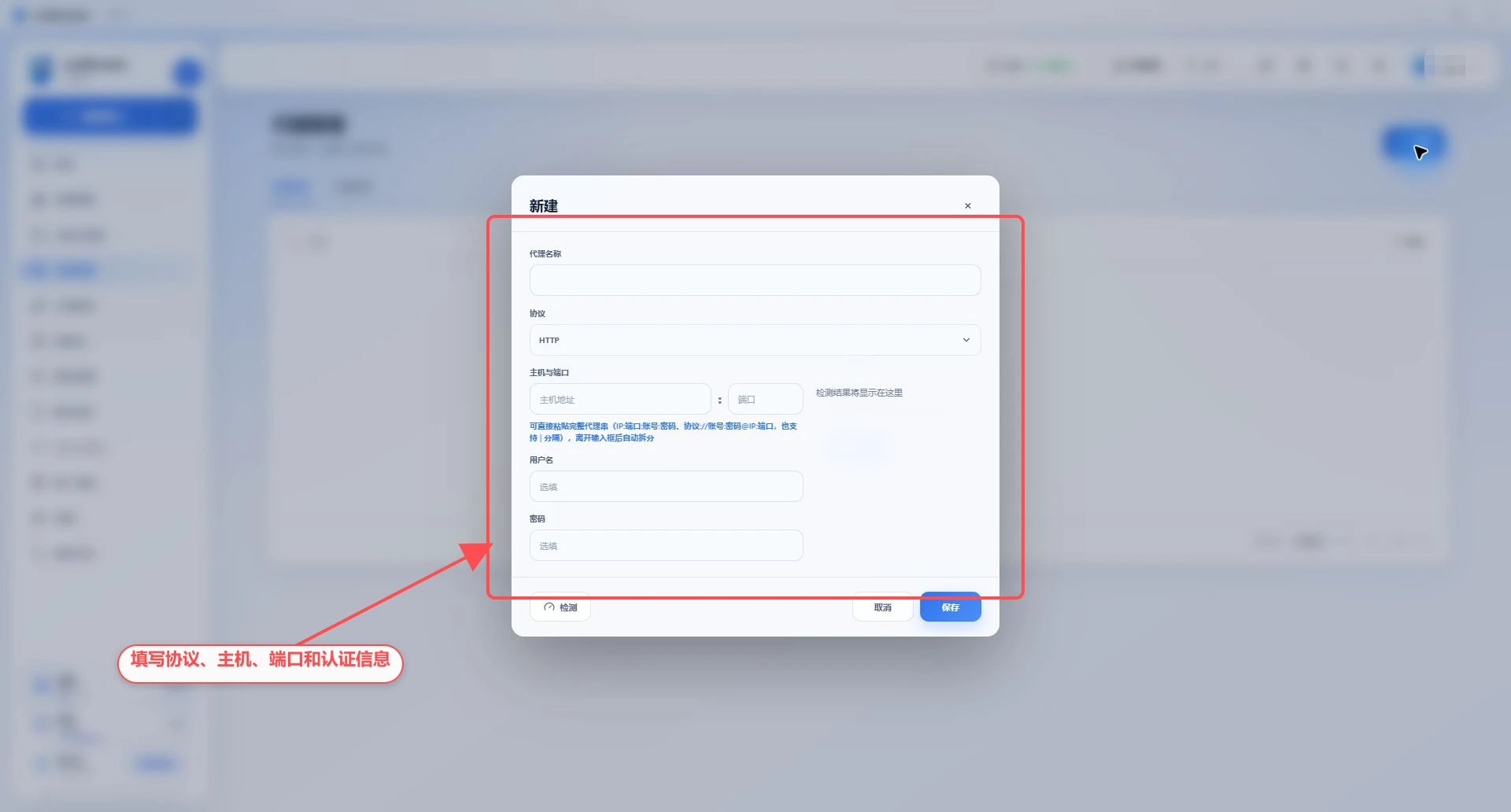
输入代理名称,最多 80 个字符;
选择代理协议:HTTP、HTTPS 或 SOCKS5;
填写主机和端口,端口范围为 1–65535;
代理需要认证时填写用户名和密码;
点击「检测」;
核对出口 IP 和地区;
点击「保存」。
三、粘贴完整代理串
可以把完整代理串粘贴到「主机」输入框,离开输入框或按 Enter 后自动拆分。支持:
主机:端口
主机:端口:用户名:密码
主机|端口|用户名|密码
http://用户名:密码@主机:端口
https://用户名:密码@主机:端口
socks5://用户名:密码@主机:端口
没有协议前缀时默认按 HTTP 解析。密码中可以包含冒号;使用 用户名:密码@主机:端口 格式时,以最后一个 @ 作为服务器部分分隔。
IPv6 代理地址当前不适合使用上述自动拆分格式,建议以页面实际校验结果为准。
四、理解检测结果
检测成功会显示:
出口 IP;
国家或地区、州或省、城市;
经纬度和邮编(查询渠道提供时);
延迟;
实际查询渠道;
实际连接方式,例如 HTTP CONNECT、HTTPS TLS 或 SOCKS5;
是否经过本机系统代理转发。
客户端会优先使用所选 IP 查询渠道;失败时可能轮询其他渠道,所以最终结果以检测面板为准。
五、编辑代理
点击代理行的编辑按钮;
修改协议、主机、端口或认证信息;
点击「检测」重新验证;
点击「保存」。
编辑时密码会从安全存储加载。留空时按页面提示处理,不要误以为星号占位就是实际密码。代理变更后,正在运行的环境需要关闭并重新打开。
六、分配给环境
进入「环境管理」;
新建或编辑环境;
打开「代理信息」;
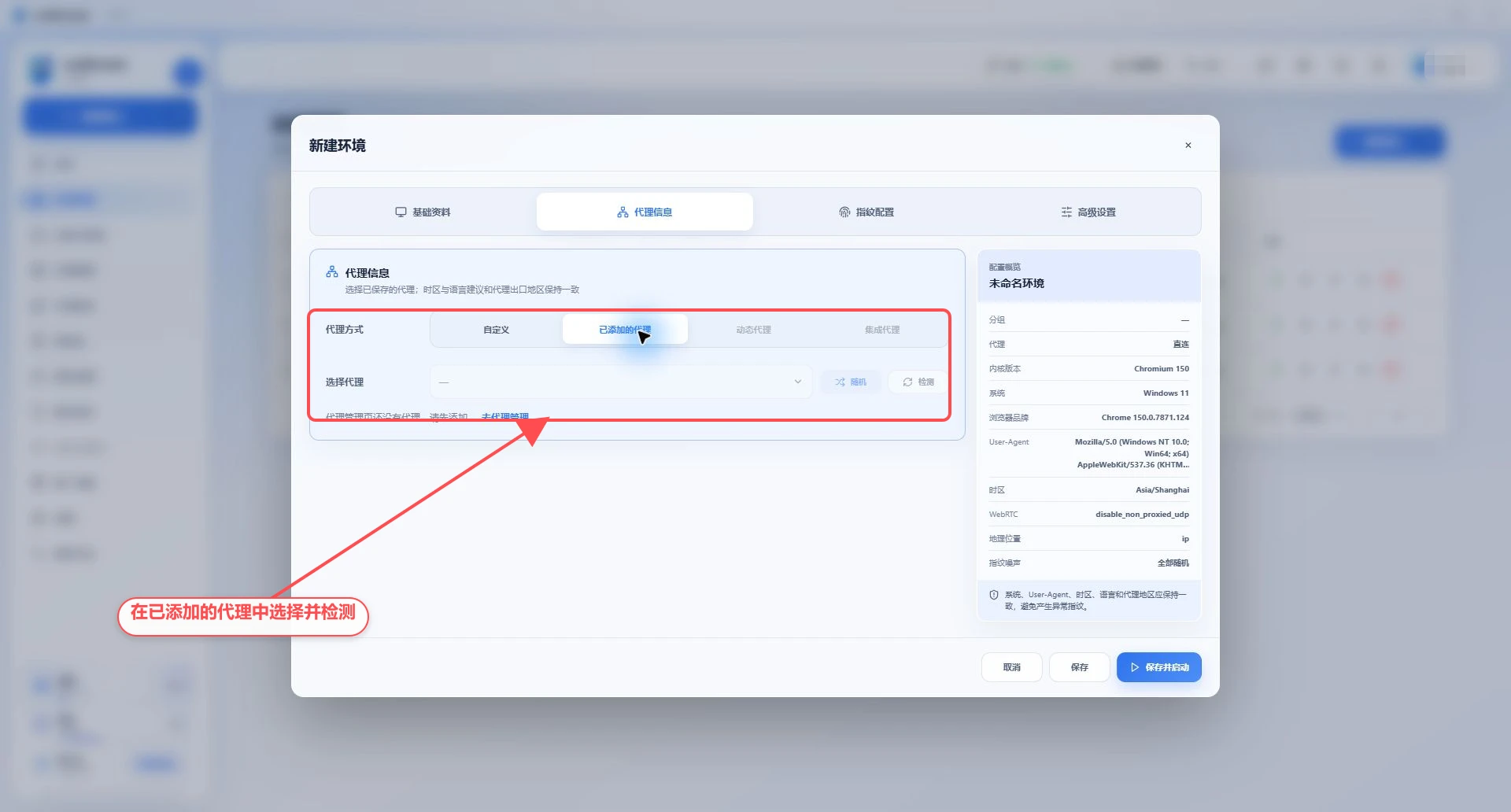
选择「已添加的代理」;
从列表中选择代理,或点击「随机」;
点击「检查网络」;
保存环境。
代理管理页中的代理可以被多个环境复用。需要不同公网出口时,不要把同一条代理分给多个环境。
若代理管理中还没有代理,「已添加的代理」选择框会为空。先完成本教程第二节,再回到环境中选择并检测。
七、删除代理
点击代理行的删除按钮并确认。若代理正在被环境引用,页面可能阻止删除或要求先调整环境。删除前应搜索并修改相关环境,避免下次启动失败。
八、代理推荐
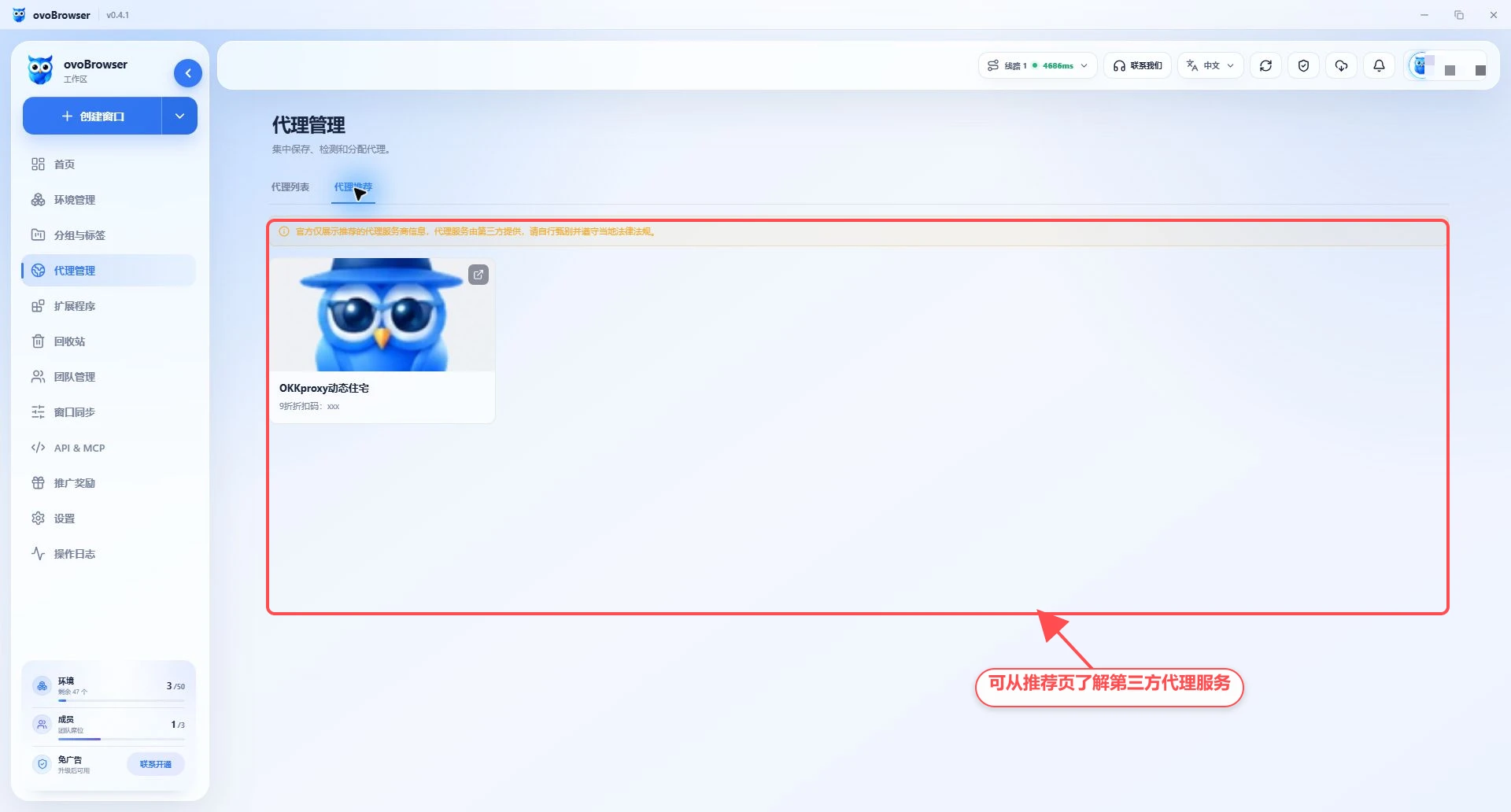
「代理推荐」标签展示第三方代理服务商。ovoBrowser 仅展示合作信息,代理服务由第三方提供。购买前自行核对服务地区、协议、并发、流量、有效期、退款规则和合规要求。
九、使用建议
为代理使用可识别名称,例如
US-Residential-001;购买后先检测,再分配环境;
定期重新检测长期使用的代理;
记录代理到期时间,但不要把密码写进备注;
检测地区与购买地区不一致时先停用;
不要在工单或截图中暴露完整代理字符串。
十、常见问题
状态一直是未检测
点击检测按钮。新建代理也可以先保存,但正式使用前应完成一次检测。
删除后环境仍显示旧代理
刷新数据并重新打开环境编辑页。正在运行的环境需要关闭后才会应用新配置。