 ovobrowser
Перейти к разделу статьи
Что делать с подсказкой TikTok « Без сетевого соединения»? Руководство по настройке сетевой среды ovobrowser
ТикТок показывает « без сетевого соединения», и это не обязательно проблема с учетной записью. Эта статья исследует локальную сеть, конфигурацию прокси - сервера, системные настройки, статус приложения и услуги платформы по отдельности, а также в сочетании с официальной справкой ovobrowser, чтобы показать, как обнаружить HTTP, HTTPS, SOCKS5 - прокси, проверить экспорт IP и задержки, а также назначить проверенный прокси - сервер в среду браузера.

Сначала определите, на каком уровне возникла проблема: сеть устройства, системный агент, прокси - служба, среда браузера или само приложение / платформа TikTok. Не меняйте параметры отпечатков пальцев или часто переключайтесь на сеть, как только вы увидите « без сетевого соединения».
Во - первых, что может быть причиной подсказки TikTok « Без сетевого соединения»?
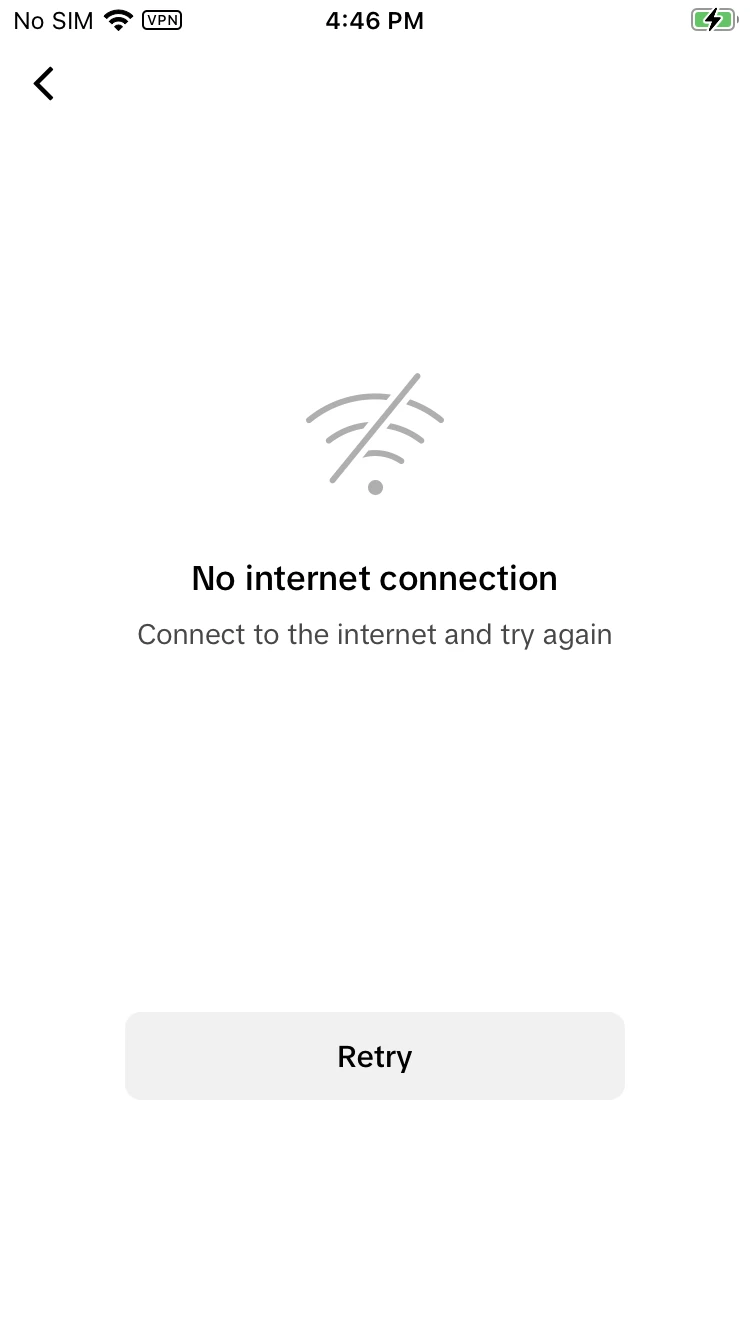
Показ в TikTok « No Internet Connection», невозможность загрузки видео или постоянный оборот страницы входа не означает, что причина должна быть в учетной записи. Рекомендуется сначала определить, нельзя ли открыть другие веб - сайты, возникают ли проблемы только в TikTok или только в одной сети или среде браузера.
1. Нестабильность локальных сетей
Слабый сигнал Wi - Fi, аномальное подключение маршрутизатора, колебания сети оператора или необходимость дополнительной аутентификации входа в текущую сеть могут привести к сбою запроса страницы. Если другие веб - сайты и приложения не имеют нормального доступа, приоритет следует отдавать локальной сети.
Системный агент, VPN или сетевой фильтр влияют на подключение
На компьютере могут быть включены системные прокси - серверы, PAC, VPN, DNS - фильтры или правила сети программного обеспечения безопасности. Окружающая среда браузера, даже если она выбирает « прямую связь», не обязательно означает обход системного прокси - сервера; Проверьте текущие настройки сети устройства и основывайтесь на фактических результатах сетевого тестирования.
Ошибка заполнения прокси - информации или недоступность прокси - услуг
К числу распространенных проблем относятся ошибка выбора протокола, неправильное заполнение хоста или порта, ошибка пароля имени пользователя, отсутствие обновления белого списка IP, истечение срока действия прокси - сервера или исчерпание трафика.
4.Агенты могут подключаться, но целевой сайт все еще недоступен
Успешное тестирование прокси - сервера может только указывать на то, что тестовая линия может быть завершена в то время, и не означает, что прокси - сервер обязательно будет иметь доступ ко всем веб - сайтам. прокси - провайдеры могут устанавливать ограничения на целевое доменное имя, регион, порт или параллельное количество.
Приложение TikTok, кэш браузера или аномалия в обслуживании платформы
Если другие веб - сайты работают нормально, проблемы возникают только с TikTok, также необходимо проверить приложение TikTok или саму веб - страницу. Компания TikTok рекомендует сначала убедиться в том, что приложения и системы устройств являются более новыми версиями, а затем следовать официальным процедурам проверки.
6. Региональная доступность, статус учетной записи или правила платформы
Доступность и функциональность услуг могут различаться в разных регионах, а на учетную запись могут влиять правила платформы или меры безопасности. Инструменты управления средой браузера не могут изменить диапазон услуг TikTok или снять ограничения платформы на учетные записи или функции.
Во - вторых, сначала провести базовое обследование: определить, в чем проблема
Первый шаг: тестирование других сайтов и приложений
- Откройте другие часто используемые веб - сайты, чтобы убедиться, что текущий компьютер имеет нормальный доступ к Интернету.
- Если другие веб - сайты также не работают, сначала проверьте страницу аутентификации Wi - Fi, сетевой кабель, маршрутизатор, сеть оператора или сеть.
- Если только TikTok недоступен, продолжайте проверять состояние приложения, браузера, прокси - сервера и платформы TikTok.
Шаг 2: Переключить сеть для сравнения
Когда позволяют условия, проверьте его с помощью надежной и соответствующей требованиям сети. Если проблема возникает только в одной сети, обратите внимание на DNS сети, политику доступа, правила фильтрации или подключение оператора.
Шаг 3: Обновить и перезапустить приложение или устройство
Подтверждение того, что приложения и системы устройств TikTok обновлены. После полного закрытия приложения открывается заново, при необходимости перезагрузка устройства. При использовании веб - терминала страница может быть перезагружена, и после подтверждения того, что способ восстановления учетной записи доступен, подумайте об очистке кэша или файлов cookie сайта.
Шаг 4: Проверьте, является ли это проблемой на стороне платформы
Если в одно и то же время несколько устройств и сетей не могут получить доступ к TikTok, в то время как другие сервисы работают нормально, это может быть аномалией для боковых сервисов платформы. На этом этапе не изменяйте параметры прокси - сервера, отпечатки пальцев браузера или учетной записи несколько раз, сначала обратите внимание на официальное объявление TikTok или повторите попытку позже.
Использование ovobrowser для проверки сетевой среды прокси - сервера и браузера
Если вы используете ovobrowser для управления различными средами браузера, вы можете проверить конфигурацию сети более четко, используя его функции администрирования прокси - сервера и обнаружения сети. Следует отметить следующее:ovobrowser сам по себе не предоставляет публичных сетевых агентов, а прокси - услуги предоставляются третьими лицами; Программное обеспечение отвечает за настройку, тестирование и распределение агентов.
Проверьте локальную сеть и системный агент
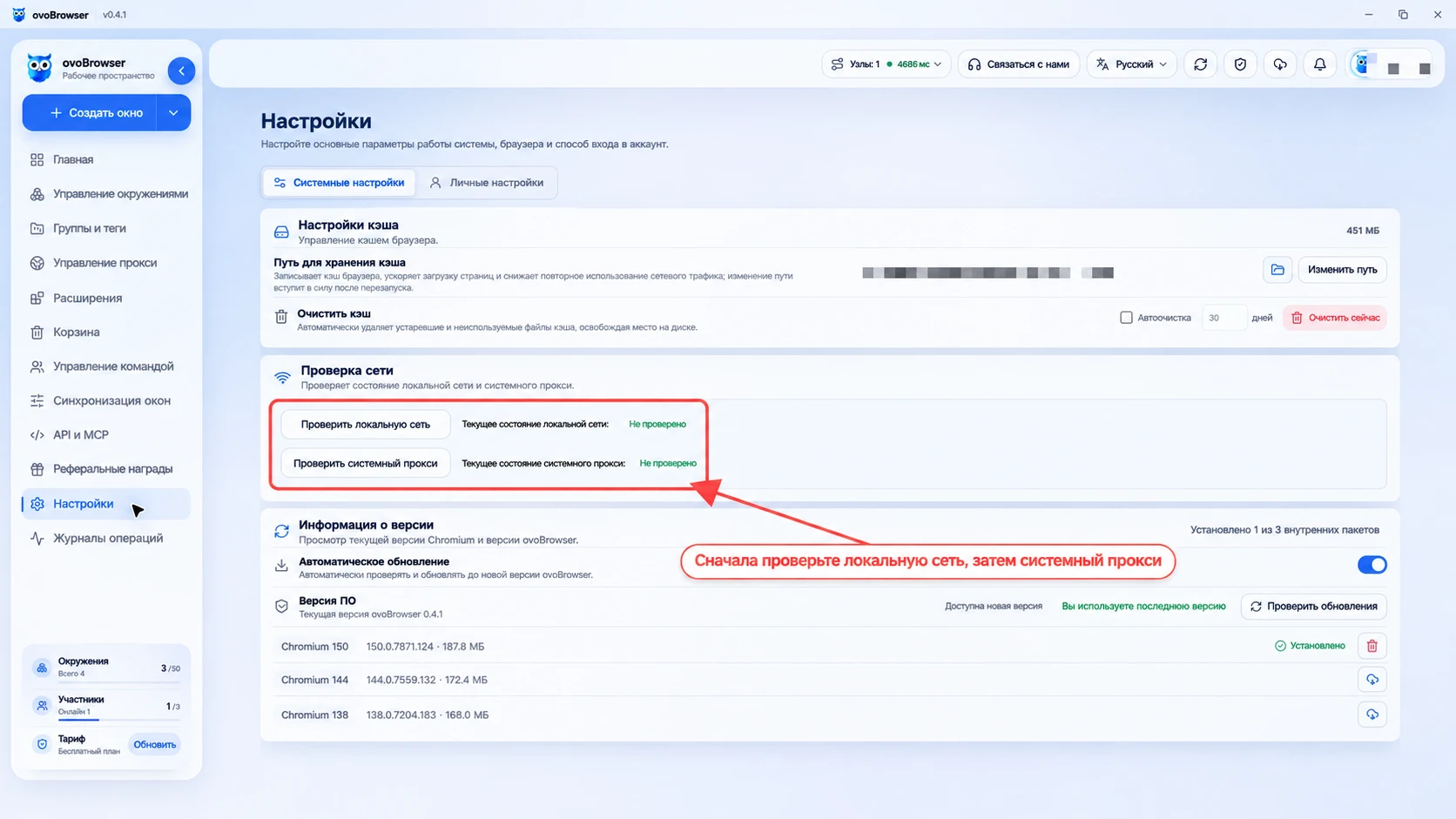
Введите в ovobrowser:Настройки → Настройки системы → Сетевое тестирование. Выполните локальное сетевое тестирование и тестирование системного прокси - сервера отдельно по подсказкам страницы и сравните два результата. Если системный прокси - тест не удался, проверьте настройки прокси - сервера Windows, PAC, VPN, Clash, V2Ray или другие локальные сетевые инструменты.
2. Проверка информации, предоставляемой агентами
- Протокол: HTTP, HTTPS или SOCKS5;
- Хост: доменное имя или IP - адрес;
- Порт: правильный цифровой порт;
- Способ аутентификации: пароль имени пользователя или белый список IP;
- Статус обслуживания: истек ли срок действия, исчерпан ли трафик, деактивирован ли узел.
Добавление и тестирование прокси - серверов в администрировании прокси - серверов
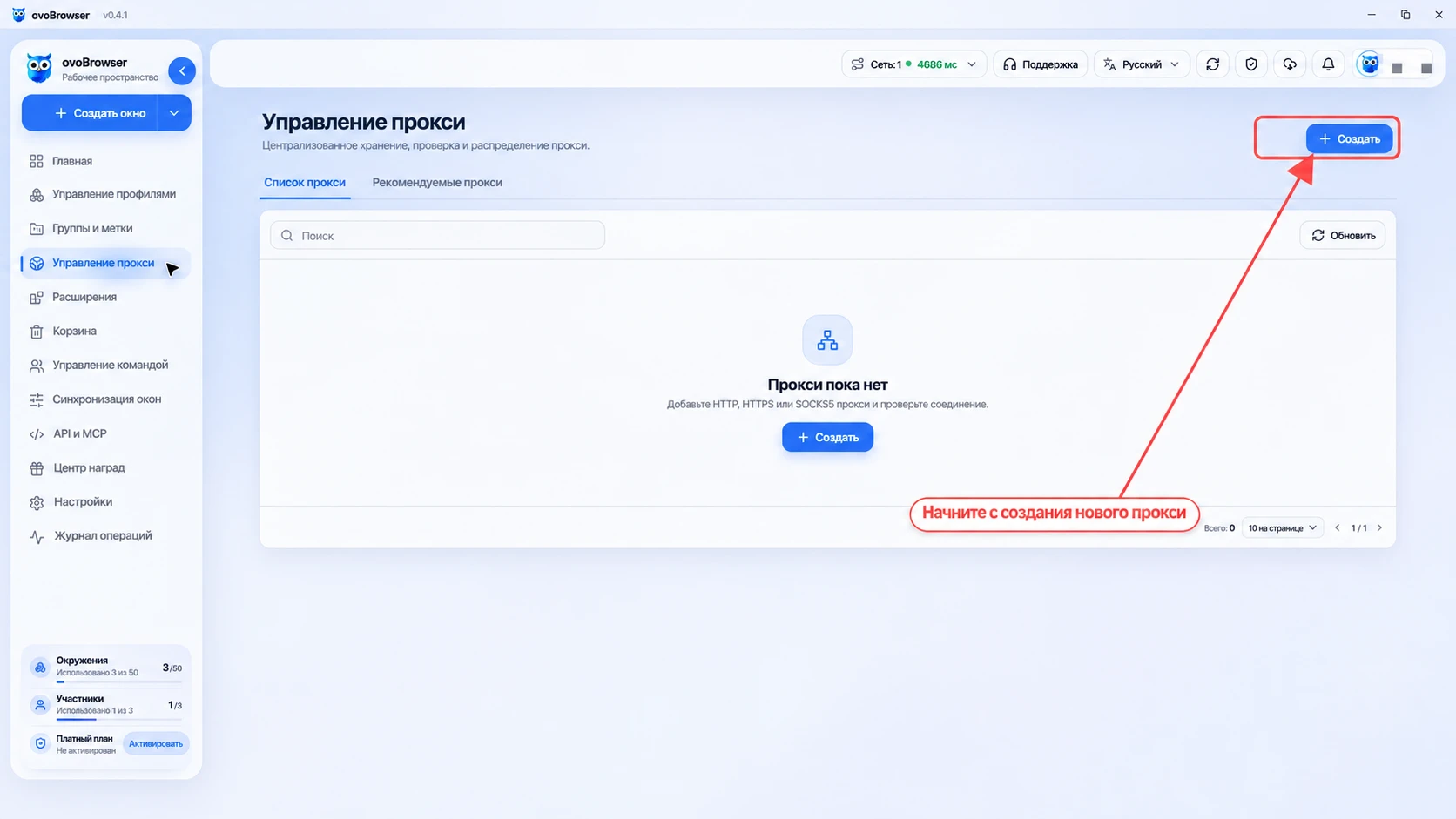
- Введите "Agent Management → Agent List → New";
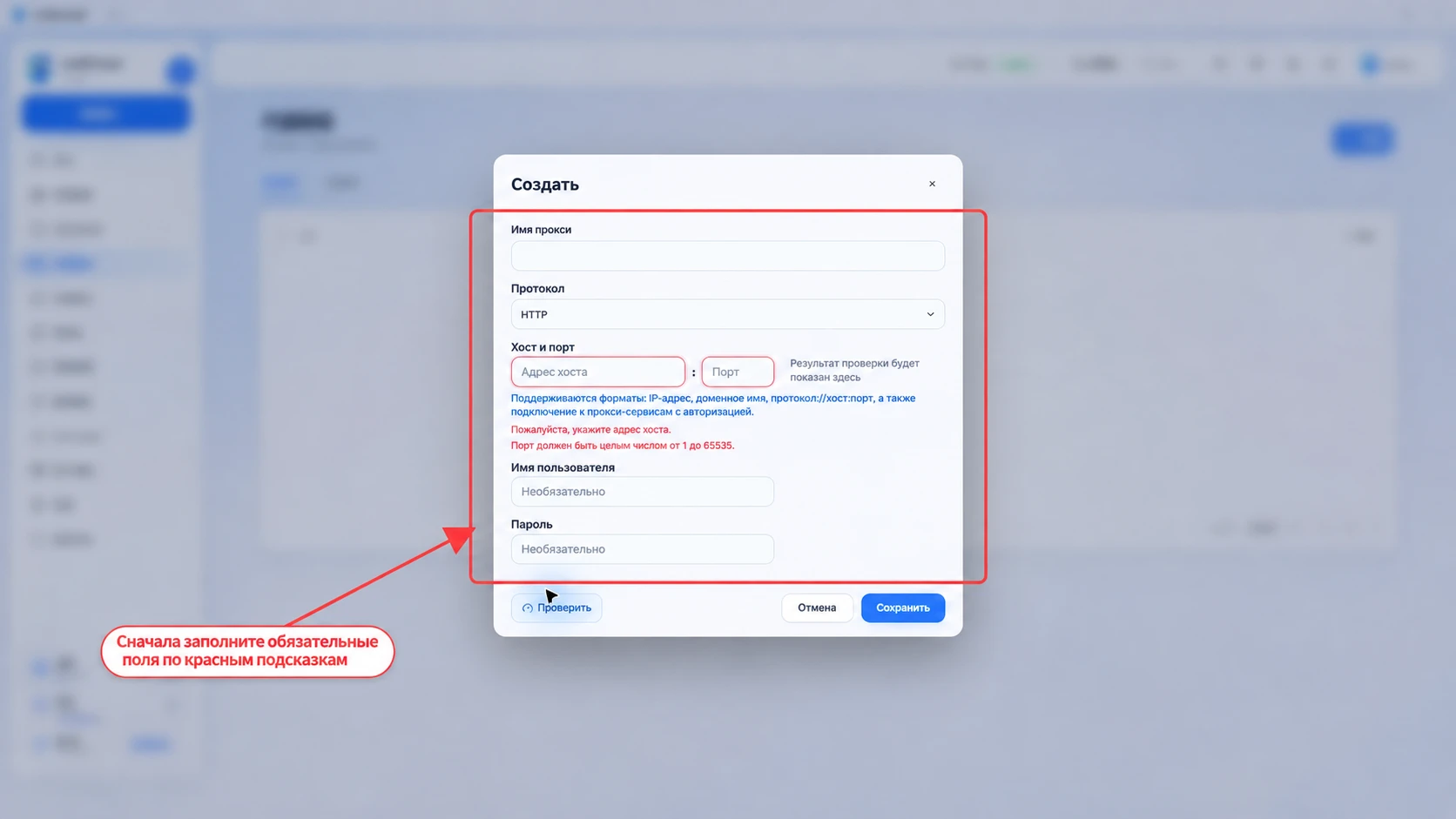
- Заполните легко идентифицируемое имя агента;
- Выберите протокол, фактически предоставляемый поставщиком услуг;
- Заполнить сервер и порт;
- Заполнение сертификационной информации по требованию поставщика услуг;
- Нажмите "Обнаружение", чтобы увидеть экспортируемый IP, регион, задержку и фактический способ подключения;
- Результаты испытаний соответствуют ожиданиям и сохраняются.
Распределение проверенных агентов в среде браузера
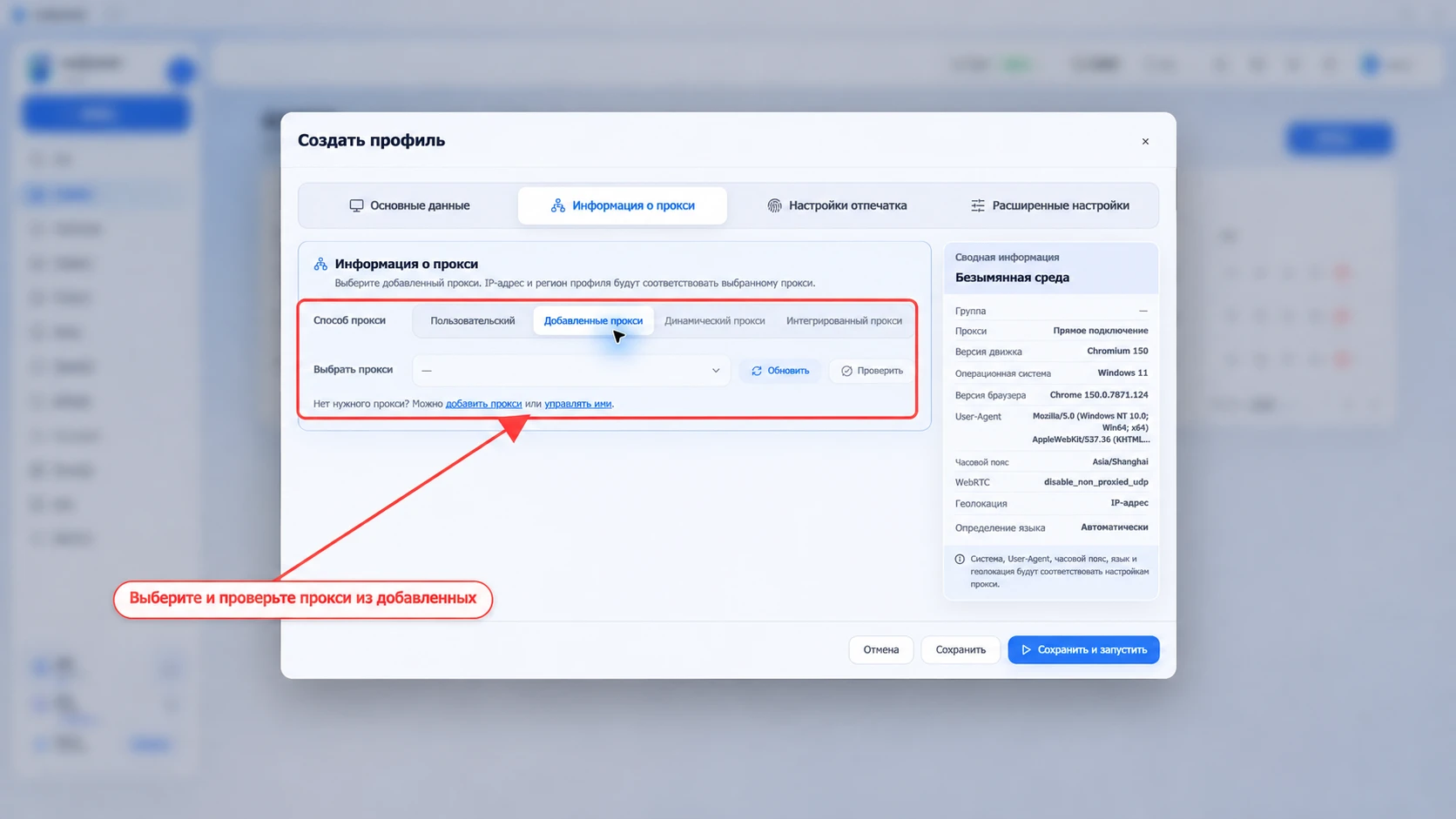
Введите "Управление окружающей средой", новое или редактирование целевой среды, откройте "информацию прокси", выберите "Добавленный прокси", после выбора целевого прокси нажмите "Проверьте сеть", чтобы сохранить среду после подтверждения результатов. В тех случаях, когда требуется выход из различных общедоступных сетей, не следует повторно назначать одного и того же агента в эти среды. Непосредственная среда использует текущую компьютерную сеть физического экспорта; Несколько прямых сред обычно используют один и тот же IP - адрес публичной сети.
После успешного тестирования проверьте TikTok
После прохождения прокси - тестирования запускается соответствующая среда браузера, открывается веб - страница TikTok и наблюдаются фактические результаты. Запишите тестирование прокси - сервера, другие посещения веб - сайтов, загрузку главной страницы TikTok и отображение страницы входа. Если другие веб - сайты являются нормальными, но доступ к ним по - прежнему недоступен, продолжайте проверять, ограничивает ли прокси - провайдер целевой сайт или регион, а также проверять статус собственных сервисов и официальные правила TikTok.
Агент ovobrowser обнаруживает распространенные ошибки и методы обработки
| Проверка результатов | Обычное направление проверки | Рекомендации |
|---|---|---|
| Время ожидания соединения недоступно | Ошибка хоста / порта, отсутствие локальной сети, брандмауэр, прокси оффлайн | Проверьте порт хоста, замените сетевое тестирование и свяжитесь с прокси - сервером |
| Подключение отклонено | Целевой порт не имеет прокси - службы или служба отказывается подключиться | Подтверждение состояния протокола, порта и узла |
| Ошибка DNS - анализа | Доменное имя прокси - сервера не может быть обработано | Проверьте написание доменных имен, DNS, Или подтвердить адрес узла поставщику услуг |
| 407 Ошибка сертификации | Ошибка имени пользователя, пароля или способа аутентификации | Перепроверка информации об аккредитации; Белый список IP должен подтвердить, что экспорт IP разрешен |
| 403 Запрещается стратегия | Отказ поставщика услуг от целевого района, порта или обнаружения цели | Контактная служба подтверждает пакеты и целевые ограничения доступа |
| Ошибка рукопожатия TLS | Ошибка выбора протокола или несовместимость требований TLS для сервера | Выберите HTTP, HTTPS или SOCKS5 |
| Тестирование прошло успешно, но TikTok не работает. | Ограничения доступа к прокси - целям, проблемы со страницей / сервисом TikTok или региональная политика | Тестирование других сайтов и TikTok отдельно и просмотр официальных инструкций |
Используйте перекрестный тест, чтобы определить, на чьей стороне проблема.
- Один и тот же агент не удался на разных устройствах: приоритет отдается проверке самого агента или поставщика услуг.
- Несколько доступных прокси - серверов не работают только на текущем компьютере: приоритет отдается проверке локальной сети, системного прокси - сервера или программного обеспечения безопасности.
- Только канал, прошедший через системный прокси - сервер, был успешным: это указывает на то, что прямой путь к машине может не иметь доступа к верхнему прокси - серверу.
- Тестирование прокси - сервера прошло успешно, но целевой сайт не удался: дополнительно проверьте ограничения прокси - сервера на целевой сайт.
Часто задаваемые вопросы FAQ
Сможет ли ovobrowser напрямую решить проблему отсутствия сетевого подключения к TikTok?
Не могу гарантировать. Компания ovobrowser может помочь вам настроить, обнаружить и управлять средой браузера и прокси - сетью, но не может устранить неисправность сервера TikTok, ограничения учетной записи, региональные ограничения обслуживания или ограничения доступа прокси - провайдера к целевому сайту.
Имеет ли ovobrowser свой собственный IP - адрес?
Автоматически не предоставляются публичные сетевые агенты. Пользователь должен выбрать сторонний агент в соответствии со своими бизнес - потребностями. Перед покупкой следует самостоятельно сверить район обслуживания, соглашение, параллелизм, трафик, срок действия и требования к соблюдению.
3.Тестирование прокси прошло успешно, почему TikTok все еще не открывается?
Проверка и доступ к конкретному веб - сайту - это две вещи. Убедитесь, что текущая среда использует только что проверенные прокси - серверы, и проверьте, ограничивает ли прокси - сервер доменное имя, регион или порт, связанный с TikTok. Исключение аномалий для веб - страниц или платформенных сервисов TikTok.
Есть ли у каждой прямой среды разные IP?
Не совсем. Непосредственная среда использует сетевой экспорт, фактически доступный для текущего компьютера; Если независимые прокси - серверы не настроены, несколько сред прямого подключения обычно разделяют один и тот же IP - адрес публичной сети. Когда требуется другой выход публичной сети, различные и доступные прокси - серверы должны быть настроены в соответствии с фактическими потребностями.
Ошибка обнаружения требует изменения отпечатков пальцев браузера?
В качестве первого шага не рекомендуется изменять отпечатки пальцев. Сначала проверьте прокси - протокол, хост, порт, информацию об аутентификации и локальную сеть. Не изменяйте параметры отпечатков пальцев вслепую.
6. Проблемы остаются неразрешимыми, и кому следует давать обратную связь?
Если проблема с приложением или учетной записью, используйте « Report a Problem» в официальном приложении TikTok для отправки отзывов; Если проблема обнаружена клиентом или агентом ovobrowser, вы можете связаться с поддержкой ovobrowser через « Свяжитесь с нами» внутри клиента. При обратной связи не раскрывайте прокси - пароль, пароль учетной записи, cookie или ключ 2FA.
VI. РЕЗЮМЕ
Советы TikTok « Без сетевого соединения», не спешите менять учетную запись или изменять параметры браузера. Проверьте в порядке « локальная сеть → системный агент → прокси - служба → среда браузера → страница TikTok и состояние платформы», как правило, легче найти проблему.
Для команд, которым необходимо управлять несколькими средами браузера, ovobrowser может централизованно управлять конфигурацией прокси - сервера, тестированием и распределением среды, чтобы сделать сетевые настройки, используемые в каждой среде, более четкими и простыми в проверке. Это инструмент управления окружающей средой и сетевой конфигурации, а не официальный сервис TikTok и не гарантирует обход ограничений платформы.
Официальная информация и ссылки
- TikTok Help Center — First steps
- TikTok Help Center — Report a problem
- ovobrowser - Агент обнаруживает аномалии
- ovobrowser - Руководство по управлению агентами
- ovobrowser - Использование ресурсного центра прокси
- ovobrowser - Руководство для новичков
- ovobrowser - Часто задаваемые вопросы и устранение неполадок
- TikTok Terms of Service
Похожие статьи

Как зарегистрироваться и подписаться на зарубежные платформы? ChatGPT, Claude Руководство по подготовке к использованию & ovobrowser
От официальной области поддержки, проверки учетных записей, платежей по подписке до управления рабочей средой браузера, расчесывайте процесс подготовки к соблюдению на платформах ИИ, таких как ChatGPT и Claude, и рассказывайте о том, как ovobrowser организует свою собственную или лицензированную среду учетной записи.
Читать статью
2026 Руководство по росту страницы Facebook
Для трансграничной электронной коммерции, зарубежных брендов и операторов социальных сетей рост домашней страницы Facebook - это не просто увеличение количества публикаций, а постоянное предоставление ценного оригинального контента, четкое позиционирование бренда, своевременное реагирование на аудиторию и корректировка контента в соответствии с данными. Эта статья начинается с подготовки домашней страницы, планирования контента, 30 - дневного темпа работы, совместной работы и репликации данных, а также описывает, как ovo Browser помогает командам более четко управлять несколькими утвержденными бизнес - средами.
Читать статью
Как выбрать ovo Browser, GoLogin и AdsPower?
Бесплатная версия, автоматизация, полный контраст цен
Читать статью