 ovobrowser
Chuyển nhanh đến nội dung bài viết
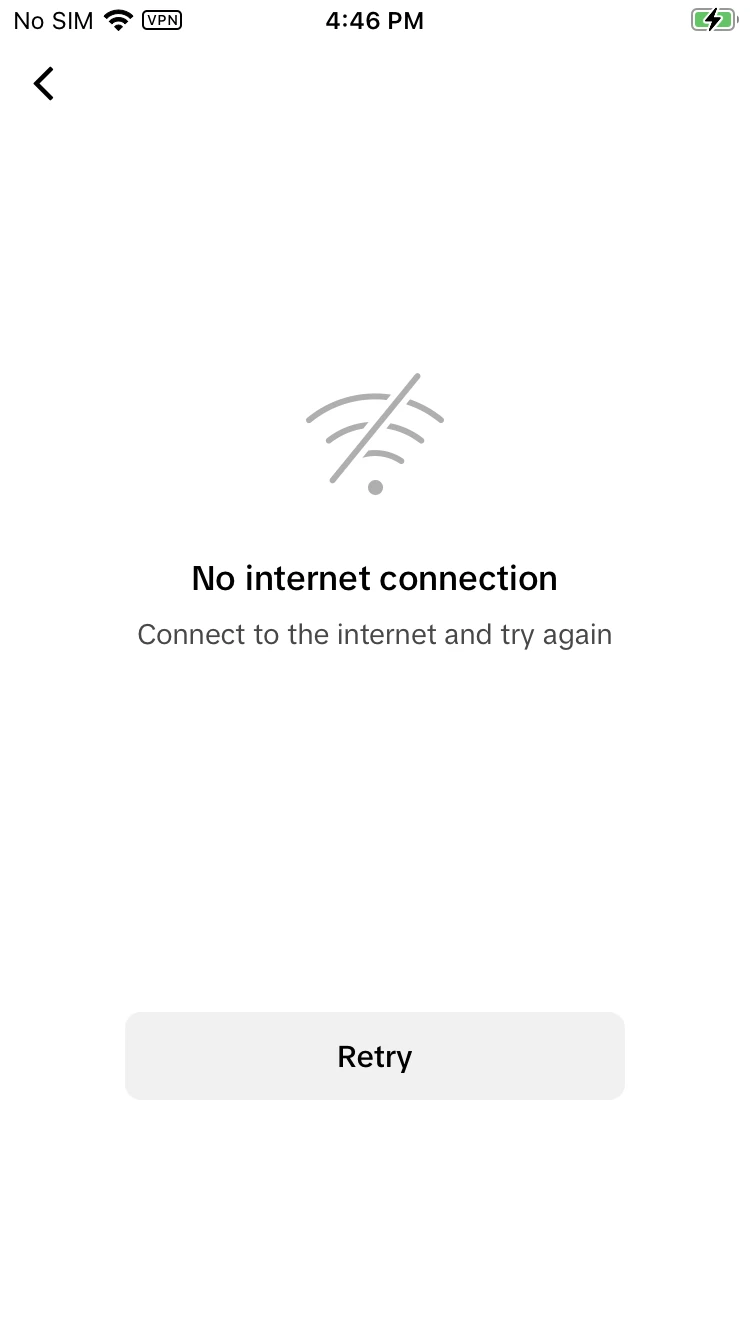
TikTok nhắc nhở "Không có kết nối mạng" thì sao? Nguyên nhân khắc phục và hướng dẫn cấu hình môi trường mạng ovobrowser
TikTok hiển thị "Không có kết nối Internet" và không nhất thiết là có vấn đề với tài khoản. Bài viết này kiểm tra từng mục từ mạng cục bộ, cấu hình proxy, cài đặt hệ thống, trạng thái ứng dụng và dịch vụ nền tảng, kết hợp với tài liệu trợ giúp chính thức của ovobrowser để giải thích cách phát hiện proxy HTTP, HTTPS, SOCKS5, kiểm tra IP xuất và độ trễ, và gán proxy đã xác minh cho môi trường trình duyệt.

Hãy xác định vấn đề xảy ra ở cấp độ nào: mạng thiết bị, tác nhân hệ thống, dịch vụ proxy, môi trường trình duyệt hoặc chính ứng dụng/nền tảng TikTok. Không thay đổi thông số vân tay ngay lập tức hoặc chuyển đổi mạng thường xuyên ngay khi bạn thấy "Không kết nối mạng".
Lý do TikTok nhắc nhở "Không kết nối Internet" có thể là gì?
TikTok hiển thị "No Internet Connection", video không thể tải hoặc trang đăng nhập liên tục xoay vòng không có nghĩa là lý do nhất định là tài khoản. Chúng tôi khuyên bạn nên xác định xem các trang web khác có thể không mở được hay không, vấn đề chỉ xảy ra với TikTok, chỉ xảy ra trên một mạng hoặc môi trường trình duyệt.
1. Mạng cục bộ không ổn định
Tín hiệu Wi-Fi yếu, kết nối bộ định tuyến bất thường, biến động mạng của nhà mạng hoặc yêu cầu xác thực đăng nhập bổ sung cho mạng hiện tại có thể dẫn đến yêu cầu trang không thành công. Nếu các trang web và ứng dụng khác cũng không thể truy cập đúng cách, bạn nên ưu tiên mạng cục bộ.
2. Proxy hệ thống, VPN hoặc công cụ lọc mạng ảnh hưởng đến kết nối
Máy tính có thể đã bật proxy hệ thống, PAC, VPN, lọc DNS hoặc quy tắc mạng phần mềm bảo mật. Môi trường trình duyệt ngay cả khi chọn "kết nối trực tiếp" không nhất thiết có nghĩa là bỏ qua tác nhân hệ thống; Vui lòng kiểm tra cài đặt mạng thiết bị hiện tại và tùy thuộc vào kết quả phát hiện mạng thực tế.
3. Lỗi điền thông tin proxy hoặc dịch vụ proxy không có sẵn
Các vấn đề thường gặp bao gồm lựa chọn giao thức sai, điền máy chủ hoặc cổng không chính xác, mật khẩu tên người dùng sai, danh sách trắng IP không được cập nhật, proxy hết hạn hoặc hết lưu lượng truy cập.
4. Proxy có thể kết nối nhưng trang web đích vẫn không thể truy cập
Đại lý phát hiện thành công, chỉ có thể nói rõ liên kết phát hiện lúc đó có thể hoàn thành kiểm tra, không có nghĩa là đại lý này nhất định có thể truy cập tất cả trang web. Nhà cung cấp dịch vụ proxy có thể đặt giới hạn cho tên miền mục tiêu, khu vực, cổng hoặc số lượng đồng thời.
5. Ứng dụng TikTok, bộ nhớ cache trình duyệt hoặc dịch vụ nền tảng bất thường
Nếu các trang web khác hoạt động bình thường và chỉ có vấn đề với TikTok, bạn cũng cần kiểm tra ứng dụng TikTok hoặc chính trang web. TikTok khuyên bạn nên đảm bảo hệ thống ứng dụng và thiết bị của bạn là phiên bản mới hơn trước khi làm theo các bước kiểm tra cơ bản chính thức.
6. Tính khả dụng của khu vực, trạng thái tài khoản hoặc quy tắc nền tảng
Tính khả dụng và chức năng của dịch vụ có thể khác nhau ở các khu vực khác nhau và tài khoản có thể bị ảnh hưởng bởi các quy tắc hoặc biện pháp bảo mật của nền tảng. Các công cụ quản lý môi trường của trình duyệt không thể thay đổi phạm vi khả dụng của dịch vụ TikTok hoặc dỡ bỏ các hạn chế về tài khoản hoặc tính năng của nền tảng.
Bước 2: Xác định vấn đề nằm ở đâu
Bước 1: Kiểm tra các trang web và ứng dụng khác
- Mở một trang web phổ biến khác và xác nhận xem máy tính hiện tại có thể truy cập Internet bình thường hay không.
- Nếu các trang web khác cũng không mở được, hãy kiểm tra Wi-Fi, cáp mạng, bộ định tuyến, mạng nhà mạng hoặc trang xác thực mạng trước.
- Nếu chỉ TikTok không thể truy cập được, hãy tiếp tục kiểm tra trạng thái của ứng dụng TikTok, trình duyệt, proxy và nền tảng.
Bước 2: Chuyển đổi mạng để kiểm soát
Khi điều kiện cho phép, hãy thử nghiệm với một mạng lưới đáng tin cậy và tuân thủ. Nếu sự cố chỉ xảy ra trên một mạng, hãy tập trung kiểm tra DNS của mạng đó, chính sách truy cập, quy tắc lọc hoặc kết nối nhà cung cấp.
Bước 3: Cập nhật và khởi động lại ứng dụng hoặc thiết bị của bạn
Xác nhận rằng hệ thống ứng dụng và thiết bị TikTok đã được cập nhật; Mở lại ứng dụng sau khi đóng hoàn toàn và khởi động lại thiết bị nếu cần thiết. Nếu bạn sử dụng trang web, bạn có thể tải lại trang và xem xét làm sạch bộ nhớ cache hoặc cookie của trang web sau khi xác nhận rằng phương thức khôi phục tài khoản có sẵn.
Bước 4: Kiểm tra xem đó có phải là vấn đề bên nền tảng không
Nếu nhiều thiết bị, nhiều mạng không thể truy cập TikTok cùng một lúc và các dịch vụ khác hoạt động bình thường, đó có thể là một dịch vụ bên nền tảng bất thường. Thay vì liên tục thay đổi proxy, dấu vân tay trình duyệt hoặc cài đặt tài khoản tại thời điểm này, hãy theo dõi các thông báo chính thức của TikTok hoặc thử lại sau.
Sử dụng ovobrowser để kiểm tra môi trường mạng proxy và trình duyệt
Nếu bạn sử dụng ovobrowser để quản lý các môi trường trình duyệt khác nhau, bạn có thể sử dụng chức năng quản lý proxy và phát hiện mạng để kiểm tra cấu hình mạng rõ ràng hơn. Điều cần nói là:Bản thân ovobrowser không tự động cung cấp proxy mạng công cộng, dịch vụ proxy được cung cấp bởi bên thứ ba; Phần mềm chịu trách nhiệm cấu hình, phát hiện và chỉ định proxy.
1. Kiểm tra mạng gốc và proxy hệ thống trước
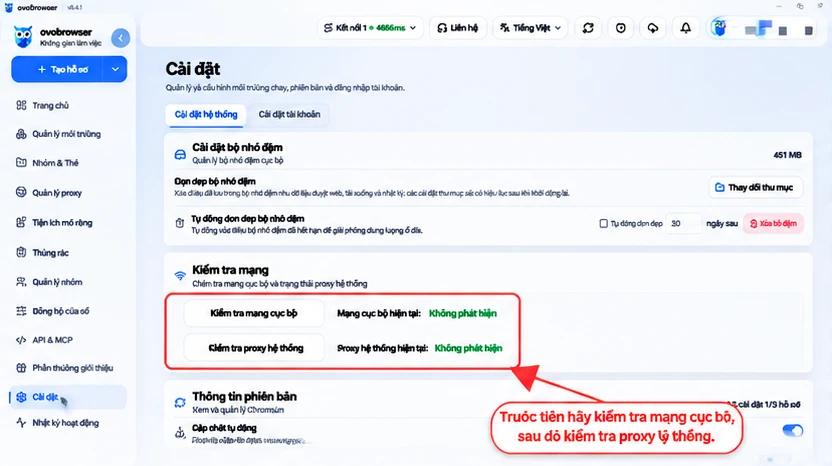
Nhập vào ovobrowser:Cài đặt → Cài đặt hệ thống → Phát hiện mạng. Thực hiện phát hiện mạng cục bộ và phát hiện tác nhân hệ thống riêng biệt theo lời nhắc trên trang và so sánh hai kết quả. Nếu phát hiện proxy hệ thống không thành công, hãy kiểm tra cài đặt proxy Windows, PAC, VPN, Clash, V2Ray hoặc các công cụ mạng cục bộ khác.
2. Kiểm tra thông tin được cung cấp bởi đại lý dịch vụ
- Giao thức: HTTP, HTTPS hoặc SOCKS5;
- Hosting: Tên miền hoặc địa chỉ IP;
- Cổng: Cổng kỹ thuật số chính xác;
- Phương thức xác thực: tên người dùng mật khẩu, hoặc danh sách trắng IP;
- Trạng thái dịch vụ: có hết hạn hay không, lưu lượng có hết hạn hay không, nút có bị vô hiệu hay không.
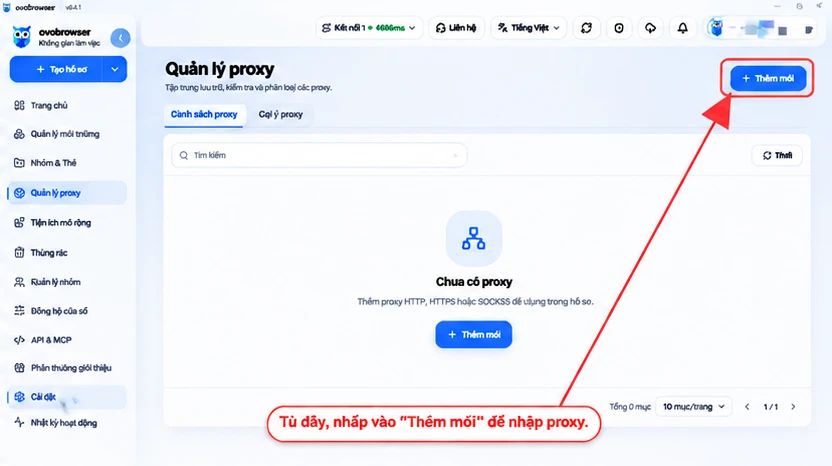
3. Thêm và phát hiện proxy trong quản lý proxy
- Vào "Quản lý proxy → Danh sách proxy → Mới";
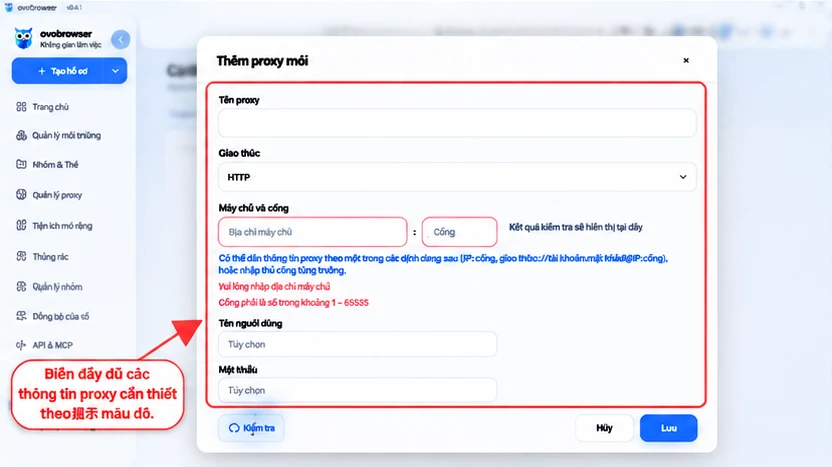
- Điền tên đại lý để dễ dàng nhận dạng;
- Lựa chọn thỏa thuận mà nhà cung cấp dịch vụ thực sự cung cấp;
- Điền vào host và port;
- Điền thông tin chứng nhận theo yêu cầu của nhà cung cấp dịch vụ;
- Nhấp vào "Phát hiện" để xem IP xuất, khu vực, độ trễ và cách kết nối thực tế;
- Kết quả kiểm tra phù hợp với mong muốn rồi mới lưu lại.
4. Chỉ định proxy đã được phát hiện cho môi trường trình duyệt
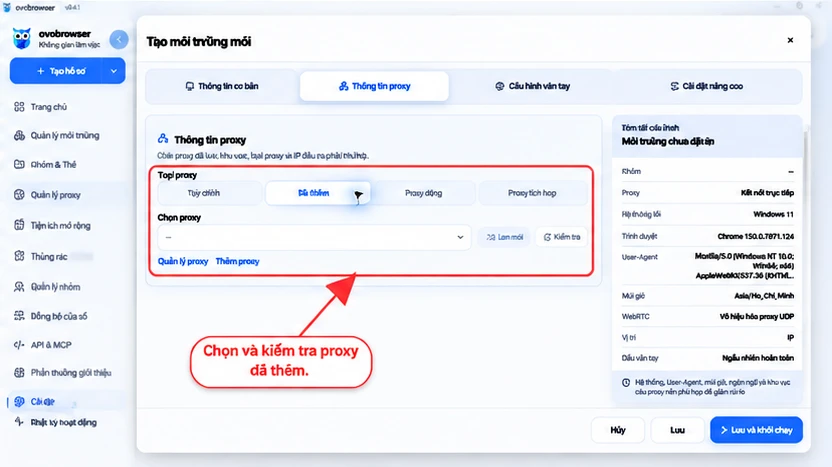
Vào "Quản lý môi trường", tạo mới hoặc chỉnh sửa môi trường đích, mở "Thông tin đại lý", chọn "Đại lý đã thêm", nhấn "Kiểm tra mạng" sau khi chọn đại lý đích và lưu môi trường sau khi xác nhận kết quả. Khi cần các cửa khẩu mạng công cộng khác nhau, không nên phân phối lại cùng một đại lý cho các môi trường này. Môi trường kết nối trực tiếp sử dụng mạng xuất khẩu thực tế của máy tính hiện tại; Nhiều môi trường kết nối trực tiếp thường chia sẻ cùng một IP công cộng.
Sau khi phát hiện thành công, hãy kiểm tra TikTok
Sau khi kiểm tra proxy được thông qua, khởi động môi trường trình duyệt tương ứng, mở trang web TikTok và quan sát kết quả thực tế. Vui lòng ghi lại phát hiện proxy, truy cập trang web khác, tải trang chủ TikTok và hiển thị trang đích riêng biệt. Nếu các trang web khác hoạt động bình thường nhưng TikTok vẫn không thể truy cập được, bạn nên tiếp tục xác nhận xem nhà cung cấp dịch vụ đại lý có giới hạn các trang web hoặc khu vực được nhắm mục tiêu hay không và kiểm tra trạng thái dịch vụ và các quy tắc chính thức của TikTok.
Thiết bị vớt váng dầu mỡ cho xử lý nước thải -PetroXtractor - Well Oil Skimmer (
| Hiệu suất phát hiện | Hướng kiểm tra chung | Đề xuất xử lý |
|---|---|---|
| Kết nối hết thời gian, không thể đạt được | Lỗi máy chủ/cổng, mạng cục bộ không hoạt động, tường lửa, proxy ngoại tuyến | Kiểm tra cổng máy chủ, kiểm tra mạng thay đổi và liên hệ với dịch vụ proxy |
| Kết nối bị từ chối | Cổng đích không có dịch vụ proxy hoặc dịch vụ từ chối kết nối | Xác nhận giao thức, cổng và trạng thái nút |
| Lỗi phân giải DNS | Tên miền máy chủ proxy không thể được giải quyết | Kiểm tra chính tả tên miền, DNS, hoặc xác nhận địa chỉ nút cho nhà cung cấp dịch vụ |
| 407 Chứng nhận thất bại | Tên người dùng, mật khẩu hoặc cách xác thực sai | Kiểm tra lại thông tin chứng nhận; Danh sách trắng IP Yêu cầu xác nhận IP xuất khẩu đã được chấp thuận |
| 403 hoặc chính sách cấm | Nhà cung cấp dịch vụ từ chối khu vực đích, cổng hoặc mục tiêu phát hiện | Liên hệ với nhà cung cấp để xác nhận gói và giới hạn truy cập mục tiêu |
| Bắt tay TLS thất bại | Chọn sai giao thức hoặc yêu cầu TLS phía máy chủ không phù hợp | Chọn lại HTTP, HTTPS hoặc SOCKS5 theo hướng dẫn của nhà cung cấp dịch vụ |
| Phát hiện thành công nhưng TikTok vẫn không mở được | Giới hạn truy cập mục tiêu proxy, vấn đề trang/dịch vụ TikTok hoặc chính sách khu vực | Kiểm tra các trang web khác và TikTok riêng biệt và xem hướng dẫn chính thức |
Dùng kiểm tra chéo để xác định vấn đề thuộc về bên nào.
- Cùng một proxy thất bại trên các thiết bị khác nhau: ưu tiên kiểm tra chính proxy hoặc nhà cung cấp dịch vụ.
- Nhiều proxy có sẵn chỉ thất bại trên máy tính hiện tại: ưu tiên kiểm tra mạng cục bộ, proxy hệ thống hoặc phần mềm bảo mật.
- Chỉ các liên kết đi qua tác nhân hệ thống thành công: có nghĩa là đường dẫn kết nối trực tiếp cục bộ có thể không truy cập được tác nhân ngược dòng.
- Phát hiện proxy thành công, nhưng trang web mục tiêu không thành công: Kiểm tra thêm các hạn chế của proxy đối với trang web mục tiêu.
V. Câu hỏi thường gặp FAQ
ovobrowser có thể giải quyết trực tiếp TikTok không có kết nối mạng không?
Không có gì đảm bảo. ovobrowser có thể giúp bạn cấu hình, phát hiện và quản lý môi trường trình duyệt và mạng proxy, nhưng không khắc phục sự cố máy chủ TikTok, hạn chế tài khoản, hạn chế dịch vụ khu vực hoặc hạn chế truy cập của nhà cung cấp proxy vào các trang web mục tiêu.
ovobrowser có IP proxy không?
Các proxy mạng công cộng không được cung cấp tự động. Người dùng cần chọn dịch vụ proxy của bên thứ ba dựa trên nhu cầu kinh doanh của họ. Khu vực dịch vụ, thỏa thuận, đồng thời, lưu lượng truy cập, ngày hết hạn và các yêu cầu tuân thủ phải được kiểm tra riêng trước khi mua.
Phát hiện proxy thành công, tại sao TikTok vẫn không mở?
Proxy phát hiện và truy cập một trang web cụ thể là hai điều. Vui lòng xác nhận rằng môi trường hiện tại đang sử dụng proxy vừa được phát hiện và kiểm tra xem nhà cung cấp proxy có giới hạn tên miền, khu vực hoặc cổng liên quan đến TikTok hay không; Loại trừ các trang web hoặc dịch vụ nền tảng TikTok bất thường.
Có phải mỗi môi trường đều có IP khác nhau?
Không phải. Môi trường kết nối trực tiếp sử dụng lối ra mạng thực sự có sẵn cho máy tính hiện tại; Nếu không có proxy độc lập được cấu hình, nhiều môi trường kết nối trực tiếp thường chia sẻ cùng một IP mạng công cộng. Khi cần các cổng ra mạng công cộng khác nhau, các proxy khác nhau và có sẵn nên được cấu hình theo nhu cầu thực tế.
5. Phát hiện thất bại có nên sửa đổi vân tay trình duyệt không?
Không nên thay đổi vân tay như bước đầu tiên. Kiểm tra giao thức proxy, máy chủ, cổng, thông tin xác thực và mạng gốc trước. Đừng mù quáng thay đổi các thông số vân tay.
6. Vấn đề không thể giải quyết, nên phản hồi cho ai?
Trong trường hợp có vấn đề với ứng dụng TikTok hoặc tài khoản, hãy gửi phản hồi bằng cách sử dụng "Report a problem" trong ứng dụng TikTok chính thức; Nếu đó là một máy khách hoặc proxy ovobrowser để phát hiện vấn đề, hỗ trợ ovobrowser có thể được liên hệ bằng cách liên hệ với chúng tôi trong máy khách. Không tiết lộ mật khẩu proxy, mật khẩu tài khoản, cookie hoặc khóa 2FA khi phản hồi.
VI. Kết luận
TikTok nhắc nhở "Không kết nối Internet" và không vội vàng thay đổi tài khoản hoặc thay đổi thông số trình duyệt. Kiểm tra theo thứ tự "Mạng cục bộ → proxy hệ thống → dịch vụ proxy → môi trường trình duyệt → trạng thái trang và nền tảng TikTok" thường dễ dàng hơn để tìm ra vấn đề.
Đối với các nhóm cần quản lý nhiều môi trường trình duyệt, ovobrowser có thể quản lý tập trung cấu hình proxy, phát hiện và phân bổ môi trường để thiết lập mạng được sử dụng bởi mỗi môi trường rõ ràng và dễ kiểm tra hơn. Đây là công cụ quản lý môi trường và cấu hình mạng, không phải là dịch vụ chính thức của TikTok và không được đảm bảo để vượt qua các hạn chế của nền tảng.
Thông tin chính thức và liên kết tham khảo
Bài viết liên quan
Làm thế nào để đăng ký và đăng ký nền tảng AI ở nước ngoài? Hướng dẫn quản lý ChatGPT, Claude và ovobrowser
Từ khu vực hỗ trợ chính thức, xác minh tài khoản, thanh toán đăng ký đến quản lý môi trường làm việc của trình duyệt, sắp xếp các quy trình chuẩn bị tuân thủ cho các nền tảng AI như ChatGPT, Claude và mô tả cách trình duyệt tự sắp xếp hoặc môi trường tài khoản được ủy quyền.
Đọc bài viết
2026 Hướng dẫn phát triển trang chủ Facebook
Đối với thương mại điện tử xuyên biên giới, các thương hiệu nước ngoài và các nhóm hoạt động truyền thông xã hội, tăng trưởng trang chủ Facebook không chỉ đơn giản là tăng số lượng bài đăng, mà là liên tục cung cấp nội dung gốc có giá trị, xây dựng vị trí thương hiệu rõ ràng, phản hồi kịp thời với khán giả và điều chỉnh hướng nội dung dựa trên dữ liệu. Bài viết này bắt đầu với việc chuẩn bị trang chủ, lập kế hoạch nội dung, nhịp độ hoạt động 30 ngày, làm việc nhóm và phục hồi dữ liệu và mô tả cách ovo Browser có thể giúp các nhóm quản lý nhiều môi trường kinh doanh được cấp phép rõ ràng hơn.
Đọc bài viết
ovo Browser, GoLogin và AdsPower là gì?
Phiên bản miễn phí, tự động hóa, so sánh giá đầy đủ
Đọc bài viết