 Ovobrowser
Câu hỏi thường gặp về tệp lưu trữ
Bộ nhớ đệm hồ sơ của ovoBrowser được lưu trên máy tính hiện tại để lưu dữ liệu cục bộ của trình duyệt và tăng tốc quá trình tải tiếp theo. Các bản ghi hồ sơ, cấu hình và ảnh chụp nhanh Cookie được lưu trong quá trình đóng bình thường thuộc về một bộ dữ liệu khác. "Xóa bộ nhớ đệm" và "xóa hồ sơ" không thể bị nhầm lẫn.
Câu hỏi thường gặp về tệp lưu trữ
Bộ nhớ đệm hồ sơ của ovoBrowser được lưu trên máy tính hiện tại để lưu dữ liệu cục bộ của trình duyệt và tăng tốc quá trình tải tiếp theo. Các bản ghi hồ sơ, cấu hình và ảnh chụp nhanh Cookie được lưu trong quá trình đóng bình thường thuộc về một bộ dữ liệu khác. "Xóa bộ nhớ đệm" và "xóa hồ sơ" không thể bị nhầm lẫn.
1. Xem thông tin bộ nhớ đệm
Vào "Cài đặt";
Chọn "Cài đặt Hệ thống";
Tìm "Cài đặt bộ nhớ đệm";
Kiểm tra thư mục bộ nhớ đệm hiện tại và dung lượng đã sử dụng;
Nhấn "Mở thư mục bộ nhớ đệm" để xem trong trình quản lý tài nguyên.
Không xóa thủ công các tệp trong thư mục khi hồ sơ đang chạy, nếu không bạn có thể làm hỏng phiên làm việc hiện tại.
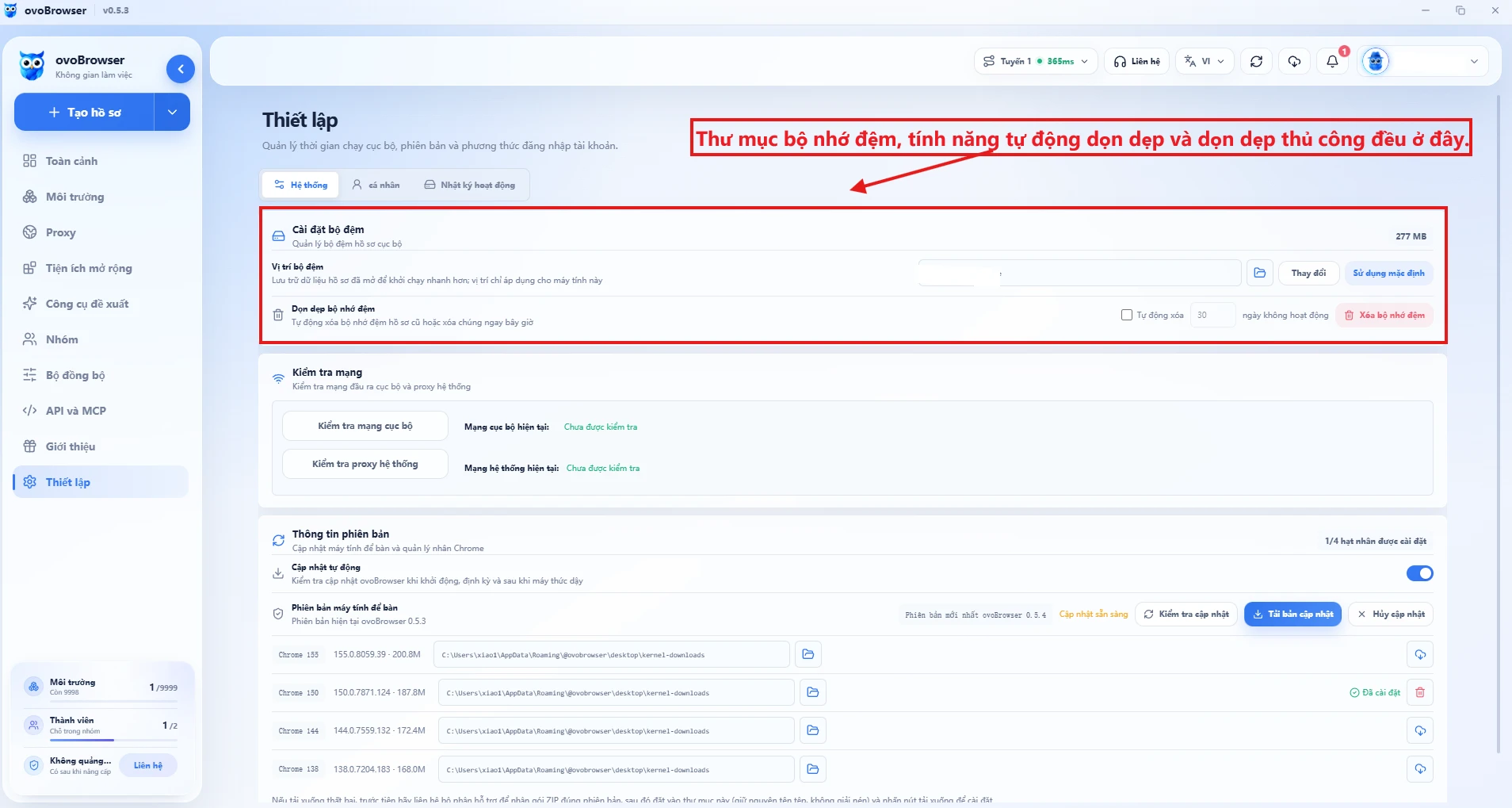
2. Thay đổi thư mục bộ nhớ đệm
Trước tiên đóng tất cả các profile đang chạy;
Nhấp vào "Thay đổi Thư mục";
Chọn đĩa hoặc thư mục mục tiêu;
Khách hàng sẽ sử dụng thư mục con
ovoBrowser-cachechuyên dụng tại vị trí mục tiêu;Chờ quá trình di chuyển bộ nhớ đệm hồ sơ hiện có hoàn tích;
Làm mới thông tin bộ nhớ đệm và xác nhận đường dẫn mới.
Di chuyển giữa các đĩa có thể yêu cầu sao chép một số lượng lớn tệp, vui lòng giữ máy khách chạy và dành đủ dung lượng. Các thư mục mới không thể lồng nhau trong các thư mục cũ, và các thư mục cũ không thể lồng nhau trong các thư mục mới.
Nhấp "Khôi phục Mặc định" để quay lại thư mục mặc định. Bạn cũng cần đóng toàn bộ hồ sơ trước.
3. Xóa bộ nhớ đệm thủ công
Tắt các hồ sơ quan trọng bình thường và chờ trạng thái chuyển sang trạng thái không chạy;
Nhấn "Xóa bộ nhớ đệm";
Đọc thông báo xác nhận;
Nhấn "Xác nhận xóa";
Xem lượng dung lượng đã giải phóng và bộ nhớ đệm hồ sơ đã bị xóa.
Hồ sơ đang chạy sẽ tự động bị bỏ qua, nên có thể nó vẫn đang bị chiếm dụng sau khi làm sạch.
4. Tự động xóa các bộ nhớ đệm chưa được mở trong thời gian dài
Bật "Tự động xóa" trong cài đặt bộ nhớ đệm và đặt số ngày sau đó nó sẽ được xóa khi chưa được mở. Phạm vi hợp lệ là 1–3650 ngày.
Tự động làm sạch chỉ xử lý bộ nhớ đệm hồ sơ vượt quá thời gian đặt và không chạy, đồng thời sẽ không xóa các bản ghi hồ sơ trên máy chủ. Máy khách sẽ giới hạn tần suất thực thi và có thể không chạy lặp lại ngay sau khi được kích hoạt.
5. Những gì sẽ bị xóa khi xóa bộ nhớ đệm?
Có thể xóa hồ sơ không chạy trên máy tính hiện tại:
Bộ nhớ đệm trang;
lưu trữ cục bộ;
IndexedDB;
Dữ liệu cục bộ được tạo ra từ việc mở rộng;
Dữ liệu thư mục người dùng Chromium khác.
Sẽ không bị xóa trực tiếp:
bản ghi hồ sơ trên máy chủ;
hồ sơ nhóm và proxy;
Hồ sơ thùng rác;
Đã cài đặt ứng dụng ovoBrowser;
Gói cài đặt hạt nhân Chromium được quản lý riêng biệt.
Khi tắt bình thường, Cookie sẽ cố gắng lưu vào snapshot máy chủ, có thể được chèn lại sau; tuy nhiên, không có gì đảm bảo rằng tất cả trạng thái cục bộ của trang web có thể được khôi phục.
6. Trạng thái đăng nhập có còn sau khi xóa bộ nhớ đệm không?
Tùy thuộc vào cách trang web lưu phiên làm việc:
Chủ yếu dựa vào Cookie: thường có thể khôi phục qua Cookie của máy chủ sau khi đóng bình thường;
Phụ thuộc vào liên kết localStorage, IndexedDB, Service Worker hoặc thiết bị: Bạn có thể cần đăng nhập lại sau khi xóa bộ nhớ đệm cục bộ;
Kết thúc quy trình bắt buộc: Thay đổi Cookie cuối cùng không được đồng bộ;
Trang web đã chủ động vô hiệu hóa phiên làm việc: không thể khôi phục qua bộ nhớ đệm cục bộ.
Trước khi dọn dẹp các hồ sơ quan trọng, bạn nên:
Đóng bình thường;
Xác nhận rằng tài khoản và phương thức khôi phục 2FA có sẵn;
Ghi lại thông tin thu hồi kinh doanh cần thiết;
Kiểm tra các hồ sơ không quan trọng trước.
7. Tùy chọn bộ nhớ đệm khi xóa hồ sơ
Khi xóa hồ sơ trong "Quản lý hồ sơ", bạn có thể chọn "Cũng xóa bộ nhớ đệm cục bộ hồ sơ".
Bỏ chọn: hồ sơ sẽ vào Thùng rác, và bộ nhớ đệm cục bộ có thể vẫn được giữ lại;
Chọn: Hồ sơ sẽ vào Thùng rác và cố gắng xóa bộ nhớ đệm cục bộ;
Xóa bộ nhớ đệm cục bộ thất bại: hồ sơ vẫn có thể đã vào Thùng rác, và trang sẽ hiển thị số lần thất bại đơn lẻ hoặc theo lô;
Khôi phục hồ sơ từ Thùng rác: Tất cả bộ nhớ đệm cục bộ đã bị xóa vật lý sẽ không thể khôi phục.
8. Tệp nhân không thuộc bộ nhớ đệm hồ sơ
Nhân Chromium được quản lý riêng trong "Cài đặt > Thông tin Phiên bản". Xóa bộ nhớ đệm hồ sơ sẽ không gỡ tải nhân. Để giải phóng việc sử dụng nhân:
Đóng hồ sơ đang sử dụng nhân;
Vào thông tin phiên bản;
Chọn nhân mục tiêu;
Nhấp vào "Gỡ cài đặt" và xác nhận.
9. Câu hỏi thường gặp
Khi thay đổi thư mục, bạn được nhắc đóng hồ sơ trước.
Không thể có hồ sơ đang chạy trong quá trình di chuyển bộ nhớ đệm. Quay lại Quản lý hồ sơ và đóng theo lô, xác nhận không còn cửa sổ trình duyệt nào và thử lại.
Việc di chuyển thư mục bộ nhớ đệm chậm
Các tệp bộ nhớ đệm thường có số lượng lớn và sẽ bị xóa sau khi sao chép qua các ổ đĩa. Không nên thoát cưỡng bức client, đợi hoàn tất và kiểm tra dung lượng ổ đĩa mục tiêu.
Không có thay đổi đáng kể về dung lượng đĩa sau khi dọn dẹp
Điều này có thể do hồ sơ đang chạy bị bỏ qua, bộ nhớ đệm hồ sơ chiếm dung lượng nhỏ, hoặc không gian chính bị chiếm bởi nhân, gói cài đặt và phần mềm khác. Đóng tất cả hồ sơ và dọn dẹp lại, đồng thời kiểm tra quản lý nhân riêng.
Có thể xóa trực tiếp bằng trình quản lý tài nguyên không?
Không khuyến nghị. Client sẽ xác minh thư mục hồ sơ và bỏ qua hồ sơ đang chạy. Xóa thủ công có thể gây xóa nhầm hoặc tình trạng không đồng nhất. Ưu tiên sử dụng chức năng dọn dẹp trong cài đặt bộ nhớ đệm.
Gỡ cài đặt ovoBrowser có xóa thư mục bộ nhớ đệm tùy chỉnh không?
Trình cài đặt sẽ ghi lại thư mục bộ nhớ đệm tùy chỉnh để quá trình gỡ cài đặt nhận diện, nhưng bạn vẫn nên đọc kỹ tùy chọn xóa dữ liệu khi gỡ cài đặt. Sao lưu thủ công các thông tin quan trọng trước khi gỡ, và không nên cho rằng tất cả bộ nhớ đệm sẽ được giữ lại hoặc xóa.