 Ovobrowser
Thành viên nhóm và quản lý quyền truy cập
"Quản lý Nhóm" được sử dụng để quản lý chỗ ngồi thành viên, giới hạn hồ sơ cá nhân và quyền truy cập chi tiết. Dữ liệu kinh doanh của thành viên mặc định được cô lập theo quyền sở hữu, và chủ sở hữu nhóm có thể xem và quản lý dữ liệu toàn nhóm.
Thành viên nhóm và quản lý quyền truy cập
"Quản lý Nhóm" được sử dụng để quản lý chỗ ngồi thành viên, giới hạn hồ sơ cá nhân và quyền truy cập chi tiết. Dữ liệu kinh doanh của thành viên mặc định được cô lập theo quyền sở hữu, và chủ sở hữu nhóm có thể xem và quản lý dữ liệu toàn nhóm.
Xác nhận trước khi bắt đầu
Chỉ các tài khoản có quyền tương ứng mới có thể vào quản lý nhóm;
Phải có chỗ ngồi trong đội và chỉ tiêu hồ sơ;
Cần ít nhất một vai trò có thể gán trước khi tạo thành viên;
Quyền có hiệu lực ngay sau khi được lưu;
Vai trò chủ sở hữu có đầy đủ quyền nhóm và luôn được bật.
1. Tổng quan về quản lý thành viên
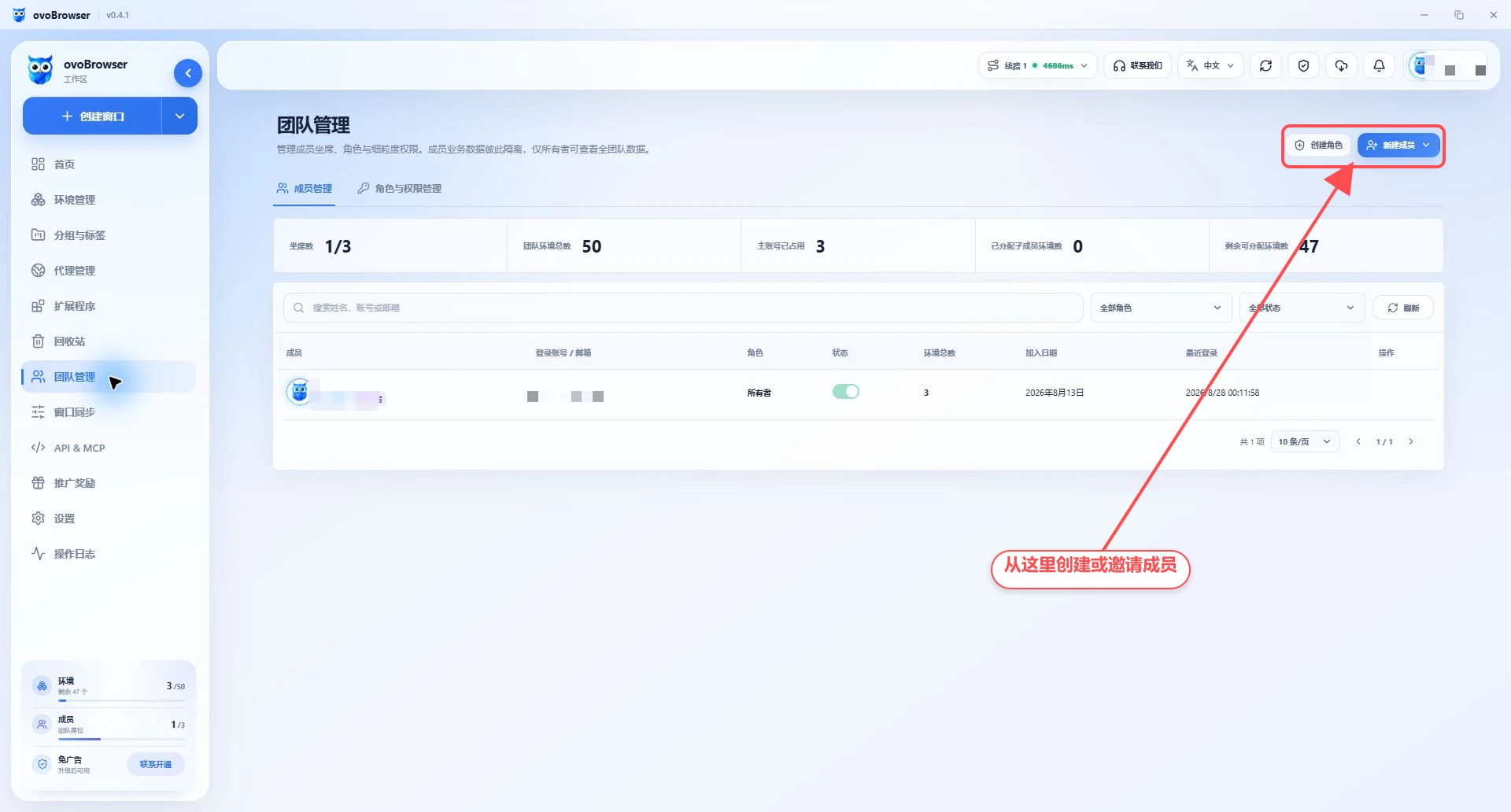
Trang sẽ hiển thị:
Số lượng ghế;
Tổng số hồ sơ đội;
Số lượng tài khoản chính đã sử dụng;
Số lượng hồ sơ thành viên con được chỉ định;
Số lượng hồ sơ có thể phân bổ còn lại;
Tên thành viên, tài khoản đăng nhập hoặc email, vai trò, trạng thái, tổng số hồ sơ, ngày tham gia và lần đăng nhập gần nhất.
Thành viên có thể được lọc theo vai trò, trạng thái và từ khóa.
2. Tạo trực tiếp tài khoản thành viên
Nhấp vào "Thành viên Mới";
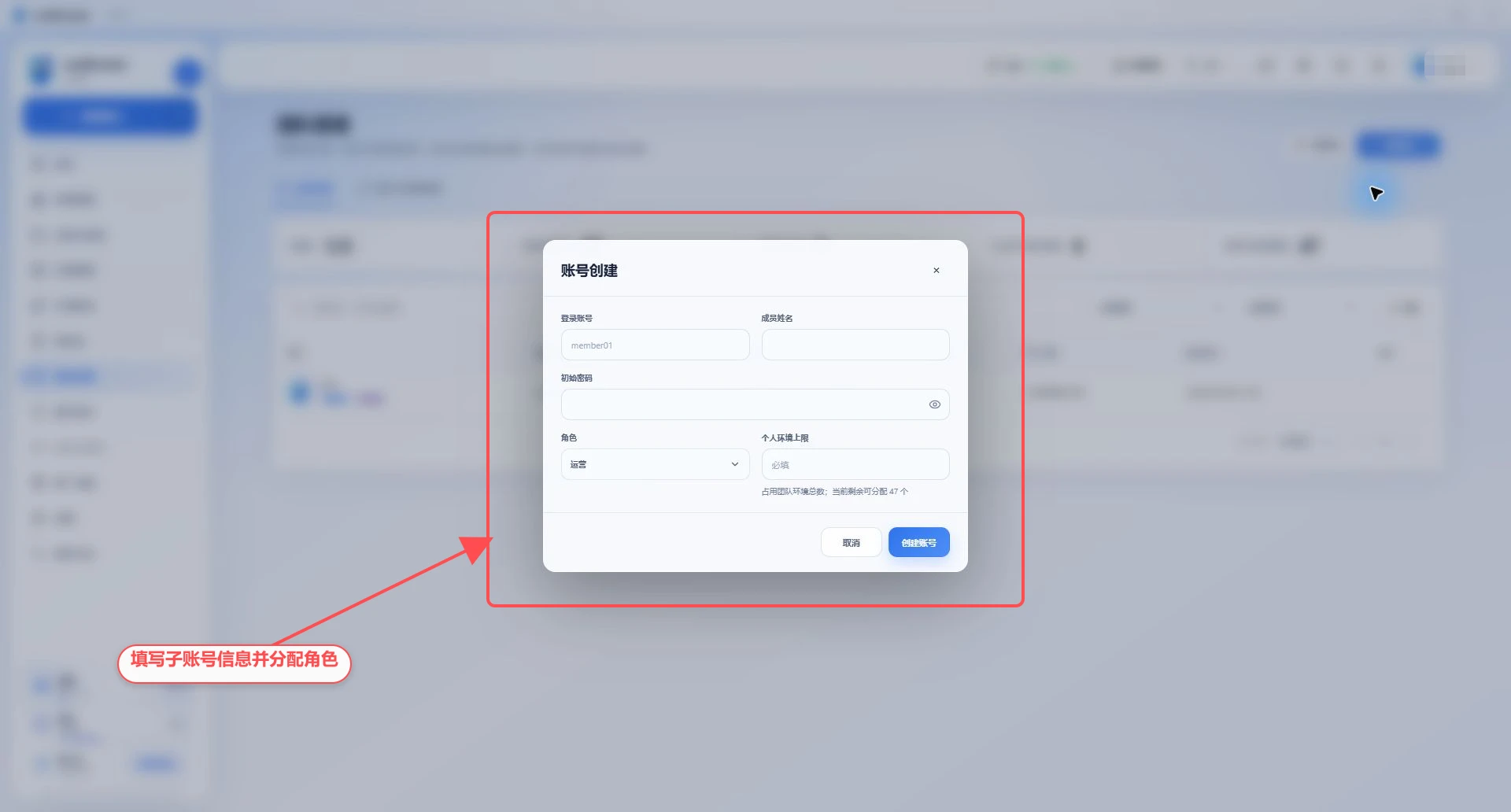
Chọn "Tạo tài khoản";
Nhập tài khoản đăng nhập từ 3–48 chữ số bằng chữ cái, số, chấm, gạch dưới hoặc dấu gạch ngang;
Nhập tên thành viên từ 1–80 ký tự;
Đặt mật khẩu ban đầu, phải có ít nhất 10 chữ số và không được trùng với tên người dùng;
Chọn vai trò;
Đặt giới hạn trên hồ sơ cá nhân;
Nhấn "Tạo Tài khoản";
Tài khoản đăng nhập và mật khẩu ban đầu được chuyển cho thành viên qua các kênh bảo mật.
Đừng giữ mật khẩu ban đầu trong các nhóm chat hoặc tài liệu công khai trong thời gian dài. Thành viên nên thay đổi càng sớm càng tốt sau khi đăng nhập lần đầu tiên.
3. Tạo thành viên theo lô
Nhấp vào "Thành viên mới > Tạo Lô";
Nhập tiền tố tài khoản từ 2–40 chữ số;
Đặt số lượng sản xuất, từ 1–50;
Đặt mật khẩu ban đầu thống nhất;
Chọn mũ nhân vật và hồ sơ cá nhân;
Gửi để tạo.
Hệ thống sẽ tạo tài khoản theo cách tương tự như member01, member02. Xác nhận các chỗ ngồi còn lại, tiền tố tài khoản và phương thức cấp mật khẩu trước khi tạo.
5. Thành viên biên tập
Nhấn nút chỉnh sửa trong hàng thành viên để chỉnh sửa tên, vai trò, giới hạn hồ sơ cá nhân của thành viên và đặt lại mật khẩu nếu bạn có quyền.
Sửa đổi vai trò
Chọn vai trò mới và xác nhận. Quyền sẽ có hiệu lực ngay sau khi lưu, và thành viên sẽ thấy menu mới và phạm vi thao tác khi họ vào trang hoặc làm mới dữ liệu lần tiếp theo.
Kích hoạt hoặc hủy kích hoạt thành viên
Sau khi vô hiệu hóa, thành viên không thể tiếp tục làm việc như trước; bật lại có thể khôi phục quyền truy cập. Chủ sở hữu luôn được kích hoạt và không thể bị vô hiệu hóa.
đặt lại mật khẩu
Chủ sở hữu nhóm có thể đặt mật khẩu mới cho thành viên. Mật khẩu mới phải dài ít nhất 10 ký tự và không được trùng với tài khoản đăng nhập của thành viên. Thông báo cho thành viên qua các kênh bảo mật sau khi đặt lại.
6. Tạo vai trò tùy chỉnh
Chuyển sang "Quản lý vai trò và quyền truy cập";
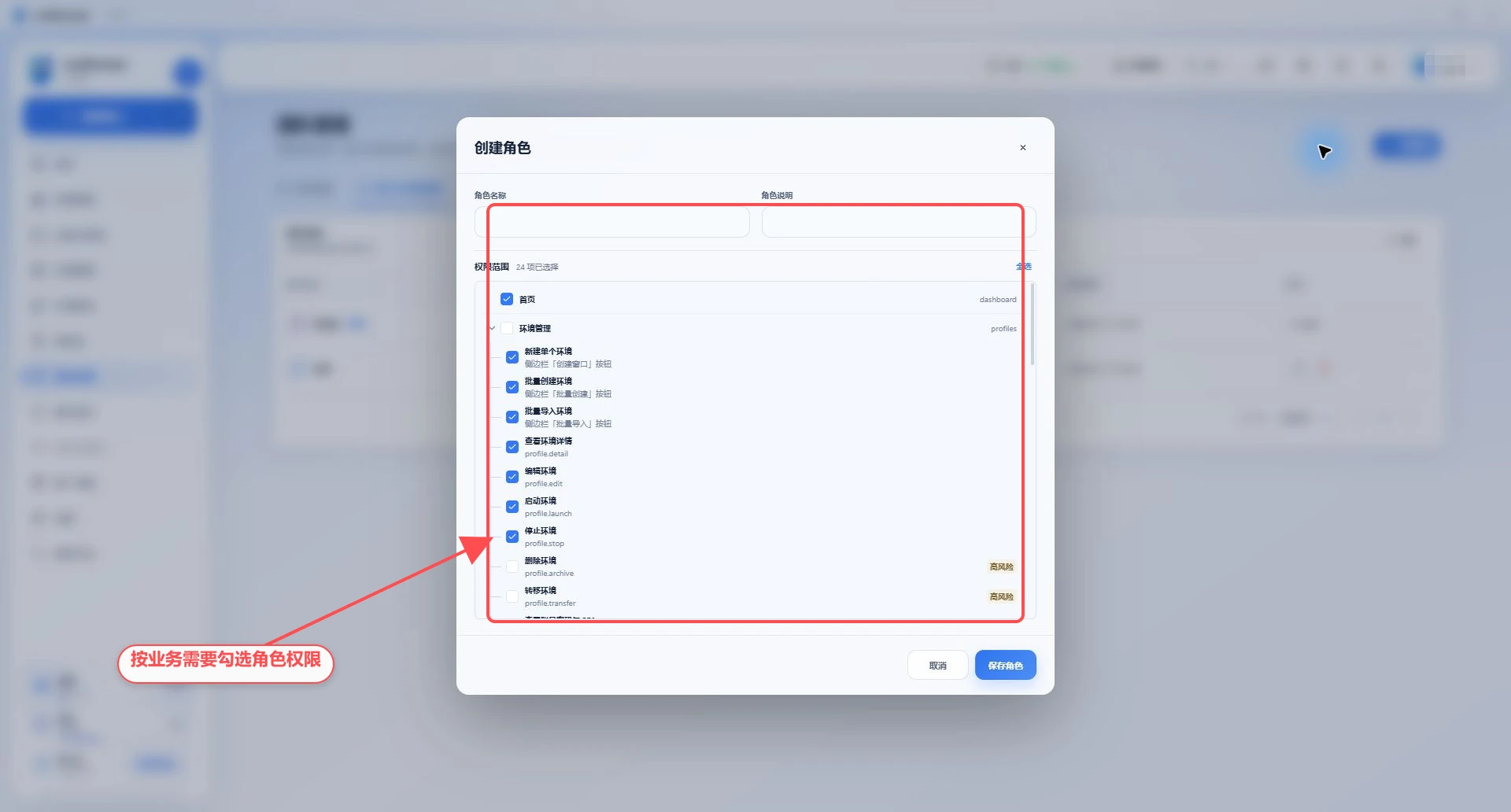
Nhấp vào "Tạo vai trò";
Nhập tên nhân vật không quá 40 ký tự;
Bạn có thể điền mô tả vai trò lên đến 200 ký tự;
Mở rộng mô-đun trong phạm vi quyền và kiểm tra quyền truy cập;
Nhấp vào "Lưu Nhân vật".
Các mục quyền đánh dấu các thuộc tính đặc thù chủ sở hữu, nhạy cảm hoặc thuộc tính rủi ro cao. Khi tạo vai trò chung, hãy tuân theo nguyên tắc quyền tối thiểu và không chọn tất cả các quyền để thuận tiện.
7. Đề xuất cấu hình quyền
Xác định vai trò theo trách nhiệm, chẳng hạn như:
Hồ sơ Operator: Xem, tạo, chỉnh sửa, khởi chạy và tắt hồ sơ;
Quản trị viên Proxy: quản lý và kiểm tra proxy, nhưng không quản lý thành viên;
Kiểm toán viên: chỉ xem dữ liệu kinh doanh và nhật ký hoạt động;
Phát triển tự động: sử dụng API & MCP và có các quyền xem hồ sơ và khởi chạy cần thiết;
Quản trị nhóm: Quản lý thành viên và vai trò chung, nhưng cẩn thận khi cấp quyền xóa có rủi ro cao.
Các quyền menu xác định xem có thể nhìn thấy lối vào hay không, và quyền thao tác xác định liệu các hành động tương ứng với các nút có thể được thực hiện hay không. Cả hai nên được kiểm tra.
8. Xóa vai trò
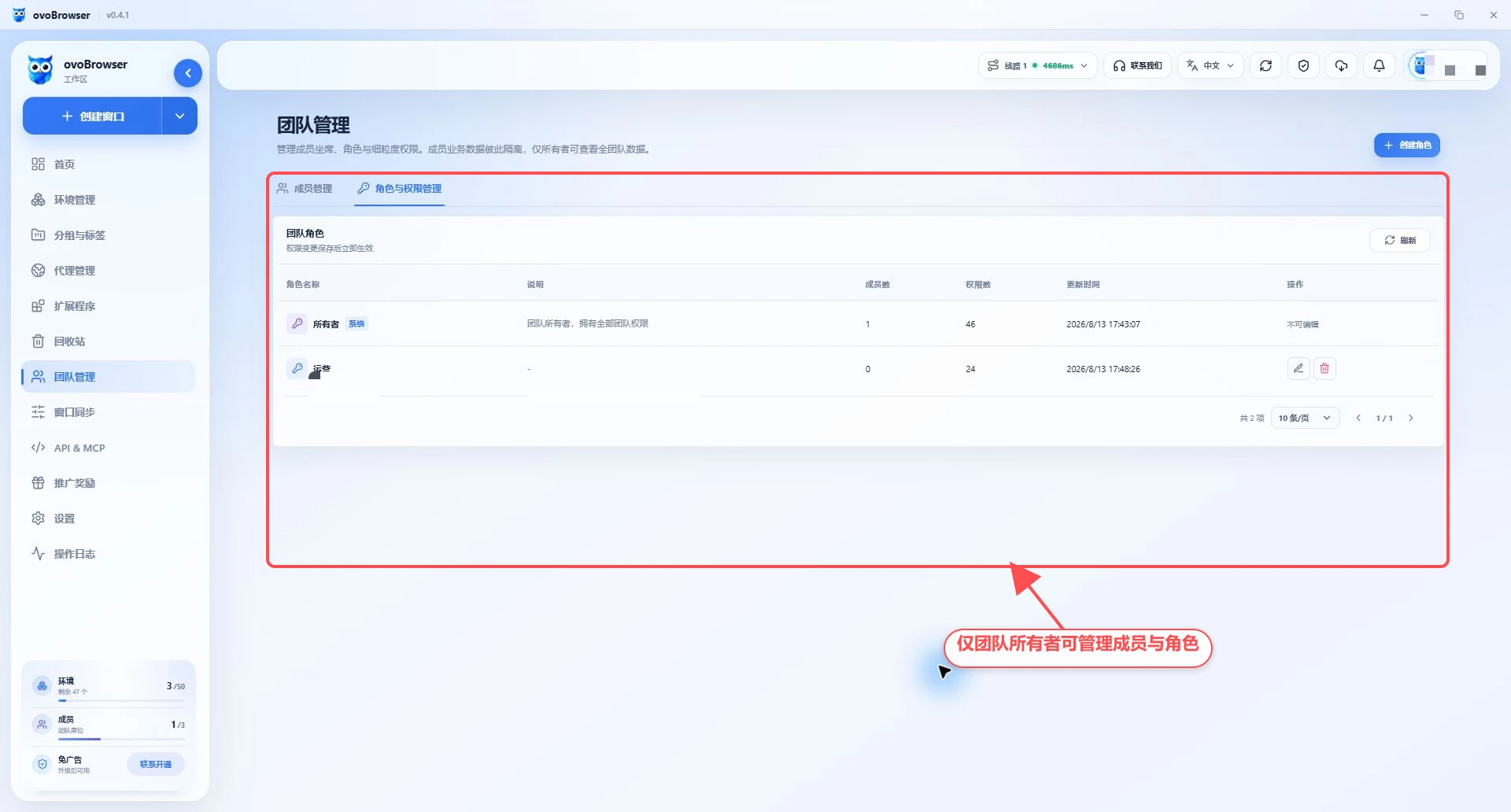
Các vai trò tùy chỉnh mà không được các thành viên sử dụng hoặc lời mời đang chờ có thể bị xóa. Nếu trang thông báo rằng vai trò vẫn đang được sử dụng:
Chuyển các thành viên liên quan sang vai trò khác;
thu hồi hoặc làm mới lời mời sử dụng vai trò;
Xóa lại vai trò.
Các vai trò hệ thống hoặc vai trò không thể chỉnh sửa không thể bị sửa đổi hoặc xóa.
9. Xóa thành viên và chuyển tài nguyên
Xóa một thành viên là thao tác không thể hoàn tác và phải chọn một người nhận tài nguyên trước.
Nhấp vào nút xóa ở dòng thành viên;
Kiểm tra số lượng hồ sơ, nhóm và proxy mà thành viên này sở hữu;
Chọn người nhận tài nguyên vẫn đang hoạt động trong nhóm;
Nhập hoặc dán tài khoản thành viên bị xóa theo yêu cầu trên trang để hoàn tất xác nhận thứ hai;
Nhấp để xác nhận xóa.
Sau khi xóa, các tài nguyên như hồ sơ thành viên và cửa sổ sẽ được chuyển sang người nhận. Trước khi thực hiện, hãy xác nhận rằng người nhận có đủ quyền hạn và hạn mức hồ sơ.
Không gian làm việc hiện tại chỉ có chủ sở hữu nhóm và không có thành viên thông thường nào có thể xóa, do đó cửa sổ bật lên thực tế để xóa thành viên không thể mở. Hình dưới đây giữ nguyên trạng thái hiện tại của "Quản lý Vai trò và Quyền"; trước khi thực hiện thực tế, bạn nên xác nhận trước rằng có các thành viên có thể xóa và người nhận tài nguyên có sẵn trong danh sách thành viên.
10. Các câu hỏi thường gặp
Không có vai trò nào để gán
Đi tới "Quản lý Vai trò và Quyền" để tạo vai trò, sau đó tạo thành viên.
Khi tạo thành viên, thông báo thiếu chỗ.
Giảm số lượng cần tạo, xóa các thành viên không còn sử dụng, hoặc thêm chỗ cho nhóm.
Giới hạn hồ sơ cá nhân không thể tăng
Kiểm tra tổng hạn mức hồ sơ của nhóm và hạn mức đã được phân bổ cho các thành viên khác. Giới hạn cá nhân không được vượt quá phạm vi phân bổ của nhóm.
Thành viên không thể xem hồ sơ
Kiểm tra quyền sở hữu tài nguyên hồ sơ, quyền menu vai trò và quyền xem hồ sơ. Dữ liệu kinh doanh của thành viên được tách biệt theo sở hữu và sẽ không tự động thấy hồ sơ của thành viên khác.
Trang không thay đổi sau khi sửa quyền.
Yêu cầu thành viên làm mới dữ liệu, vào lại trang và đăng nhập lại nếu cần. Nếu vẫn không thay đổi, kiểm tra lại xem vai trò đã được lưu vào thành viên chưa.