 Ovobrowser
ovoBrowser Hướng Dẫn Người Mới Bắt Đầu
Hướng dẫn này phù hợp cho người dùng lần đầu sử dụng trình duyệt chống phát hiện. Sau khi hoàn thành, bạn sẽ có thể tạo nhóm, thêm proxy, tạo hồ sơ, lưu tài khoản và cookie, đồng thời thành thạo các phương pháp khởi động, đóng và khắc phục sự cố hàng ngày.
ovoBrowser Hướng Dẫn Người Mới Bắt Đầu
Hướng dẫn này phù hợp cho người dùng lần đầu sử dụng trình duyệt chống phát hiện. Sau khi hoàn thành, bạn sẽ có thể tạo nhóm, thêm proxy, tạo hồ sơ, lưu tài khoản và cookie, đồng thời thành thạo các phương pháp khởi động, đóng và khắc phục sự cố hàng ngày.
Trước tiên hãy hiểu ba đối tượng cốt lõi
Hồ sơ
Hồ sơ là một tập hợp độc lập các cấu hình trình duyệt, bao gồm hệ điều hành, kernel, User-Agent, múi giờ, ngôn ngữ, tham số phần cứng, proxy, cookie, tab khởi động và hành vi trình duyệt. Các hồ sơ khác nhau nên phục vụ các tài khoản công việc khác nhau.
Nhóm
Nhóm được sử dụng để tổ chức hồ sơ của bạn, ví dụ theo khách hàng, cửa hàng, quốc gia, dự án hoặc người phụ trách. Nhóm không tự động thay đổi proxy và dấu vân tay trình duyệt của hồ sơ.
proxy
Proxy xác định việc thoát mạng khi hồ sơ truy cập vào trang web. Hồ sơ kết nối trực tiếp sử dụng điểm thoát thực tế của máy tính hiện tại; nhiều hồ sơ cần sử dụng các địa chỉ IP công cộng khác nhau và cần gán proxy khác nhau.
Trình tự cấu hình lần đầu được khuyến nghị
Tạo nhóm doanh nghiệp;
Thêm và kiểm tra proxy;
Tạo hồ sơ và chọn nhóm, proxy;
Thêm tài khoản, Cookie và tab khởi động;
Khởi động hồ sơ và xác minh IP đầu ra;
Đóng bình thường rồi mở lại để xác nhận đã khôi phục dữ liệu.
1. Tạo nhóm
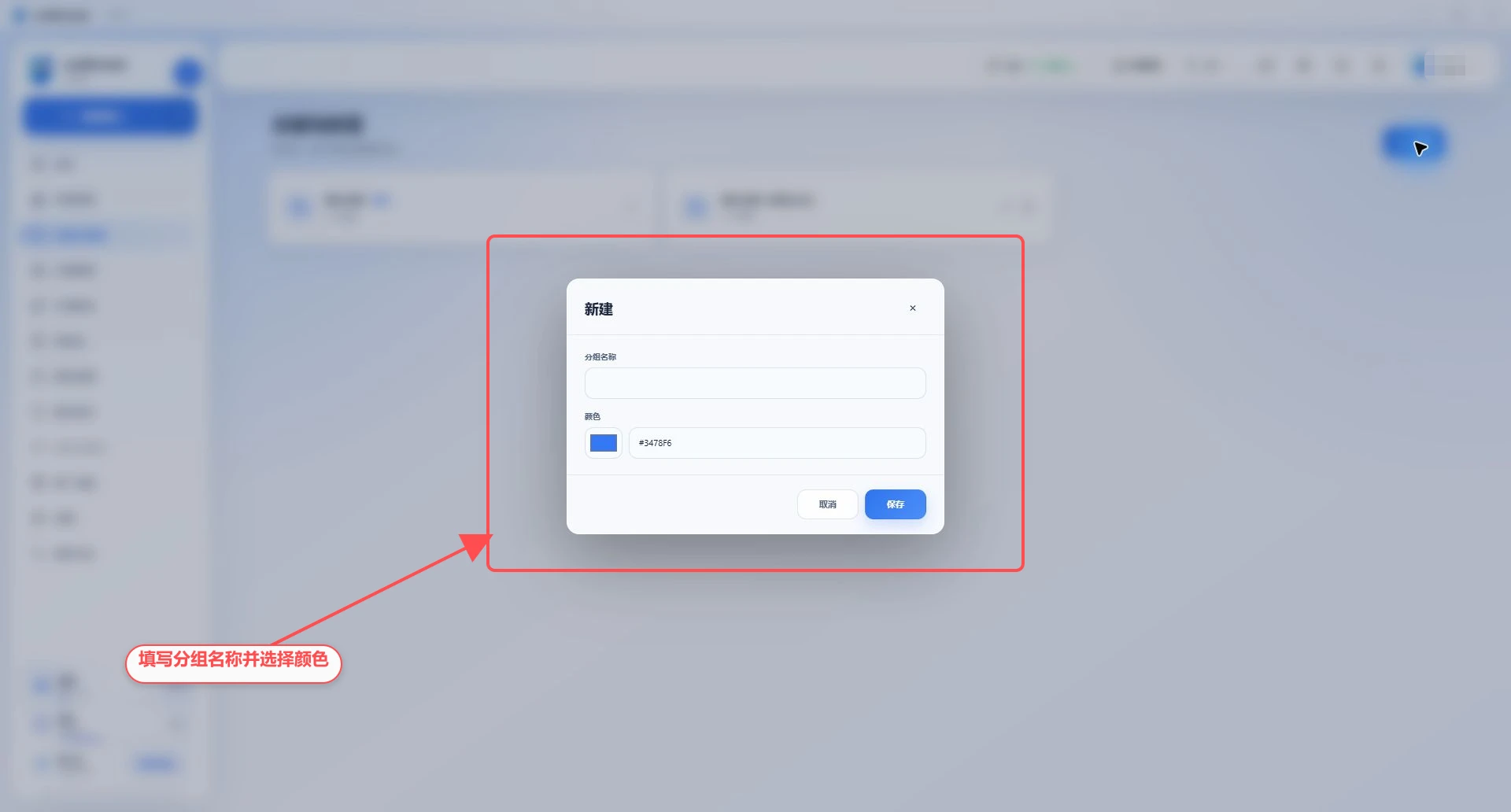
Vào mục "Nhóm & Thẻ";
Nhấp vào "Mới";
Nhập tên nhóm không quá 50 ký tự;
Chọn màu;
Nhấn "Lưu".
Hệ thống đi kèm với các nhóm mặc định. Màu sắc hoặc tên của nhóm mặc định có thể được chỉnh sửa, nhưng không thể xóa.
2. Thêm proxy
Truy cập "Quản lý Proxy > Danh sách Proxy";
Nhấp vào "Mới";
Nhập tên proxy;
Chọn thỏa thuận do nhà cung cấp ủy quyền cung cấp;
Điền thông tin về máy chủ, cổng và xác thực;
Nhấn "Kiểm tra";
Kiểm tra IP đầu ra, quốc gia hoặc khu vực và độ trễ;
Nhấn "Lưu".
Nếu kết quả kiểm tra không khớp với khu vực mua, đừng tiếp tục sử dụng. Trước tiên, hãy xác nhận cài đặt Proxy, danh sách trắng và mạng nội bộ trước khi liên hệ với nhà cung cấp proxy.
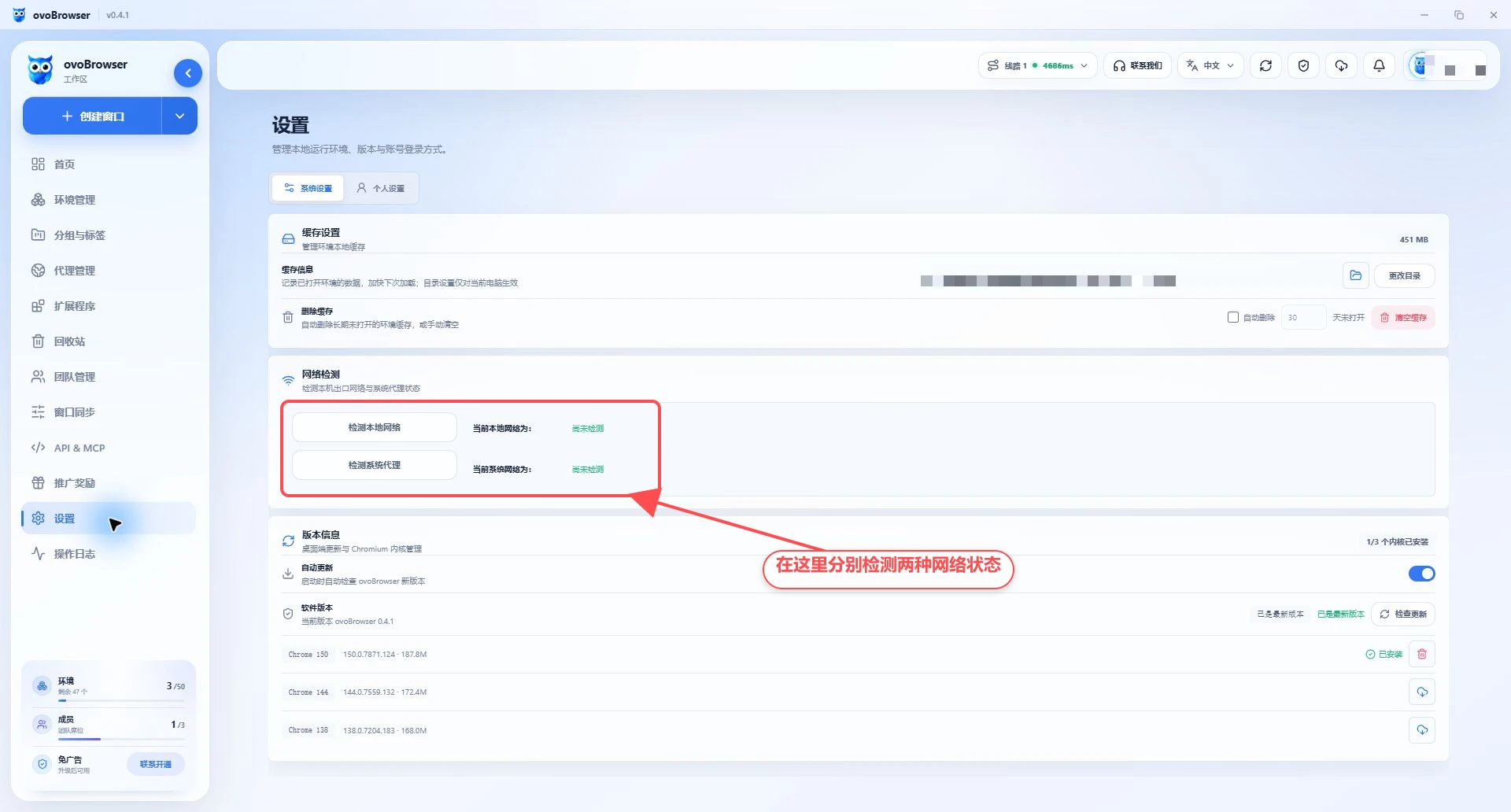
Trước khi bắt đầu kiểm tra proxy, bạn cũng có thể vào "Cài đặt > Cài đặt hệ thống > Kiểm tra mạng" để kiểm tra mạng cục bộ và proxy hệ thống tương ứng. Hình dưới đây là trang thực trước khi tiến hành kiểm tra; sau khi nhấn nút tương ứng, kết quả đo thực tế mà trang trả về sẽ được ưu tiên.
3. Tạo hồ sơ
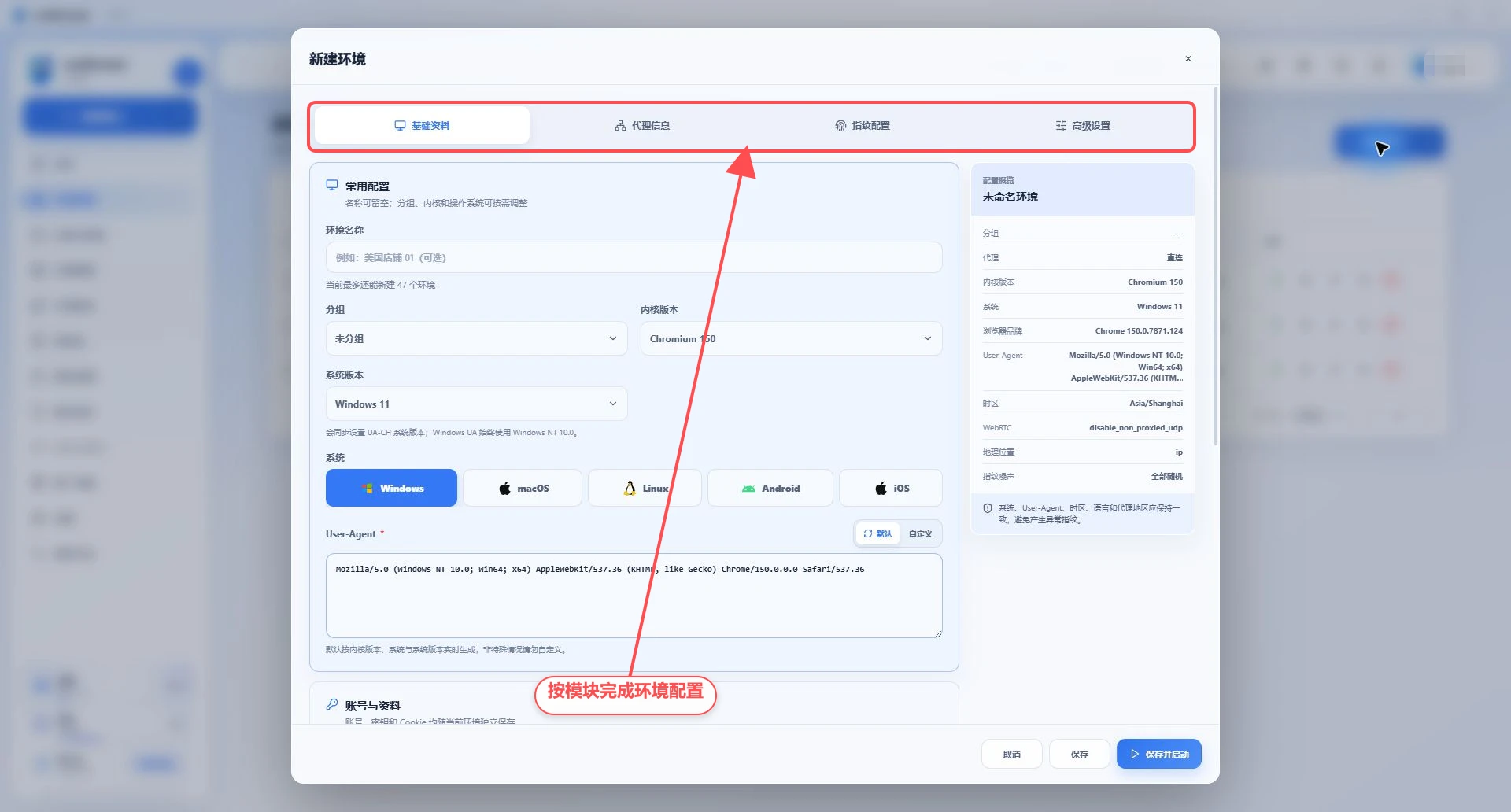
Vào "Quản lý hồ sơ" và nhấp vào "Hồ sơ mới". Trang cấu hình chủ yếu được chia thành các phần sau.
Thông tin cơ bản
tên hồ sơ: Khuyến nghị sử dụng quy tắc "dự án-quốc gia-tài khoản";
Nhóm: Chọn nhóm kinh doanh vừa được tạo;
phiên bản kernel: chọn phiên bản Chromium mục tiêu;
Hệ điều hành: Windows, macOS, Linux, Android hoặc iOS;
Lưu ý: Ghi lại người chịu trách nhiệm, thông tin sử dụng hoặc hết hạn.
Tài khoản và thông tin
Có thể lưu nhiều tài khoản nền tảng, bao gồm nền tảng, tên đăng nhập, mật khẩu và khóa 2FA ở định dạng Base32. Sau khi bật "Tự động mở trang đăng nhập nền tảng khi khởi động", hồ sơ khởi động sẽ mở trang web tương ứng. Trợ lý tài khoản có thể điền mật khẩu tài khoản vào kernel và tạo mã xác minh 2FA.
Cookie hỗ trợ các định dạng mảng JSON, cookies.txt hoặc name=value;. Sau khi nhập, bạn nên kiểm tra số nhận dạng hệ thống và các thông báo lỗi.
Cài đặt proxy
Bạn có thể chọn proxy đã lưu, chọn ngẫu nhiên proxy hoặc điền proxy tùy chỉnh cho hồ sơ hiện tại. Proxy tùy chỉnh chỉ thuộc hồ sơ hiện tại. Nhấn "Kiểm tra mạng" để xác nhận IP đầu ra trước khi lưu.
Cài đặt vân tay trình duyệt
Khuyến nghị giữ giá trị mặc định cho lần sử dụng đầu tiên. Những điểm chính cần tiếp theo:
Hệ điều hành, phiên bản hệ thống và User-Agent phải khớp;
Phiên bản trình duyệt chính và kernel chính phải khớp;
Múi giờ, ngôn ngữ trình duyệt và vị trí địa lý nên nhất quán với vùng thoát của proxy;
Khi không cần tương thích đặc biệt, không tùy chỉnh các thông số phần cứng và màn hình;
Hạt nhiễu cố định giữ cho cùng một hồ sơ ổn định qua nhiều lần phóng.
Cài đặt nâng cao
Bạn có thể thiết lập các tab khởi động, chặn hình ảnh, tự động phát media, tắt tiếng, thông báo, cửa sổ bật lên quyền và hành vi lưu mật khẩu. Khởi động một tab cho mỗi dòng, chỉ hỗ trợ địa chỉ http:// hoặc https://.
4. hồ sơ khởi động và xác minh
Sau khi lưu, nhấp vào "Bắt đầu";
Xem bảng tiến trình khởi động;
Chờ tải xuống và giải nén khi sử dụng kernel mục tiêu lần đầu tiên;
Sau khi mở trình duyệt, truy cập trang web truy vấn IP;
So sánh IP đầu ra, múi giờ và ngôn ngữ để xem chúng có đúng như mong đợi không;
Đăng nhập vào trang web doanh nghiệp và hoàn tất các cài đặt cần thiết.
Nếu kiểm tra proxy thành công nhưng xuất trình duyệt khác, hãy xác nhận proxy thực sự được hồ sơ chọn, sau đó kiểm tra proxy hệ thống hoặc VPN.
5. Kết thúc phiên làm việc đúng cách
Sau khi hoàn tất thao tác, khuyến nghị nhấn "Đóng" từ danh sách hồ sơ. Khách hàng sẽ cố gắng lưu tab đang mở, Cookie và thoát địa chỉ IP. Kết thúc quá trình một cách cưỡng bức có thể khiến dữ liệu phiên làm việc cuối cùng không được lưu lại.
6. Hồ sơ tạo lô
Tạo hàng loạt cùng cấu hình
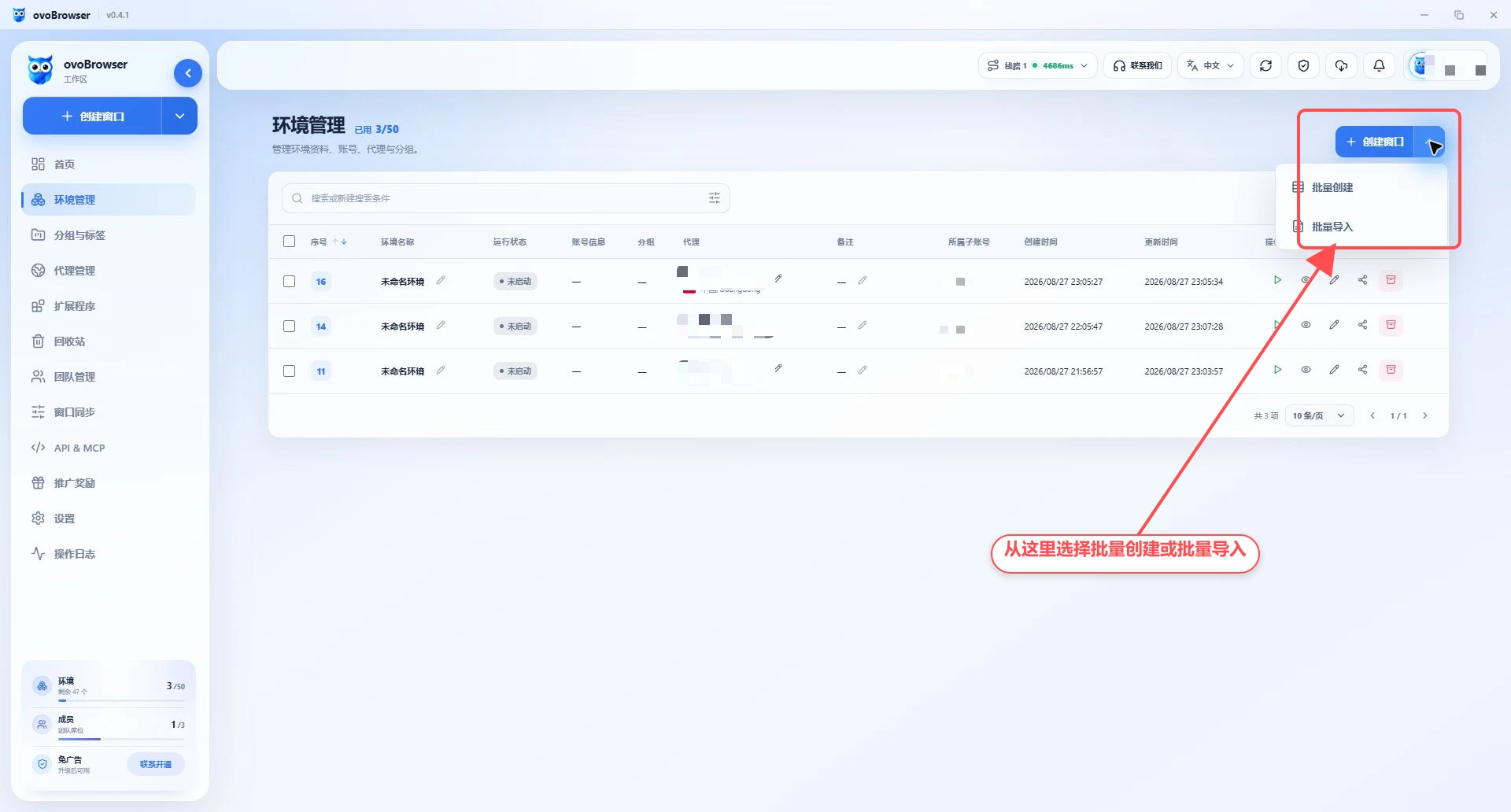
Nhấp vào "Nhiều phương pháp tạo hơn > Tạo Lô", đặt tiền tố tên và số lượng, sau đó cấu hình tài khoản công khai, cookie, proxy, vân tay và cài đặt nâng cao. Tạo tối đa 100 hồ sơ cùng lúc và tạo ra các hạt tiếng ồn vân tay độc lập, ổn định cho từng hồ sơ.
Nhập bảng tính
Nhấp vào "Thêm các phương pháp tạo > Nhập hàng loạt biểu mẫu" và tải về. Hỗ trợ XLSX, XLS và CSV, tối đa 100 dòng và 10 MB cho một tệp. Sau khi tải lên, kiểm tra các dòng hợp lệ và dòng lỗi trong phần xem trước và sửa chúng trước khi nhập.
7. Gợi ý quản lý hàng ngày
Đặt tên thống nhất: sử dụng các quy tắc đặt tên cố định;
Một số, một hồ sơ: Không trộn lẫn cùng một tài khoản công việc trong nhiều hồ sơ;
Một hồ sơ, một proxy: tránh nhiều hồ sơ chia sẻ xuất khi cần cách ly mạng;
Kiểm tra trước rồi mới khởi động: kiểm tra lại sau khi thay đổi proxy;
Đóng bình thường: Cho phép khách hàng hoàn thành lưu phiên làm việc;
Làm sạch định kỳ: chỉ làm sạch các bộ nhớ đệm đã lâu không sử dụng và đã được xác nhận không có dữ liệu cục bộ quan trọng;
Quyền hạn tối thiểu: Các thành viên trong nhóm chỉ được cấp quyền cần thiết để thực hiện công việc;
Giữ thông tin nhạy cảm bên ngoài: Không tiết lộ mật khẩu, Cookie, thông tin đăng nhập proxy và khóa 2FA trong ảnh chụp màn hình, phiếu hỗ trợ hoặc nhật ký.
8. Chức năng nâng cao
Sử dụng Cài đặt và quản lý tiện ích mở rộng để tải tiện ích mở rộng cho tất cả hoặc các hồ sơ được chỉ định;
Sử dụng Window Sync để vận hành hàng loạt nhiều hồ sơ mở;
Sử dụng Quản lý Thành viên và Quyền Nhóm để tạo thành viên và vai trò;
Sử dụng API Quickstart để truy cập Playwright, Puppeteer hoặc Selenium;
Sử dụng Cached File FAQ để quản lý việc sử dụng đĩa và thư mục bộ nhớ đệm.