 Ovobrowser
Bắt đầu với OvoBrowser
Hướng dẫn này đưa bạn qua việc cài đặt, đăng ký, đăng nhập và tạo môi trường trình duyệt đầu tiên. Đề nghị dành 10 phút cho lần sử dụng đầu tiên và giữ kết nối mạng ổn định.
Bắt đầu với OvoBrowser
Hướng dẫn này đưa bạn qua việc cài đặt, đăng ký, đăng nhập và tạo môi trường trình duyệt đầu tiên. Đề nghị dành 10 phút cho lần sử dụng đầu tiên và giữ kết nối mạng ổn định.
Chuẩn bị trước khi bắt đầu
Một máy tính Windows có thể kết nối mạng bình thường;
Một hộp thư có thể nhận mã xác minh;
Chuẩn bị thông tin proxy HTTP, HTTPS hoặc SOCKS5 để xuất mạng độc lập;
Đảm bảo đĩa có đủ không gian để cài đặt client và Chromium kernel.
Tài khoản nhóm Vui lòng lấy tài khoản đăng nhập và mật khẩu ban đầu từ chủ sở hữu nhóm.
Tải về&Cài đặt
Nhận gói cài đặt Windows mới nhất từ trang tải xuống chính thức của ovoBrowser;
Nhấp đúp vào gói cài đặt và hoàn thành cài đặt theo lời nhắc;
Khởi động ovoBrowser từ Desk hoặc Start Menu;
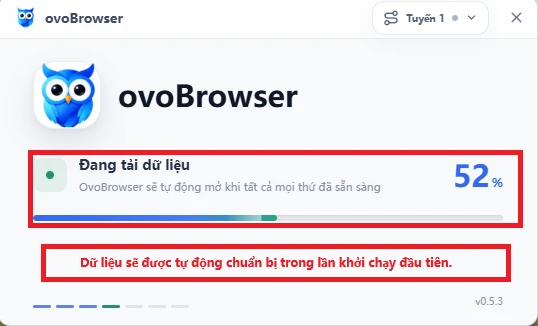
Chờ cho đến khi dịch vụ bàn, tải dữ liệu, phục hồi phiên làm việc, đồng bộ hóa không gian làm việc và chuẩn bị giao diện hoàn tất trong lần khởi động đầu tiên;
Nếu bước khởi động không thành công, hãy nhấp vào "Kiểm tra lại".
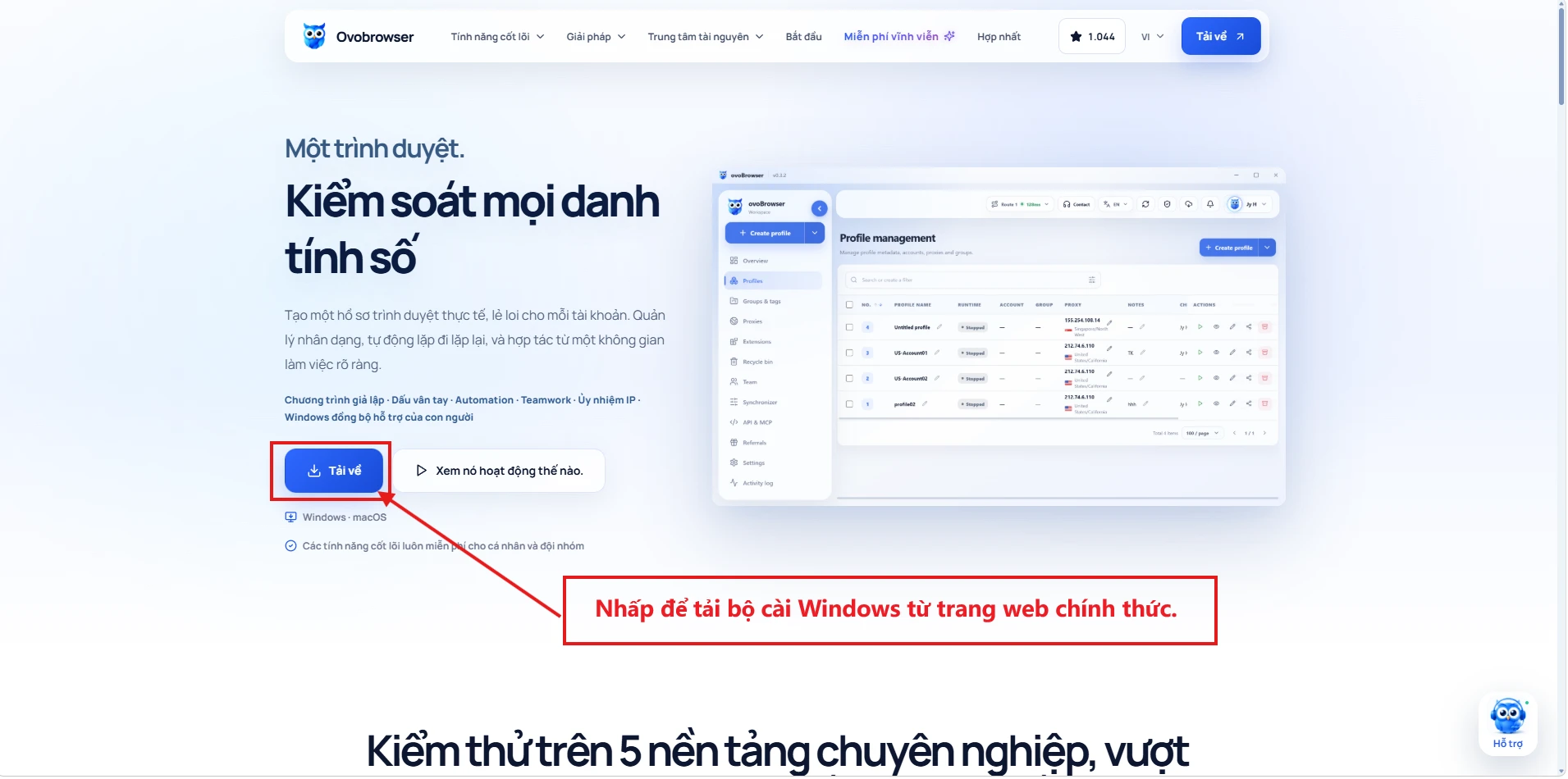
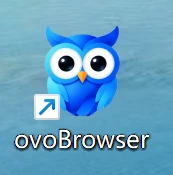
Sau khi cài đặt xong, phím tắt ovoBrowser sẽ xuất hiện trên bàn làm việc của Windows và biểu tượng phải phù hợp với hình dưới đây.
Đăng ký tài khoản cá nhân
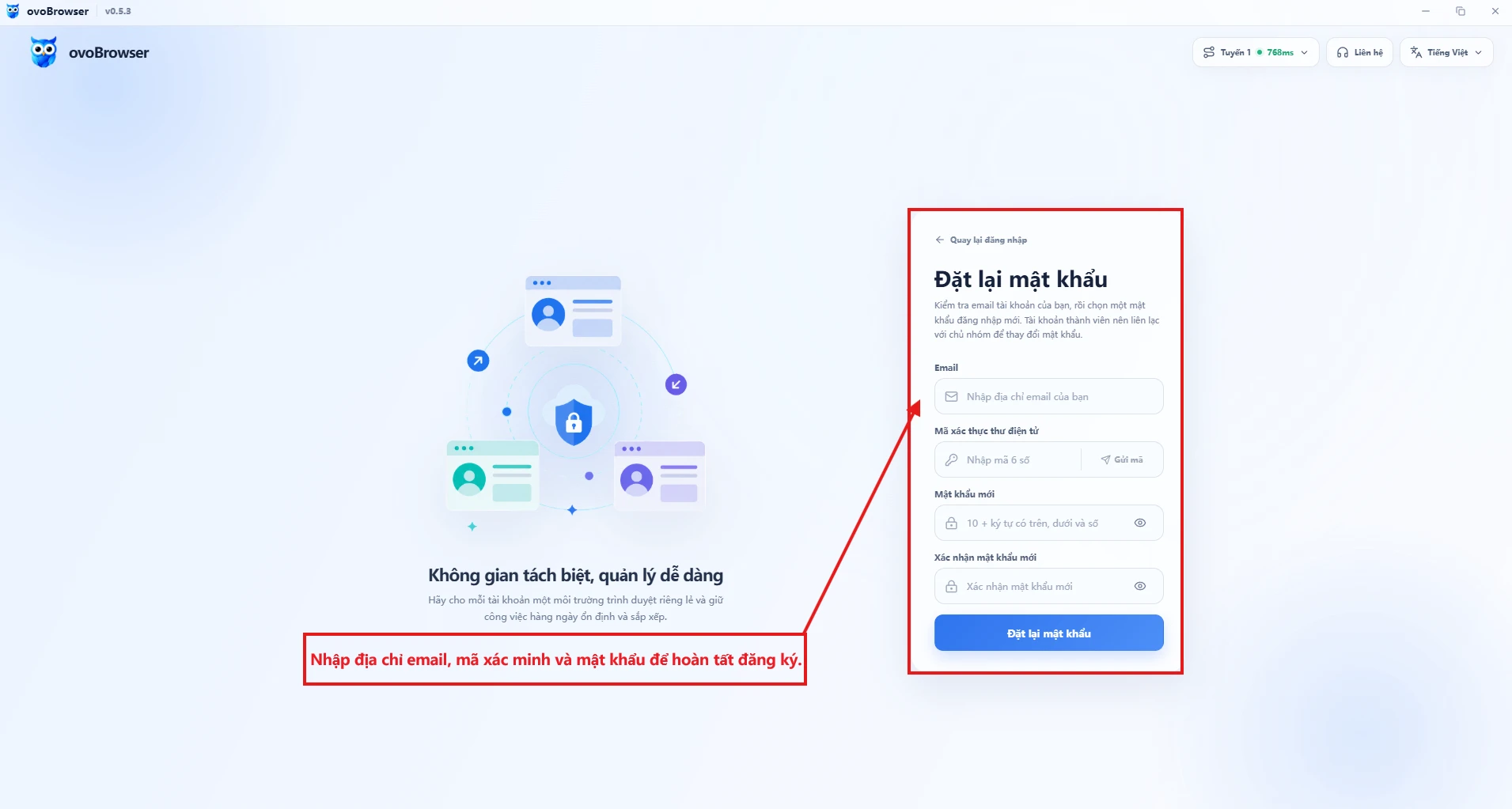
Chuyển sang "Đăng ký" trên trang đăng nhập;
Nhập hộp thư thường dùng;
Nhấp vào "Nhận mã xác minh" để kiểm tra mã xác minh 6 bit trong hộp thư;
Đặt mật khẩu đăng nhập. Mật khẩu ít nhất 10 bit và chứa chữ hoa, chữ thường và chữ số;
Nhập lại mật khẩu;
Mã mời là điền, khi có người mời thì điền;
Đọc và đồng ý với Thỏa thuận Dịch vụ, Chính sách Quyền riêng tư và Quy tắc Hiệu lực Lời mời;
Nhấp vào "Đăng ký".
Captcha có giá trị trong 10 phút. Khi có nhiều yêu cầu liên tiếp, mã xác minh nhận được cuối cùng sẽ được ưu tiên.
Đăng nhập bằng tài khoản đối tác
Trang hỗ trợ đăng nhập thực sự hiển thị đường dẫn đăng nhập của đối tác, chẳng hạn như Google. Các đường ống có sẵn tùy thuộc vào trang hiện tại của khách hàng.
Nhấp vào nút đăng nhập tương ứng;
Trình duyệt hệ thống sẽ mở trang ủy quyền;
Sử dụng tài khoản đích để hoàn thành ủy quyền;
Trở lại ovoBrowser, khách hàng sẽ tự động đăng nhập;
Lần sử dụng đầu tiên sẽ tự động tạo tài khoản ovoBrowser.
Không đóng ovoBrowser trong quá trình cấp phép. Nếu bạn không quay lại trong một thời gian dài, bạn có thể thử lại sau khi hủy ủy quyền.
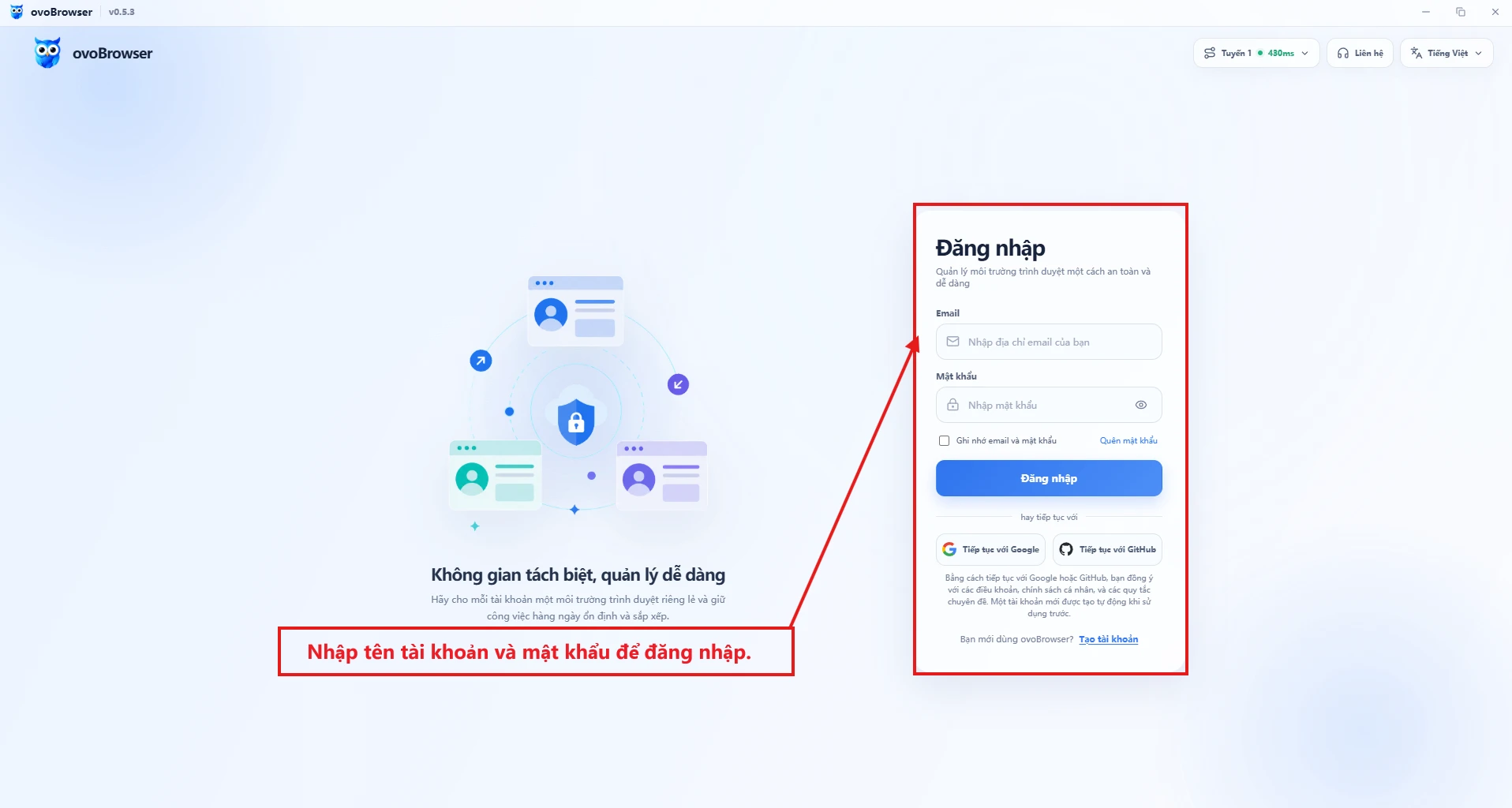
Đăng nhập bằng hộp thư và mật khẩu
Chọn "Đăng nhập" trên trang đăng nhập;
Nhập hộp thư đã đăng ký hoặc tài khoản đăng nhập của thành viên trong nhóm;
Nhập mật khẩu;
Chọn "Remember account and password" khi cần thiết;
Nhấp vào "Đăng nhập".
Nếu tài khoản cá nhân quên mật khẩu, bạn có thể nhấn "Quên mật khẩu" để đặt lại bằng mã xác minh hộp thư. Số tài khoản con của nhóm nên liên hệ với chủ sở hữu nhóm để thay đổi mật khẩu.
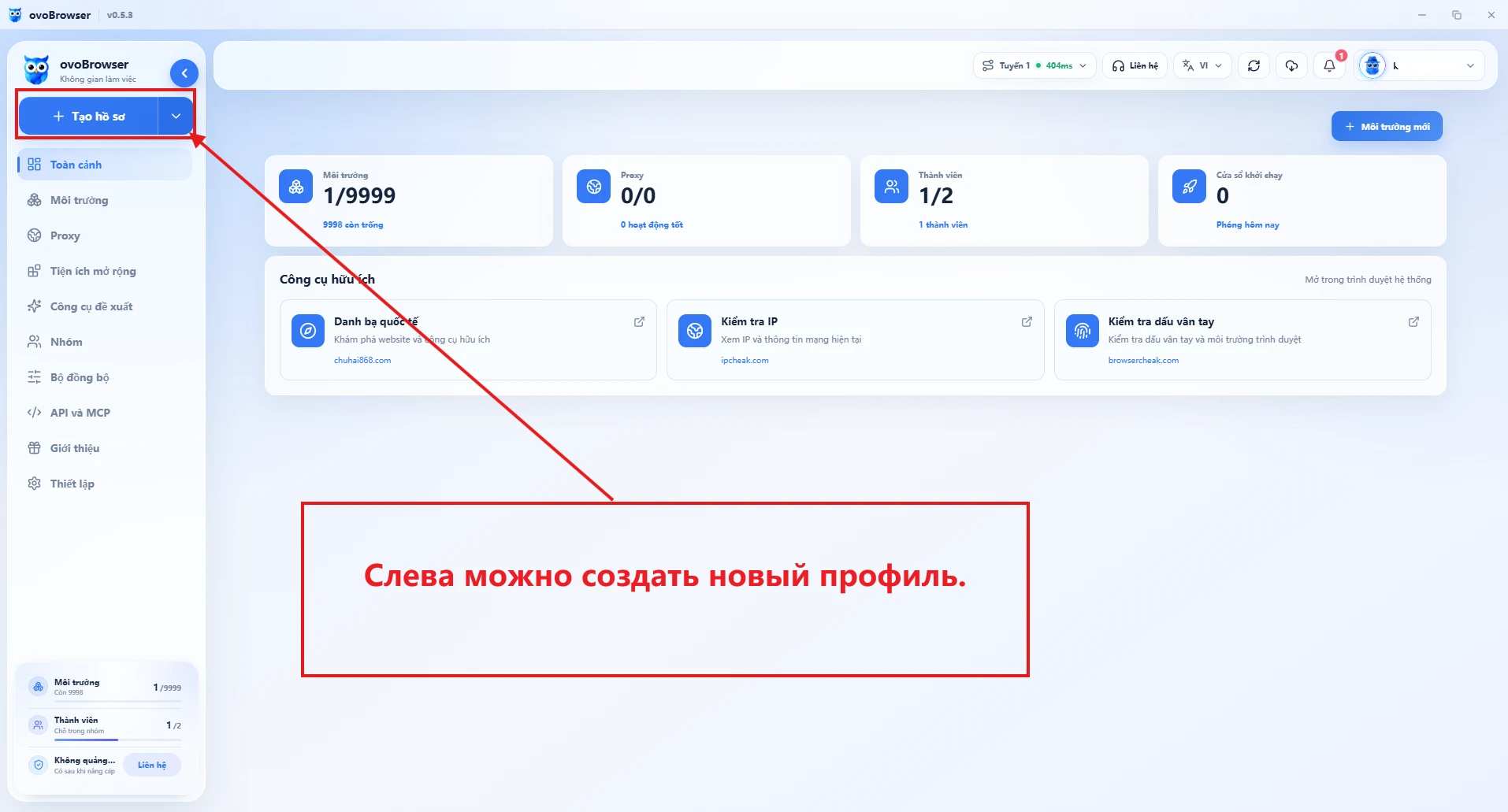
Nhận diện Main Interface
Các khu vực chính sau khi đăng nhập bao gồm:
Menu bên trái: Quản lý môi trường, Nhóm&Nhãn, Quản lý đại lý, Chương trình mở rộng, Thùng rác, Quản lý nhóm, Đồng bộ hóa cửa sổ, API&MCP, v.v.
Thanh trên cùng: đường giao diện, liên hệ với chúng tôi, ngôn ngữ, làm mới dữ liệu, cập nhật, thông báo và menu người dùng;
Góc dưới bên trái: số lượng môi trường hiện tại, ghế nhóm và quyền lợi trọn gói;
Content Zone: Hiển thị trang chức năng hiện tại.
Các nhân vật trong nhóm có thể chỉ nhìn thấy menu được ủy quyền, đó là điều bình thường.
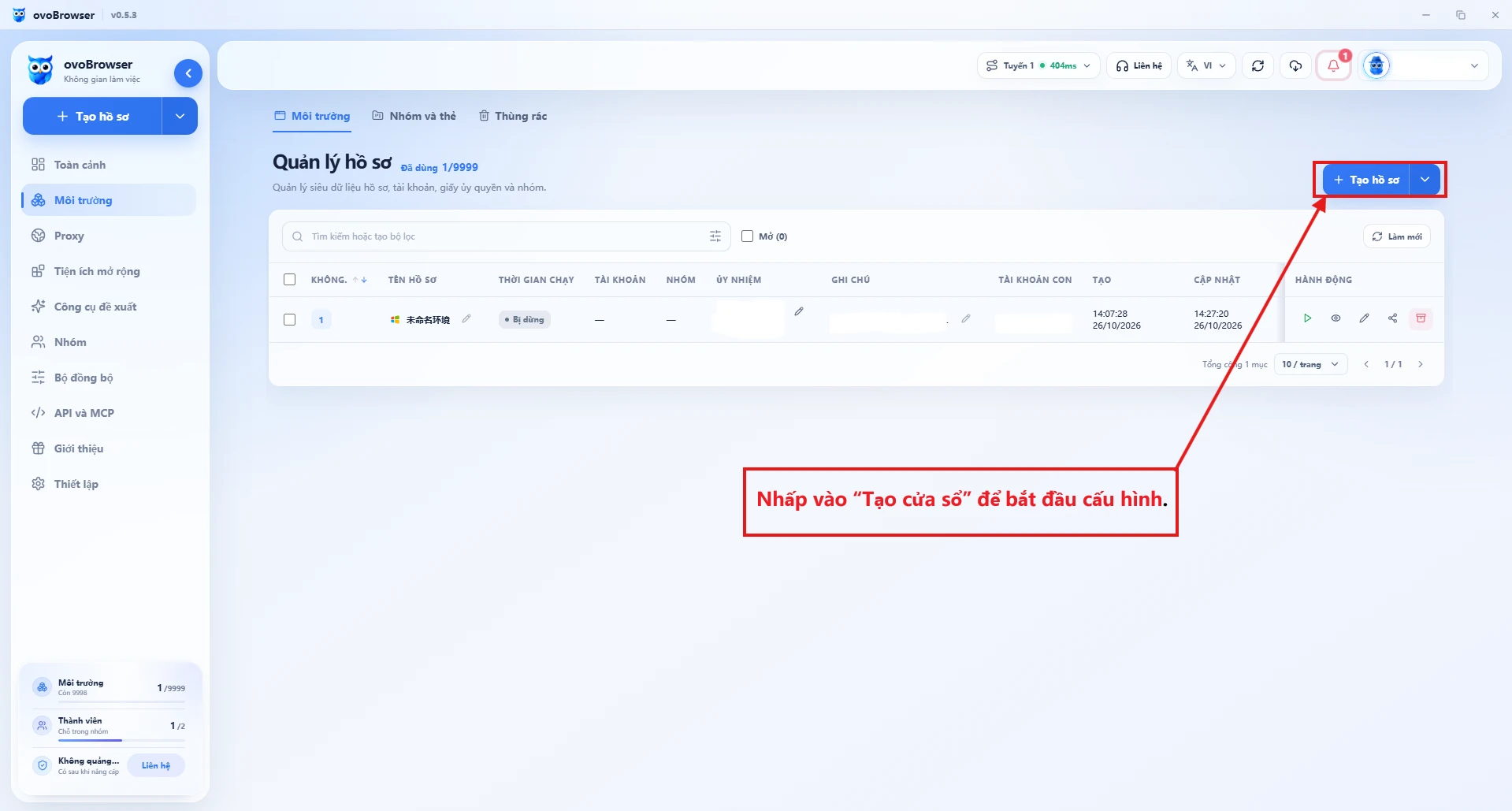
Tạo môi trường đầu tiên
Nhập "Quản lý môi trường";
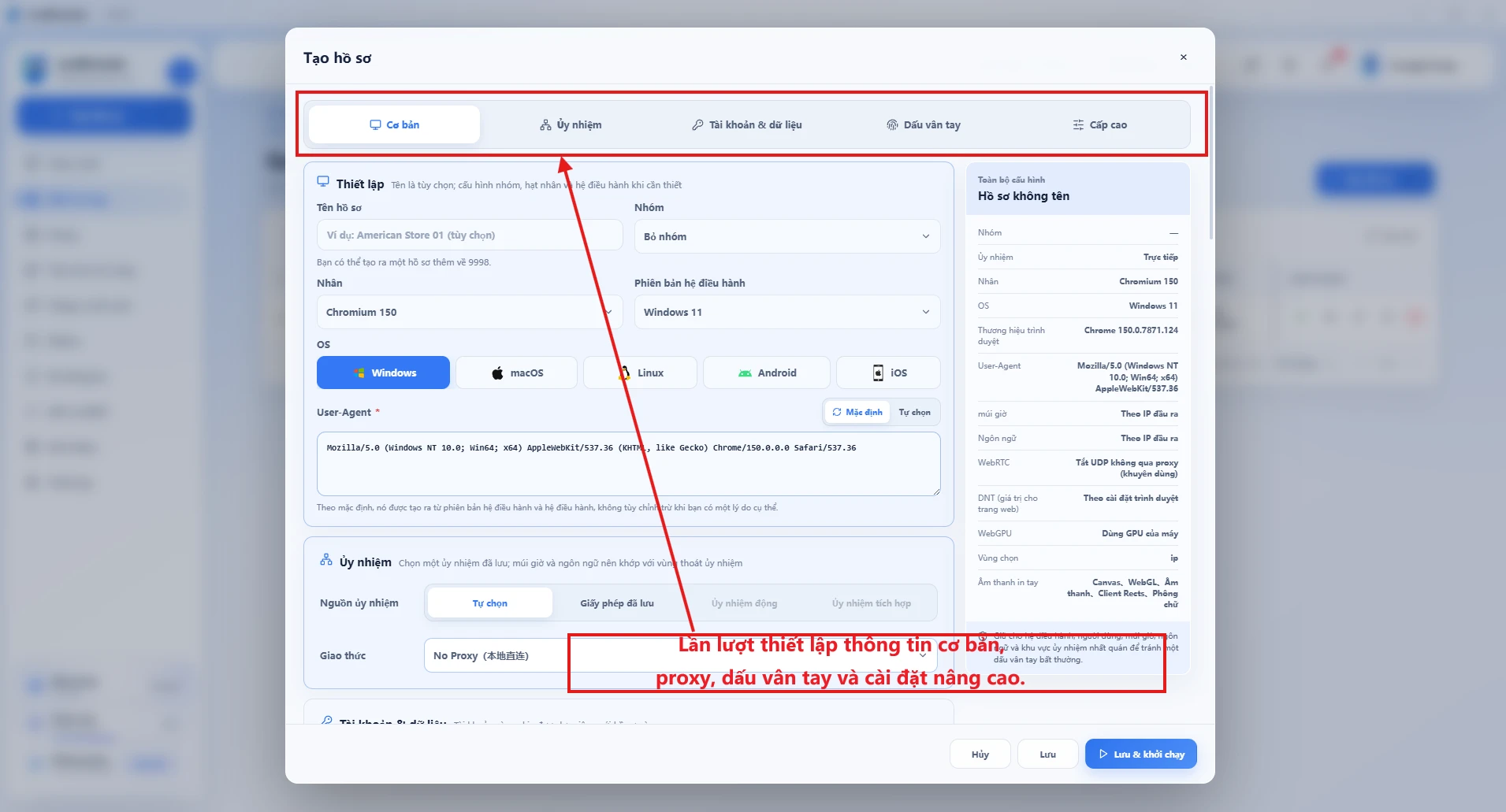
Nhấp vào "Môi trường mới" hoặc "Tạo cửa sổ";
Tên môi trường có thể để trống hoặc điền vào tên dễ nhận biết;
Chọn Packet, Chromium Kernel và OS
Duy trì "kết nối trực tiếp" khi không có đại lý; Chọn "Added proxy" khi đã có proxy hoặc điền vào proxy tùy chỉnh;
Người dùng proxy nhấp vào "Kiểm tra mạng" để xác nhận kết nối thành công và IP xuất chính xác được hiển thị;
Duy trì vân tay mặc định để hoàn thành tạo dựng đầu tiên;
Nhấp vào "Save and Start".
Lần đầu tiên sử dụng một hạt nhân Chromium, khách hàng sẽ tự động tải xuống và chuẩn bị hạt nhân, thời gian chờ tùy thuộc vào tốc độ mạng.
Xác nhận môi trường có thể sử dụng bình thường
Khi cửa sổ trình duyệt mở ra:
Truy cập một trang web truy vấn IP;
Xác nhận IP xuất khẩu phù hợp với kết quả phát hiện proxy;
Mở trang web kinh doanh mục tiêu và xác nhận rằng trang đang tải bình thường;
Sau khi hoàn thành kiểm tra, nhấp vào "Đóng" từ danh sách môi trường để thoát bình thường.
Việc đóng cửa bình thường giúp lưu các tab và dữ liệu cookie. Không sử dụng người quản lý công việc trong thời gian dài để buộc chấm dứt hành trình hạt nhân.
bước tiếp theo
Cần đầy đủ quy trình người mới: ĐọcHướng dẫn sử dụng novoBrowser》;
Cần quản lý nhiều đại lý: ĐọcQuản lý đại lý》;
Cần tạo môi trường với số lượng lớn: đọcQuản lý môi trường》;
môi trường vô cơ", [13; 14].Quản lý gói》;
Cần nhiều người hợp tác: ĐọcQuản lý nhóm》;
Cần thao tác các cửa sổ với số lượng lớn: đọcĐồng bộ hóa cửa sổ》;
Tự động hóa code: ĐọcLưu trữ API》。