 Ovobrowser
Proxy phát hiện bất thường
Kiểm tra kết nối đại lý, thỏa thuận, địa chỉ và thông tin giám định.
Lỗi kiểm tra proxy
Lỗi kiểm tra proxy thường xuất phát từ một trong bốn nguyên nhân: thông tin cấu hình không chính xác, dịch vụ proxy không khả dụng, kết nối mạng từ máy tính cục bộ đến máy chủ proxy bị gián đoạn hoặc proxy kết nối được nhưng không thể truy cập dịch vụ kiểm tra. Vui lòng thực hiện lần lượt các bước khắc phục trên trang này. Không nên liên tục thay đổi các thông số dấu vân tay trình duyệt một cách thiếu kiểm soát.
Bước 1: Kiểm tra thông tin proxy ban đầu
Hãy xác nhận với nhà cung cấp proxy năm thông tin sau:
Giao thức là HTTP, HTTPS hay SOCKS5.
Máy chủ sử dụng tên miền hay địa chỉ IP.
Cổng kết nối có chính xác hay không.
Phương thức xác thực là tên người dùng và mật khẩu hay danh sách IP được cho phép (IP whitelist).
Proxy đã hết hạn, hết lưu lượng hoặc bị vô hiệu hóa hay chưa.
Lưu ý: HTTP và HTTPS đề cập đến phương thức kết nối từ máy khách đến máy chủ proxy, không có nghĩa là proxy chỉ có thể truy cập các trang web HTTP hoặc HTTPS. Chọn sai giao thức có thể khiến quá trình bắt tay kết nối thất bại.
Bước 2: Nhập lại thông tin và kiểm tra proxy
Truy cập mục Quản lý proxy (Proxy Management).
Chỉnh sửa proxy cần kiểm tra.
Xóa các khoảng trắng thừa trong trường máy chủ.
Đảm bảo số cổng là một số nguyên từ 1 đến 65535.
Nhập lại tên người dùng và mật khẩu.
Nhấn Kiểm tra (Test).
Ghi lại toàn bộ thông báo lỗi.
Truy cập mục Quản lý proxy (Proxy Management).
Chỉnh sửa proxy cần kiểm tra.
Xóa các khoảng trắng thừa trong trường máy chủ.
Đảm bảo số cổng là một số nguyên từ 1 đến 65535.
Nhập lại tên người dùng và mật khẩu.
Nhấn Kiểm tra (Test).
Ghi lại toàn bộ thông báo lỗi.
Bạn có thể sử dụng chuỗi kết nối proxy đầy đủ để tự động tách thông tin thành các trường riêng biệt. Tuy nhiên, sau khi tách, vẫn cần kiểm tra lại từng trường.
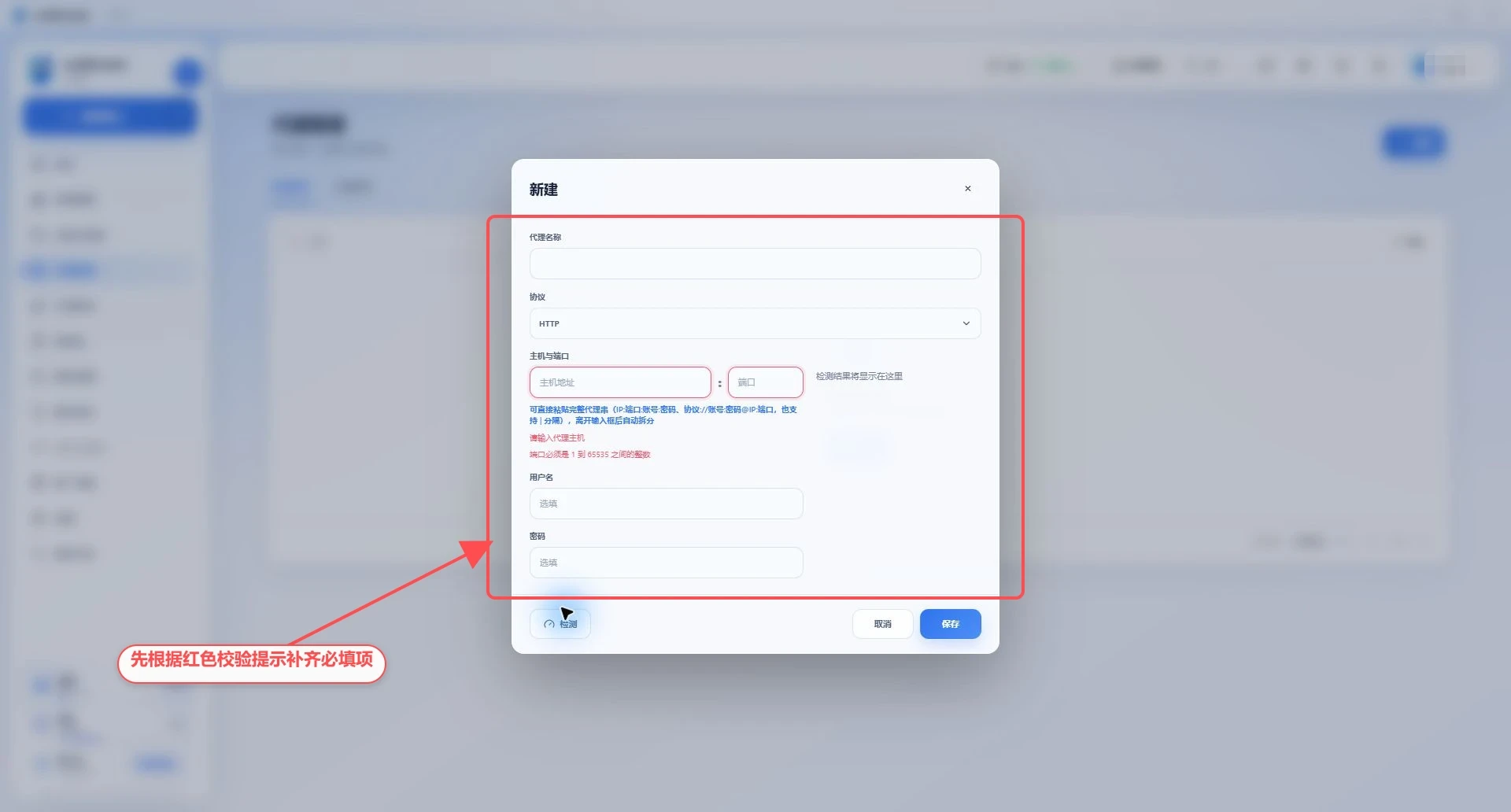
Các trường proxy và thông báo lỗi
Bước 3: Kiểm tra mạng cục bộ và proxy hệ thống
Truy cập Cài đặt > Cài đặt hệ thống > Kiểm tra mạng (Settings > System Settings > Network Detection).
Nhấn Kiểm tra mạng cục bộ (Detect Local Network) để xem địa chỉ IP đầu ra thực tế của máy tính khi không sử dụng proxy hệ thống.
Nhấn Kiểm tra proxy hệ thống (Detect System Proxy) để kiểm tra địa chỉ IP đầu ra thông qua proxy hệ thống hoặc công cụ mạng cục bộ.
So sánh kết quả của hai lần kiểm tra.
Nếu kiểm tra proxy hệ thống thất bại, hãy kiểm tra cài đặt proxy của Windows, PAC, VPN, Clash, V2Ray và các công cụ mạng cục bộ khác.
Sau khi thay đổi cấu hình mạng cục bộ, quay lại mục Quản lý proxy và kiểm tra lại.
ovoBrowser kiểm tra theo thời gian thực proxy hệ thống Windows, PAC, các biến môi trường HTTP(S)/ALL_PROXY và một số cổng proxy cục bộ phổ biến. Trong quá trình kiểm tra, phần mềm có thể thử hai đường kết nối: chuyển tiếp qua proxy hệ thống và kết nối trực tiếp từ máy tính cục bộ, sau đó tự động chọn phương thức kết nối thành công.
Hình bên dưới hiển thị trạng thái thực tế trước khi thực hiện kiểm tra. Hãy nhấn các nút kiểm tra trước, sau đó tiếp tục khắc phục sự cố dựa trên kết quả thực tế.
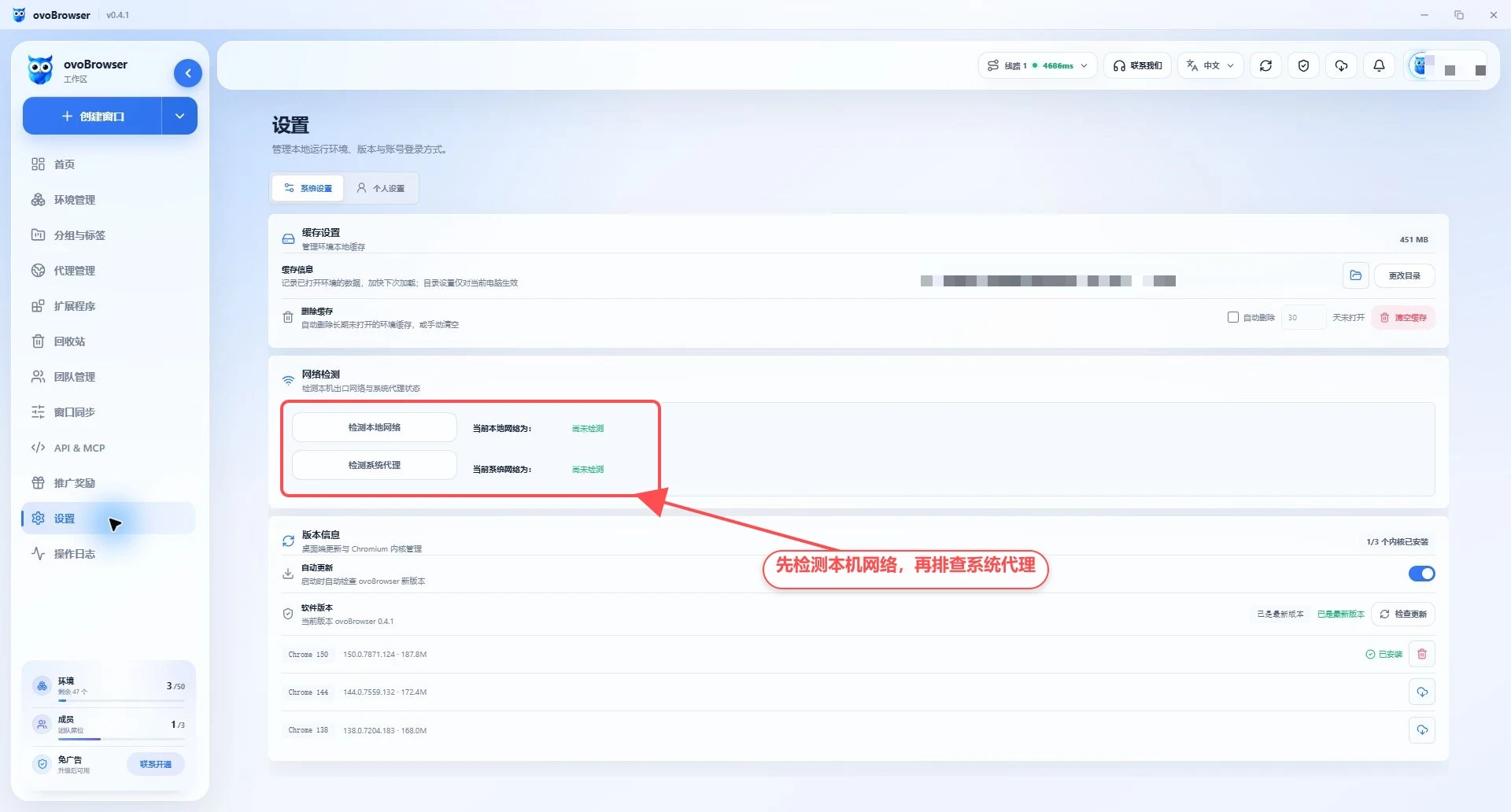
Các tùy chọn kiểm tra mạng cục bộ và proxy hệ thống
Bước 4: Khắc phục sự cố dựa trên thông báo lỗi
Kết nối quá thời gian chờ hoặc không thể truy cập máy chủ
Nguyên nhân có thể: Địa chỉ máy chủ hoặc cổng không chính xác, mạng cục bộ không thể truy cập máy chủ proxy, tường lửa chặn kết nối hoặc máy chủ proxy ngoại tuyến.
Cách khắc phục:
Kiểm tra lại địa chỉ máy chủ và cổng.
Chuyển sang mạng cục bộ khác rồi thử lại.
Tạm thời kiểm tra các quy tắc của tường lửa hoặc phần mềm bảo mật.
Liên hệ nhà cung cấp proxy để xác nhận nút proxy có đang hoạt động hay không.
Kết nối bị từ chối
Máy chủ đích có thể truy cập được, nhưng không có dịch vụ proxy hoạt động trên cổng được chỉ định hoặc dịch vụ từ chối kết nối. Hãy xác nhận cổng, giao thức và trạng thái của nút proxy.
Lỗi phân giải DNS
Khi máy chủ proxy sử dụng tên miền, máy tính cục bộ không thể phân giải tên miền đó. Hãy thử thay đổi máy chủ DNS, kiểm tra chính tả tên miền hoặc yêu cầu nhà cung cấp cung cấp địa chỉ IP có thể sử dụng.
Lỗi 407, xác thực thất bại hoặc máy chủ phía trên từ chối kết nối
Tên người dùng, mật khẩu hoặc phương thức xác thực không chính xác. Nếu proxy sử dụng danh sách IP được cho phép, hãy thêm địa chỉ IP đầu ra công khai thực tế của máy tính hoặc proxy hệ thống vào danh sách của nhà cung cấp. Nếu địa chỉ IP đầu ra thay đổi do mạng sử dụng IP động, bạn cần cập nhật danh sách cho phép.
Lỗi 403 hoặc quyền truy cập bị chính sách chặn
Nhà cung cấp proxy từ chối truy cập mục tiêu kiểm tra, khu vực hoặc cổng được yêu cầu. Hãy liên hệ nhà cung cấp để xác nhận các hạn chế đối với trang web đích, số lượng kết nối đồng thời và quyền sử dụng theo gói dịch vụ.
Lỗi bắt tay TLS hoặc nhận được nội dung không phải HTTP
Lỗi này thường xảy ra khi cấu hình proxy HTTP thành HTTPS, chọn SOCKS5 thành HTTP hoặc ngược lại, hay khi cổng proxy yêu cầu cấu hình TLS đặc biệt. Hãy chọn lại giao thức theo hướng dẫn của nhà cung cấp.
Kênh kiểm tra trả về kết quả bất thường
Một kênh tra cứu IP có thể tạm thời không khả dụng. Bạn có thể thay đổi mục Kênh tra cứu IP (IP Lookup Channel) trong phần chỉnh sửa môi trường. Khi kênh ưu tiên thất bại, ứng dụng cũng có thể thử các kênh khác.
Bước 5: Xác định sự cố nằm ở proxy hay mạng cục bộ
Bạn có thể thực hiện các phép thử chéo:
Kiểm tra cùng một proxy trên máy tính khác hoặc bằng công cụ kiểm tra của nhà cung cấp.
Sử dụng một proxy khác đã được xác nhận hoạt động để kiểm tra trên máy tính hiện tại.
Kiểm tra proxy hiện tại trên các mạng cục bộ khác nhau.
So sánh kết quả.
Proxy thất bại trên tất cả thiết bị: Khả năng cao sự cố nằm ở chính proxy.
Tất cả proxy chỉ thất bại trên máy tính hiện tại: Khả năng cao sự cố nằm ở mạng cục bộ hoặc phần mềm bảo mật.
Chỉ kết nối thành công khi đi qua proxy hệ thống: Kết nối trực tiếp không thể truy cập máy chủ proxy phía trên.
Kiểm tra thành công nhưng trang web đích không hoạt động: Khả năng cao proxy có hạn chế đối với trang web đó.
Kiểm tra thành công nhưng môi trường vẫn báo lỗi sau khi khởi chạy
Xác nhận môi trường đang sử dụng đúng proxy vừa được kiểm tra thành công.
Đóng môi trường đang chạy.
Lưu cấu hình proxy và môi trường.
Khởi chạy lại môi trường.
Kiểm tra bảng tiến trình khởi chạy để xác định quy trình bị dừng tại bước Kiểm tra proxy (Checking Proxy), Kiểm tra mạng (Detecting Network) hay Khởi chạy kernel (Starting Kernel).
Nếu lỗi xảy ra ở giai đoạn khởi chạy kernel, nguyên nhân có thể không liên quan đến proxy. Hãy kiểm tra quá trình tải kernel và cấu hình dấu vân tay trình duyệt.
Xác nhận môi trường đang sử dụng đúng proxy vừa được kiểm tra thành công.
Đóng môi trường đang chạy.
Lưu cấu hình proxy và môi trường.
Khởi chạy lại môi trường.
Kiểm tra bảng tiến trình khởi chạy để xác định quy trình bị dừng tại bước Kiểm tra proxy (Checking Proxy), Kiểm tra mạng (Detecting Network) hay Khởi chạy kernel (Starting Kernel).
Nếu lỗi xảy ra ở giai đoạn khởi chạy kernel, nguyên nhân có thể không liên quan đến proxy. Hãy kiểm tra quá trình tải kernel và cấu hình dấu vân tay trình duyệt.
Cần cung cấp thông tin gì khi liên hệ bộ phận hỗ trợ?
Hãy cung cấp giao thức proxy, địa chỉ máy chủ đã che thông tin nhạy cảm, cổng kết nối, thời điểm kiểm tra, toàn bộ thông báo lỗi, thông tin về việc có sử dụng proxy hệ thống hay không, cùng kết quả kiểm tra mạng cục bộ và proxy hệ thống.
Không cung cấp tên người dùng, mật khẩu hoặc chuỗi kết nối proxy đầy đủ.