 Ovobrowser
Sử dụng đồng bộ cửa sổ
"Đồng bộ cửa sổ" có thể đồng bộ các thao tác chuột, bàn phím và cuộn của cửa sổ chính với nhiều cửa sổ tiếp theo, đồng thời cung cấp khả năng sắp xếp cửa sổ, nhập văn bản và quản lý hàng loạt tab.
Sử dụng đồng bộ cửa sổ
"Đồng bộ cửa sổ" có thể đồng bộ các thao tác chuột, bàn phím và cuộn của cửa sổ chính với nhiều cửa sổ tiếp theo, đồng thời cung cấp khả năng sắp xếp cửa sổ, nhập văn bản và quản lý hàng loạt tab.
Điều kiện tiên quyết để sử dụng
Mở ít nhất hai hồ sơ ovoBrowser;
Vai trò hiện tại có quyền Đồng bộ Cửa sổ;
Cửa sổ trình duyệt mục tiêu đang ở trạng thái hoạt động bình thường;
Khuyến nghị sử dụng các kernel Chrome 111 trở lên để quản lý tab;
Lưu các công việc quan trọng trước khi đồng bộ hóa, và các thao tác hàng loạt sẽ được áp dụng ngay lập tức cho cửa sổ mục tiêu.
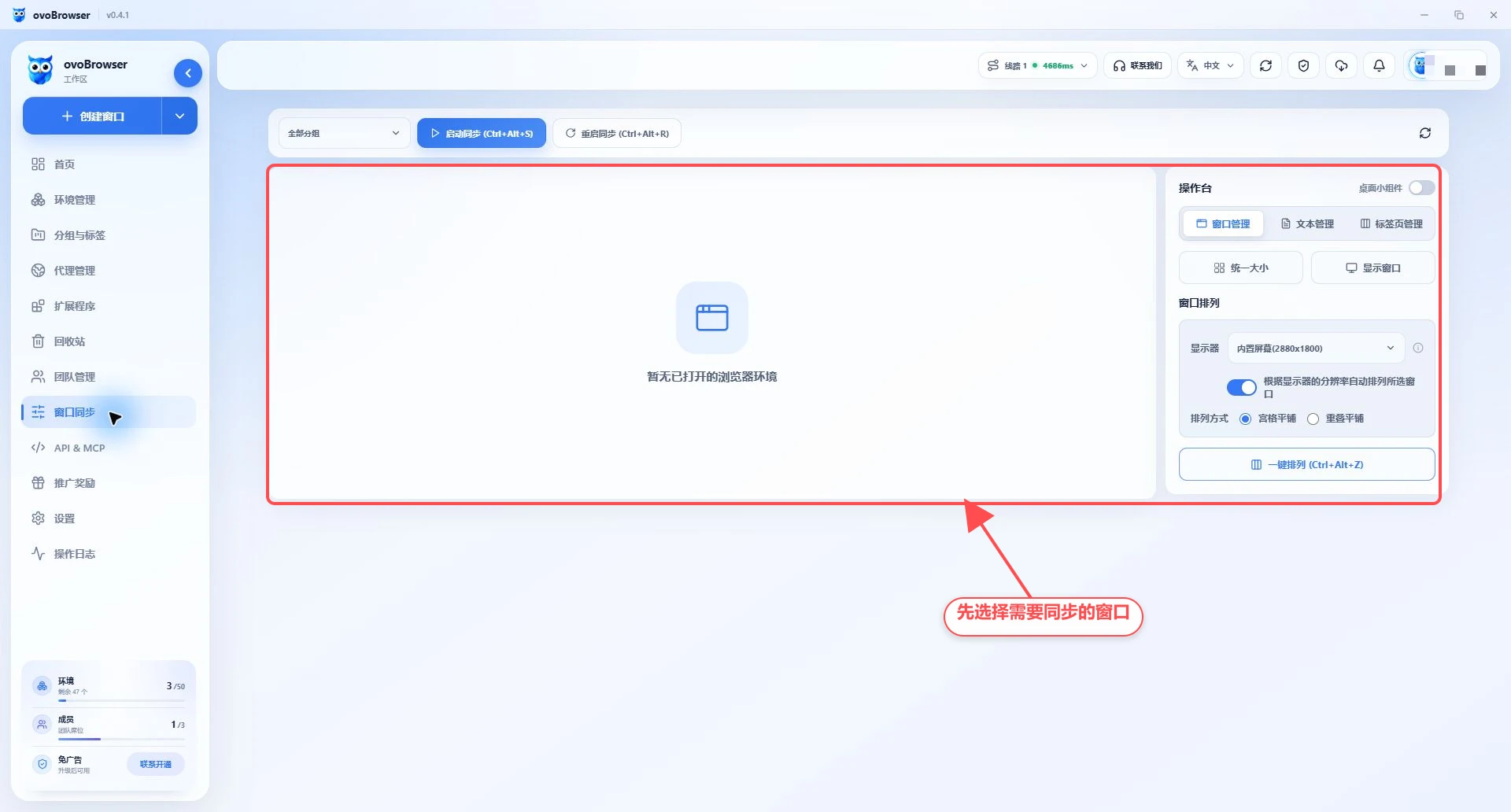
1. Chọn cửa sổ và bắt đầu đồng bộ hóa
Trước tiên, mở hồ sơ cần được vận hành trong "Quản lý hồ sơ";
Vào "Đồng bộ cửa sổ" và nhấp vào Làm mới;
Cửa sổ có thể được lọc theo nhóm;
Kiểm tra ít nhất hai cửa sổ;
Nhấp "Đặt làm Master" liên tiếp;
Nhấn "Bắt đầu đồng bộ" hoặc sử dụng
Ctrl+Alt+S;Xác nhận trạng thái chính và số cửa sổ theo dõi là chính xác.
Khi master không được thiết lập thủ công, hệ thống sẽ sử dụng master đầu tiên trong cửa sổ đã chọn làm master.
2. Dừng và khởi động lại đồng bộ hóa
Dừng đồng bộ hóa: Nhấn "Dừng đồng bộ hóa" hoặc sử dụng
Ctrl+Alt+D;Khởi động lại đồng bộ hóa: Nhấn "Khởi động lại đồng bộ hóa" hoặc sử dụng
Ctrl+Alt+R;Căn chỉnh lại: Khi kết nối bất thường hoặc trạng thái nhãn không nhất quán, hãy sử dụng chức năng căn chỉnh lại trong bảng điều khiển.
Khi "Một số ngoại lệ kết nối hồ sơ" xuất hiện trong trạng thái đồng bộ hóa, trước tiên xác nhận rằng cửa sổ theo dõi vẫn đang chạy, sau đó khởi động lại đồng bộ hóa.
3. Quản lý cửa sổ
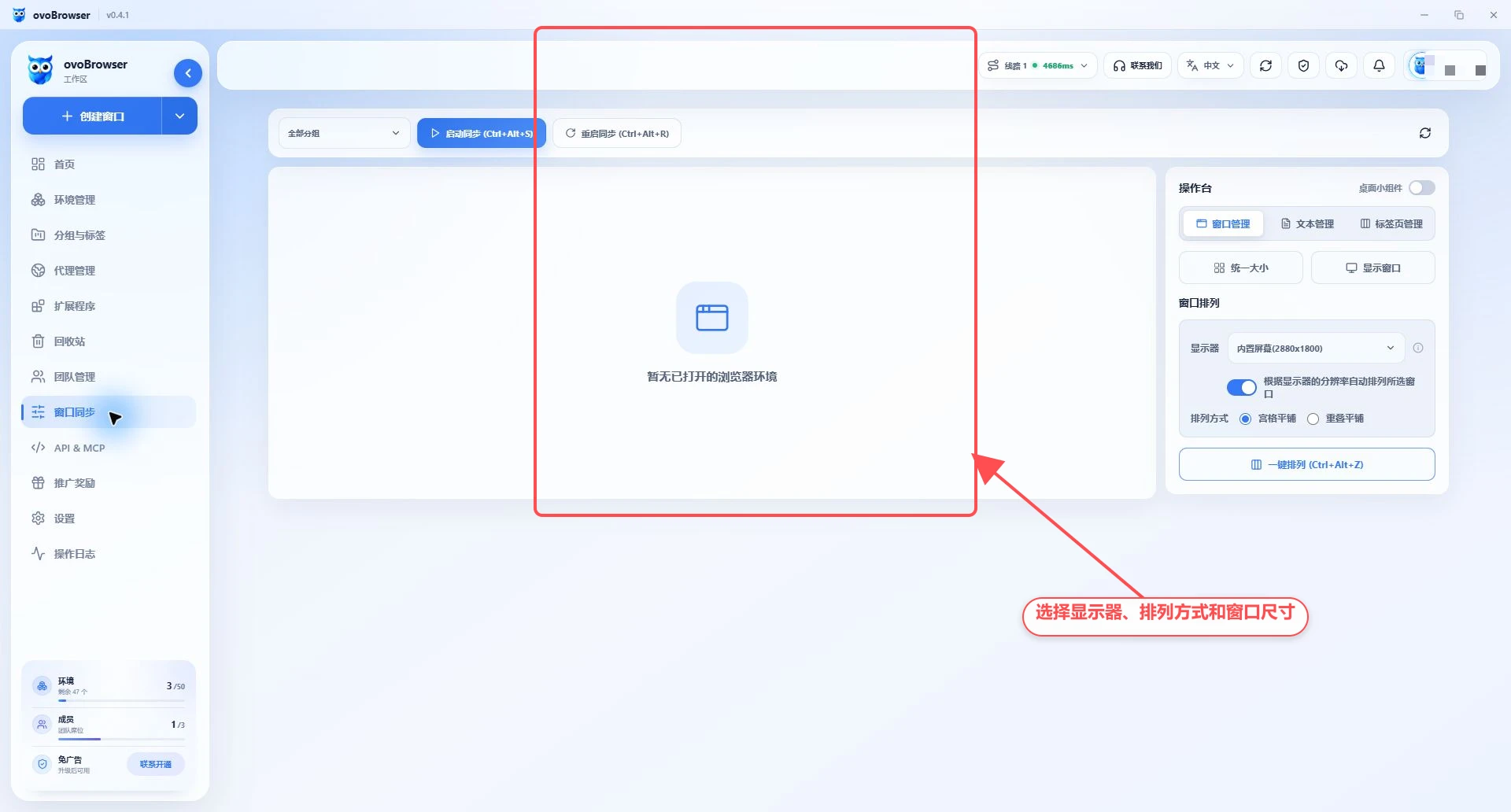
Quản lý cửa sổ của bảng điều khiển hỗ trợ:
Hợp nhất kích thước cửa sổ;
Hiển thị các cửa sổ bị chặn;
Chọn màn hình tích hợp hoặc màn hình mở rộng;
Lát lưới hoặc lát gạch chồng lấn;
Thiết lập vị trí xuất phát, chiều rộng và chiều cao cửa sổ, khoảng cách ngang và dọc;
Thiết lập số cửa sổ trên mỗi hàng;
Sắp xếp theo độ phân giải màn hình chỉ với một cú nhấp chuột.
Start Sync, Restart Sync, Show window và One-Click Arrange đều sẽ di chuyển cửa sổ mục tiêu đến màn hình đã chọn.
4. Quản lý Văn bản
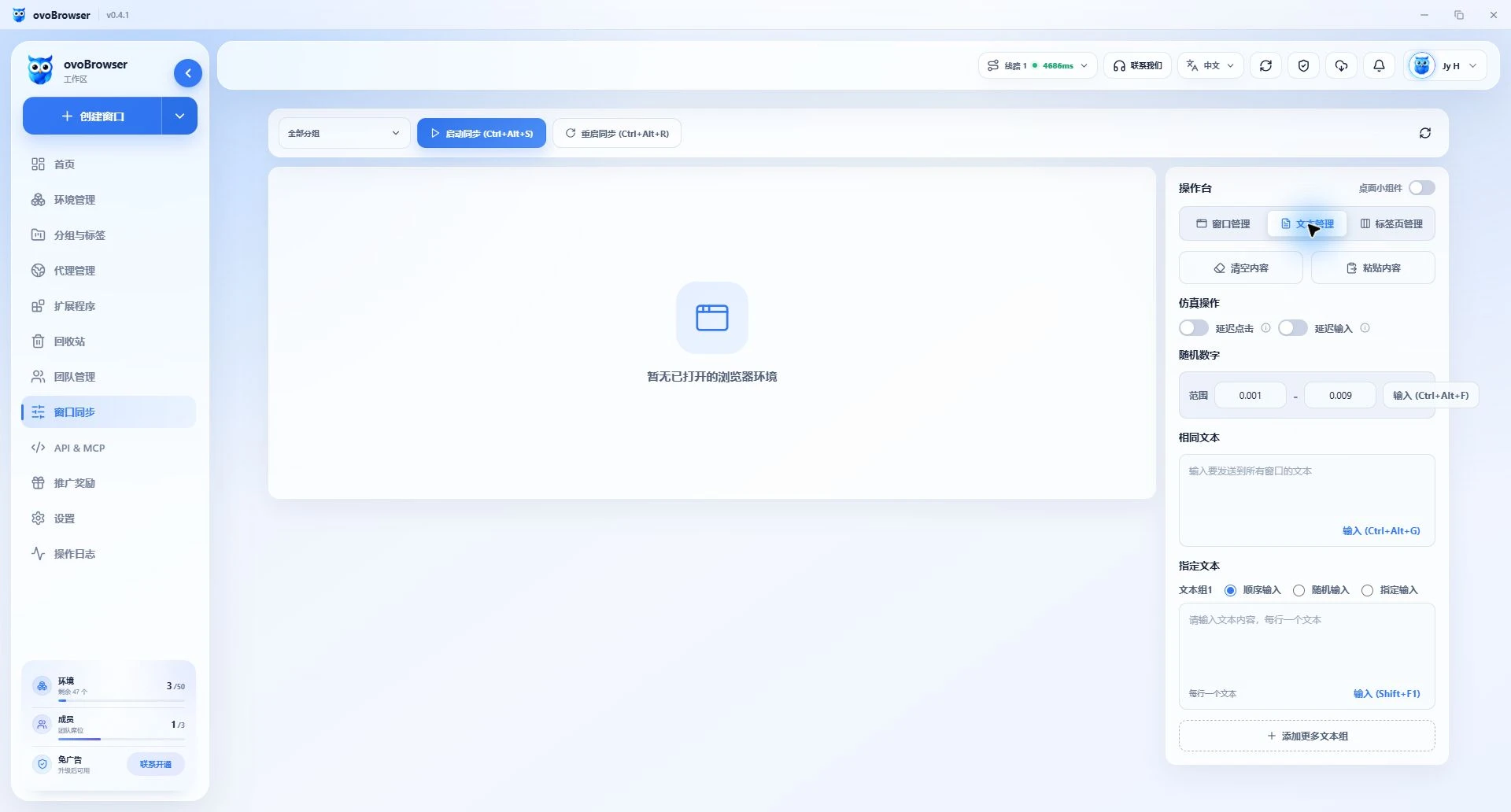
cùng một văn bản
Hãy để mỗi cửa sổ mục tiêu tập trung vào hộp nhập mục tiêu trước, nhập nội dung bằng "cùng một văn bản" rồi gửi đi. Tất cả các cửa sổ được chọn sẽ nhận cùng một văn bản.
Chỉ định văn bản
Có thể tạo và chọn nhiều nhóm văn bản:
Đầu vào tuần tự: phân bổ từng dòng văn bản theo thứ tự cửa sổ;
Đầu vào ngẫu nhiên: chọn ngẫu nhiên từ nhóm văn bản;
Chỉ định đầu vào: sử dụng
序号:文本, ví dụ như1:hello, và số sê-ri được tính theo thứ tự của cửa sổ kiểm tra.
Hoạt động mô phỏng
Có thể bật chế độ nhấp trễ và nhập liệu trễ được. Đầu vào trễ được ghi nguyên văn và thêm thời gian chờ ngẫu nhiên để mô phỏng nhịp nhập liệu thủ công. Hàm số ngẫu nhiên tạo đầu vào trong phạm vi nhất định.
Xóa đầu vào
Nhấn Xóa sẽ cố gắng xóa nội dung của hộp nhập đang được tập trung trong cửa sổ mục tiêu.
5. Quản lý trang thẻ
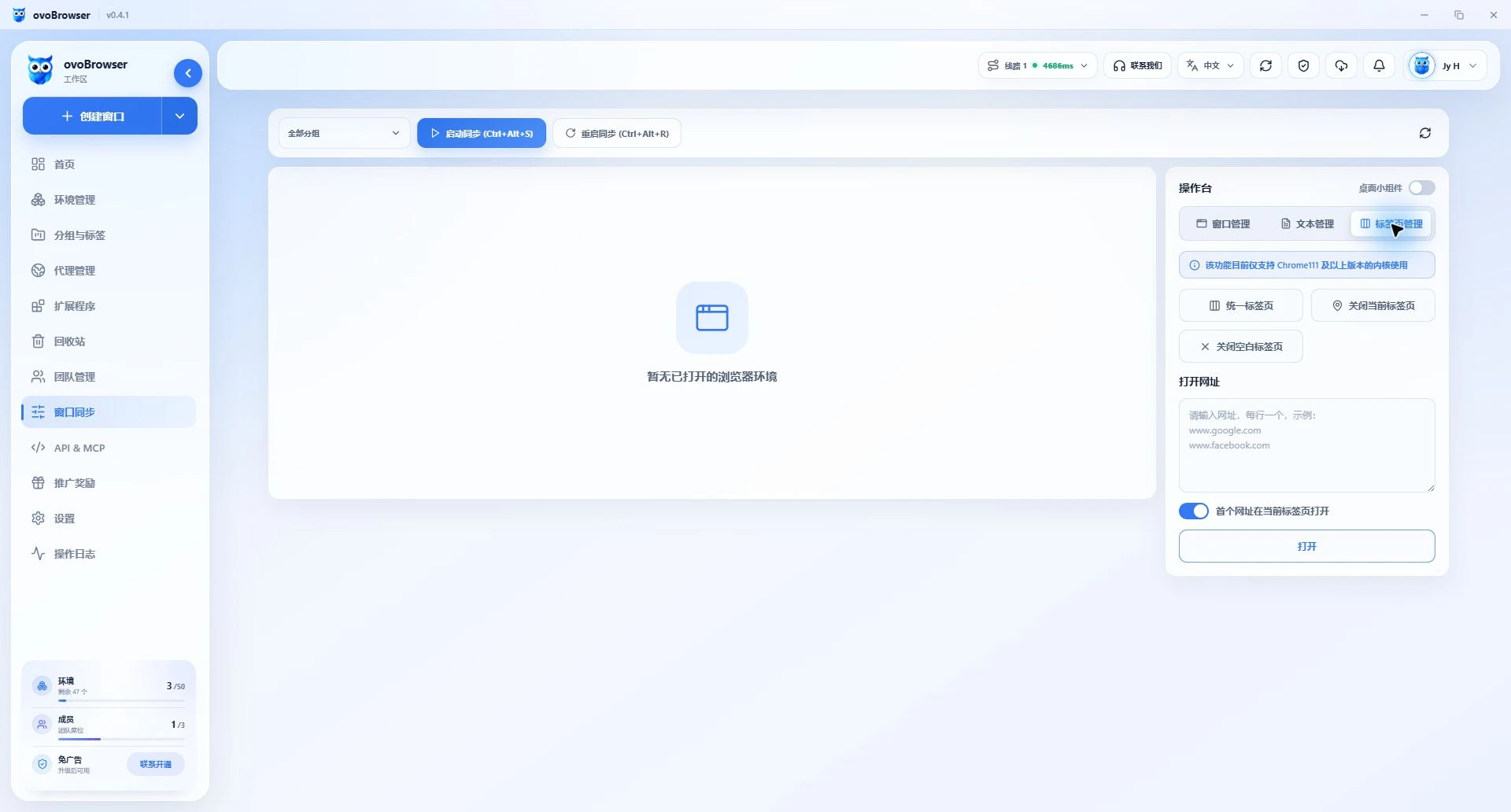
Hỗ trợ quản lý tab:
trang tab hợp nhất;
Làm mới trang hiện tại;
Đóng các tab khác;
Đóng tab hiện tại;
Đóng tab trống;
Mở URL theo lô;
Chọn xem URL đầu tiên có nên được mở trong tab hiện tại hay không.
Khi mở URL theo lô, hãy điền một địa chỉ cho mỗi dòng. Các URL không có giao thức viết sẽ được xử lý theo các quy tắc chức năng hiện hành, nhưng để tránh sự mơ hồ, nên điền đầy đủ https://.
6. Widget trên máy tính để bàn
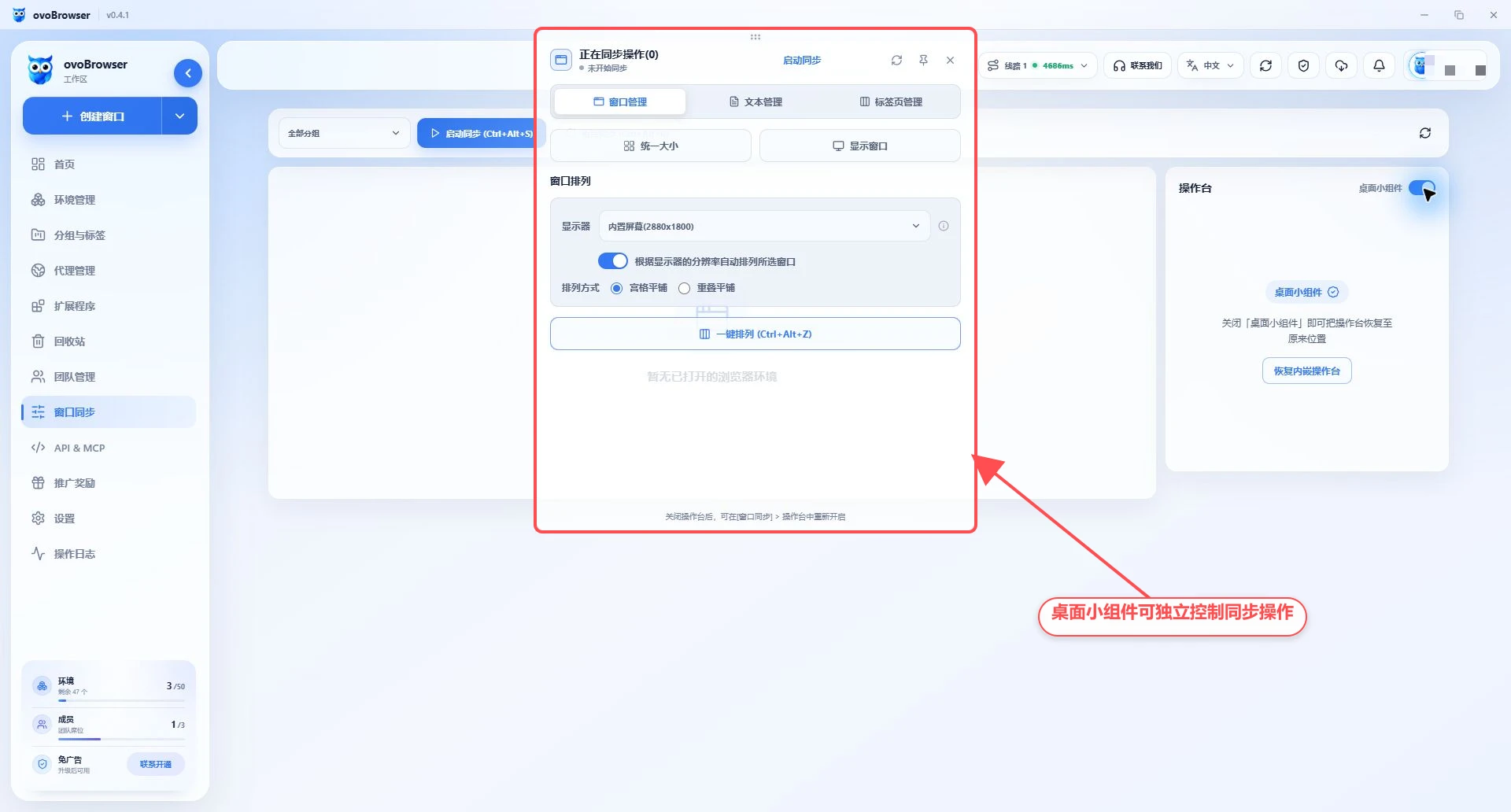
Sau khi mở "Desktop Widget", bảng điều khiển sẽ chuyển từ trang client sang cửa sổ nổi độc lập, giúp thao tác dễ dàng hơn bên cạnh cửa sổ trình duyệt.
Tắt công tắc widget để khôi phục bảng điều khiển nhúng;
Bảng điều khiển nhúng sẽ tự động được khôi phục khi widget không mở được;
Có thể thu gọn, mở rộng hoặc ghim lên phiên bản đầy đủ;
Sau khi đóng bảng điều khiển, bạn có thể quay lại "Window Sync > Console" để mở lại.
7. Các lý do phổ biến gây thất bại
Nhắc nhở chọn ít nhất hai cửa sổ
Đồng bộ yêu cầu ít nhất một cửa sổ chủ và một cửa sổ theo dõi. Kiểm tra lại hai hồ sơ hoặc nhiều hơn đang chạy.
Văn bản không được gửi
Bảng điều khiển phân biệt các nguyên nhân sau:
Cửa sổ không chạy;
Kết nối bị gián đoạn;
Không có hộp nhập liệu bị bắt;
Có nhiều hộp nhập liệu trên trang;
Trang từ chối việc ghi;
Văn bản được phân công cho cửa sổ này trống.
Giải pháp phổ biến nhất là nhấp vào các hộp nhập liệu đúng trong cửa sổ mục tiêu từng cái một, sau đó gửi lại.
Chuột hoặc bàn phím không đồng bộ
Xác nhận rằng trạng thái đồng bộ đang hoạt động, cửa sổ mục tiêu không bị đóng và điều khiển chính được chọn đúng. Dừng và sau đó khởi động lại đồng bộ; nếu lỗi vẫn còn, đóng và mở lại hồ sơ mục tiêu.
Các thao tác tab không khả dụng
Kiểm tra phiên bản kernel là Chrome 111 trở lên và khởi động lại kết nối đồng bộ.
Lời khuyên về bảo mật
Lần đồng bộ đầu tiên được xác minh trên trang thử nghiệm;
Không đồng bộ mù quáng các thao tác rủi ro cao như thanh toán, xóa, và đăng bài;
Kiểm tra cửa sổ đã chọn và điều khiển chính trước khi gửi;
Kiểm tra thứ tự cửa sổ trước khi chỉ định văn bản;
Dừng đồng bộ kịp thời sau khi thao tác hoàn tất để tránh các thao tác sai tiếp tục lan rộng.