 Ovobrowser
Cài đặt và quản lý tiện ích mở rộng
"Tiện ích mở rộng" được sử dụng để quản lý các tiện ích mở rộng gốc và tự động được tải vào nhân trình duyệt khi hồ sơ được khởi động. Tiện ích mở rộng có thể được áp dụng cho tất cả các hồ sơ hoặc chỉ gán cho các hồ sơ cụ thể.
Cài đặt và quản lý tiện ích mở rộng
"Tiện ích mở rộng" được sử dụng để quản lý các tiện ích mở rộng gốc và tự động được tải vào nhân trình duyệt khi hồ sơ được khởi động. Tiện ích mở rộng có thể được áp dụng cho tất cả các hồ sơ hoặc chỉ gán cho các hồ sơ cụ thể.
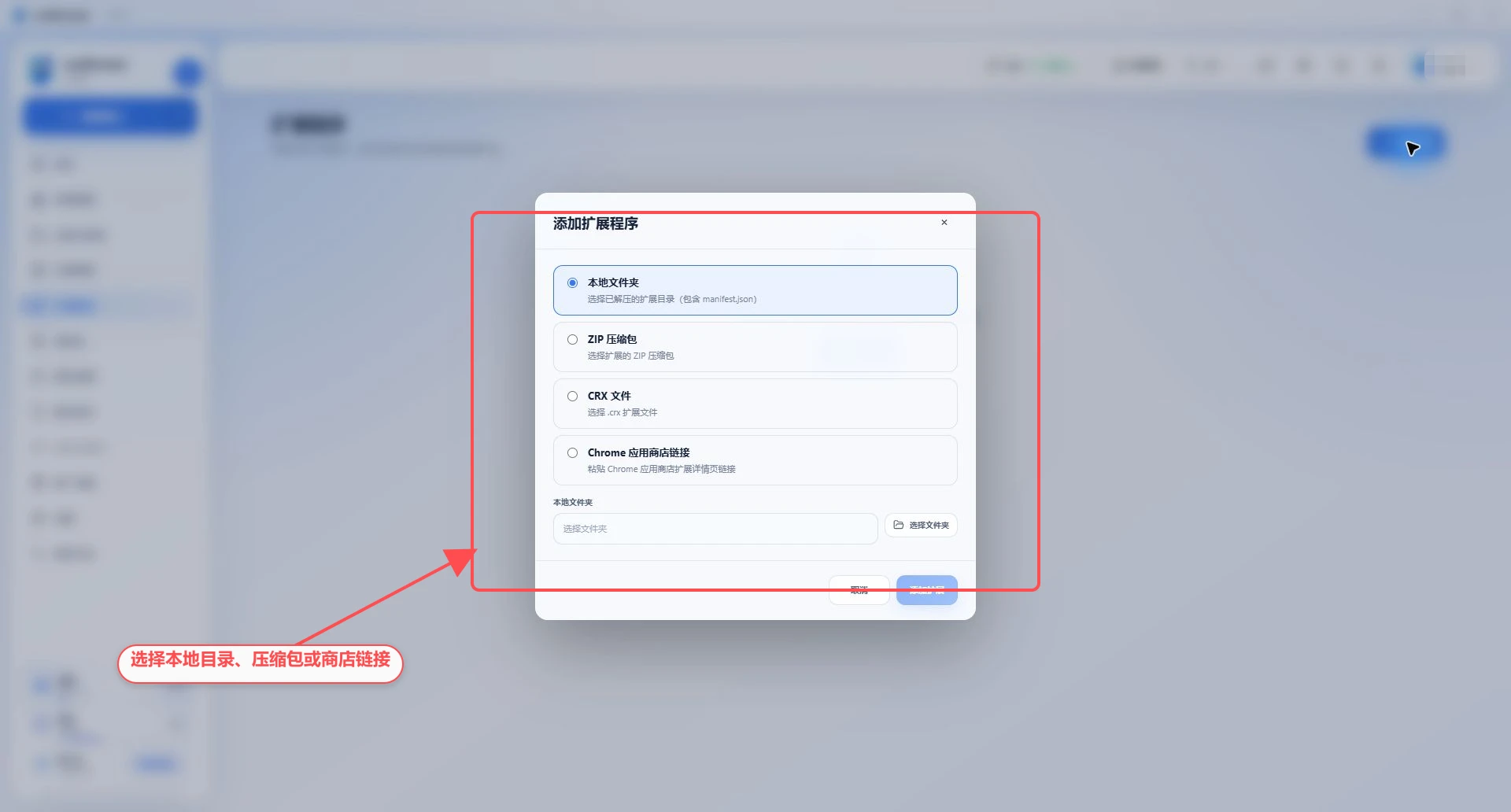
Các phương thức thêm được hỗ trợ
Thư mục cục bộ: Chọn thư mục mở rộng đã được giải nén và chứa
manifest.json;Gói nén ZIP: chọn tệp
.zipmở rộng;Tệp CRX: chọn
.crxgói cài đặt mở rộng;Liên kết Chrome App Store: Dán liên kết trang chi tiết tiện ích mở rộng.
Chỉ nhập các tiện ích mở rộng từ nguồn đáng tin cậy. Tiện ích mở rộng có thể đọc nội dung web, cookie hoặc dữ liệu nhập, quyền và nhà cung cấp nên được kiểm tra trước khi sử dụng.
Thêm phần mở rộng
Vào mục "Phần mở rộng";
Nhấn "Thêm tiện ích mở rộng";
Chọn cách thêm;
Nhấn "Chọn Thư mục" ở chế độ thư mục, nhấn "Chọn Tệp" ở chế độ ZIP hoặc CRX;
Dán địa chỉ trang chi tiết tiện ích mở rộng Chrome làm liên kết;
Bắt đầu nhập sau khi xác nhận nguồn;
Chờ tiện ích mở rộng xuất hiện trong danh sách.
Tìm hiểu danh sách mở rộng
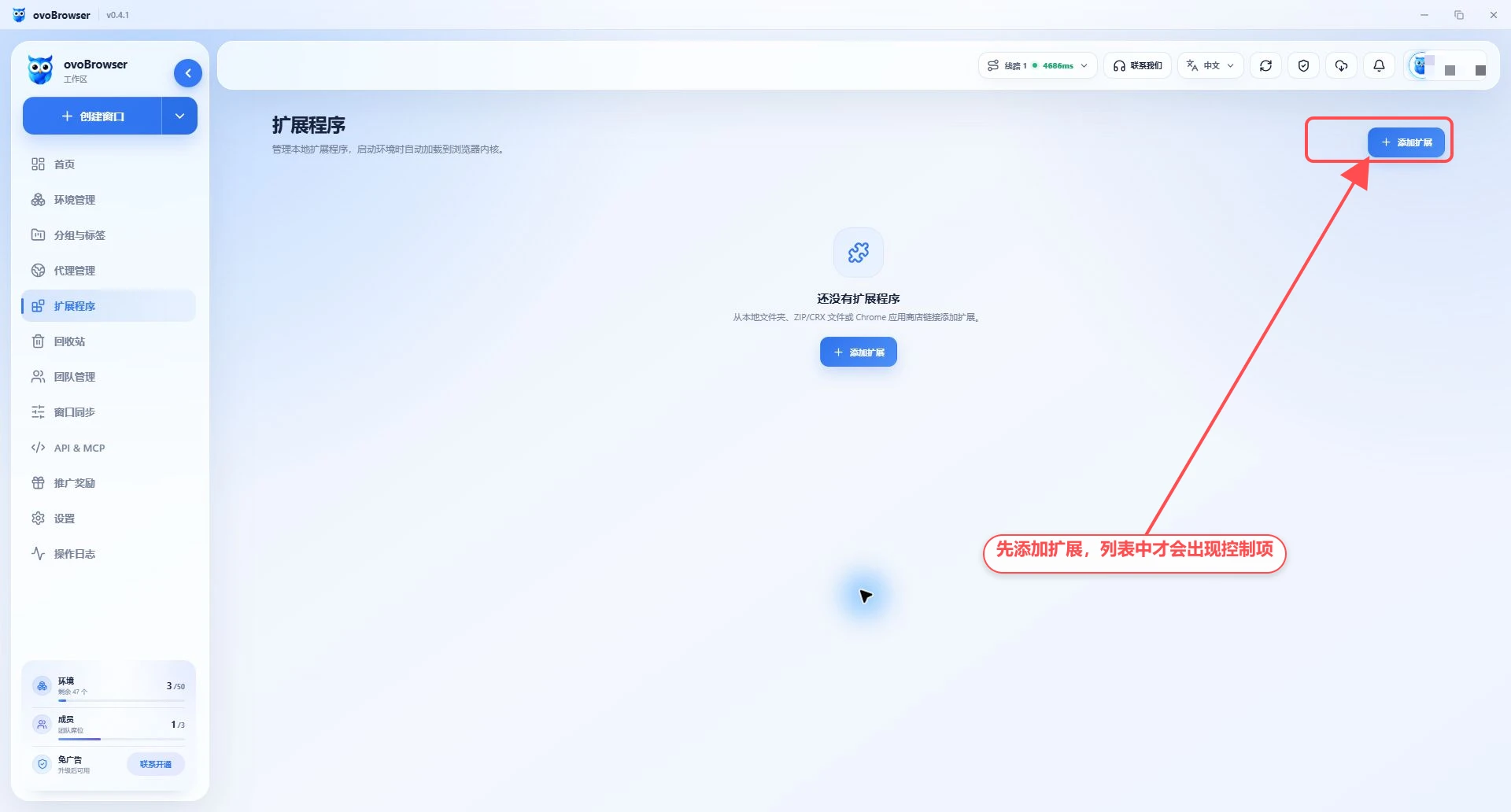
Thẻ mở rộng hiển thị tên, phiên bản, mô tả, nhà cung cấp và nguồn, đồng thời cung cấp:
bật hoặc tắt;
Áp dụng cho tất cả các hồ sơ;
hồ sơ phân phối;
Mở trang cửa hàng (khi có liên kết cửa hàng);
Xóa.
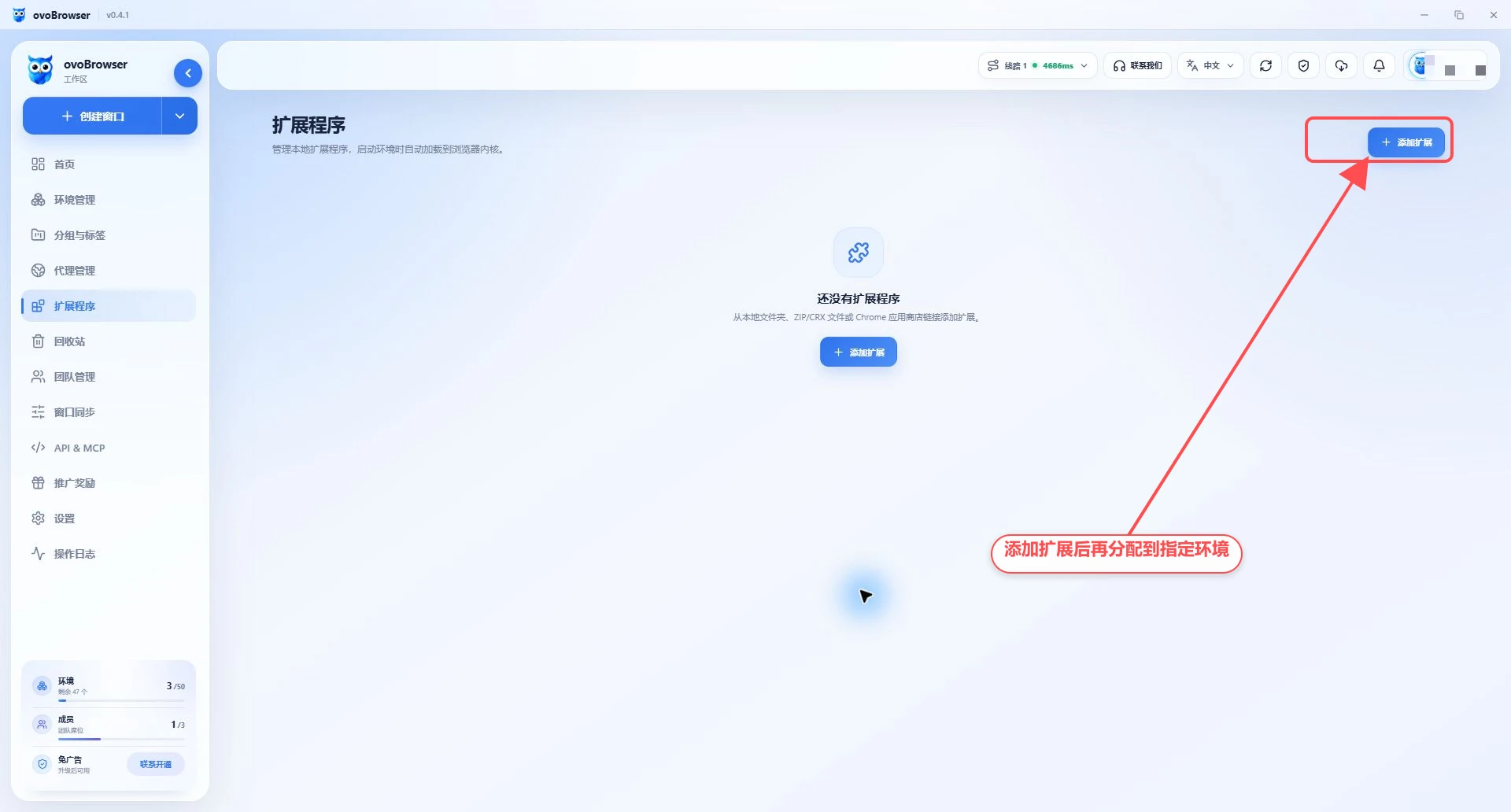
Tài khoản được sử dụng cho các ảnh chụp màn hình này chưa nhập tiện ích mở rộng, vì vậy trang thực hiển thị trạng thái trống. Thẻ mở rộng và các điều khiển trên chỉ xuất hiện sau khi hoàn thành thao tác thêm trong phần trước.
Áp dụng cho tất cả hồ sơ
Bật công tắc "Áp dụng cho tất cả hồ sơ" của tiện ích mở rộng. Tiện ích mở rộng sẽ được tải khi bất kỳ hồ sơ nào được khởi động sau đó và không cần phân bổ riêng biệt.
Chạy các hồ sơ sẽ không tự động tải lại các tiện ích mở rộng mới. Vui lòng đóng hồ sơ mục tiêu và mở lại.
Chỉ được gán cho các hồ sơ được chỉ định
Đảm bảo "Áp dụng cho tất cả hồ sơ" không được bật;
Nhấn "Gán hồ sơ";
Kiểm tra hồ sơ nơi cần nạp phần mở rộng;
Nhấn Lưu;
Tắt và khởi động lại các hồ sơ này.
Nếu danh sách tiện ích mở rộng trống, vui lòng thêm tiện ích mở rộng trước; nếu tiện ích mở rộng đã tồn tại nhưng danh sách chọn hồ sơ trống, hãy vào "Quản lý hồ sơ" để tạo hồ sơ.
Hủy kích hoạt và xóa
hủy kích hoạt
Sau khi tắt "Enable", hồ sơ khởi động muộn hơn sẽ không tải tiện ích mở rộng, nhưng mối quan hệ mở rộng và gán vẫn được giữ nguyên.
Xóa
Sau khi nhấp Xóa và xác nhận, các tệp mở rộng cục bộ và các bản ghi quản lý sẽ được xóa. Hồ sơ đang chạy có thể phải chờ đến khi nó được tắt để gỡ bỏ hoàn toàn các tiện ích mở rộng trong phiên hiện tại.
Cập nhật tiện ích mở rộng
Việc nhập tiện ích mở rộng cục bộ yêu cầu bạn phải tự lấy phiên bản mới của tệp và nhập lại. Hành vi cập nhật của các tiện ích mở rộng nguồn từ cửa hàng phụ thuộc vào kernel và mã mở rộng hiện tại; khi cần kiểm soát phiên bản nghiêm ngặt, khuyến nghị sử dụng các gói cài đặt cục bộ đã được xác minh.
Câu hỏi thường gặp
Nhắc rằng không tìm thấy manifest.json
Thư mục cục bộ phải chứa trực tiếp manifest.json. Nếu có thư mục ngoài cùng tên sau khi giải nén, bạn nên chọn thư mục bên trong thực sự chứa tệp manifest.
Nhập ZIP hoặc CRX thất bại
Xác minh rằng tệp không bị hỏng, bản khai mở rộng tương thích với kernel Chromium hiện tại, và phần mềm bảo mật chặn việc giải nén hoặc đọc.
Tiện ích mở rộng đã được bật nhưng không hiển thị trên trình duyệt
Kiểm tra xem tùy chọn "Áp dụng cho tất cả các hồ sơ" có được bật hay hồ sơ mục tiêu đã được gán hay chưa, sau đó đóng và khởi động lại hồ sơ.
Xung đột nhiều tiện ích mở rộng
Vô hiệu hóa các tiện ích mở rộng từng cái một và khởi động lại hồ sơ để xác định xung đột. Không thêm một số lượng lớn tiện ích mở rộng chưa được xác minh vào việc sử dụng sản xuất cùng một lúc.