 Ovobrowser
Hướng dẫn nhanh ovoBrowser: Mở hồ sơ đầu tiên trong ba bước
Nếu bạn đã cài đặt và đăng nhập ovoBrowser, bạn chỉ cần hoàn thành ba bước sau để mở hồ sơ trình duyệt đầu tiên.
Hướng dẫn nhanh ovoBrowser: Mở hồ sơ đầu tiên trong ba bước
Nếu bạn đã cài đặt và đăng nhập ovoBrowser, bạn chỉ cần hoàn thành ba bước sau để mở hồ sơ trình duyệt đầu tiên.
Bước 1: Chuẩn bị proxy (tùy chọn)
Khi không có proxy, bạn có thể kết nối trực tiếp trước; khi cần một IP đầu ra riêng:
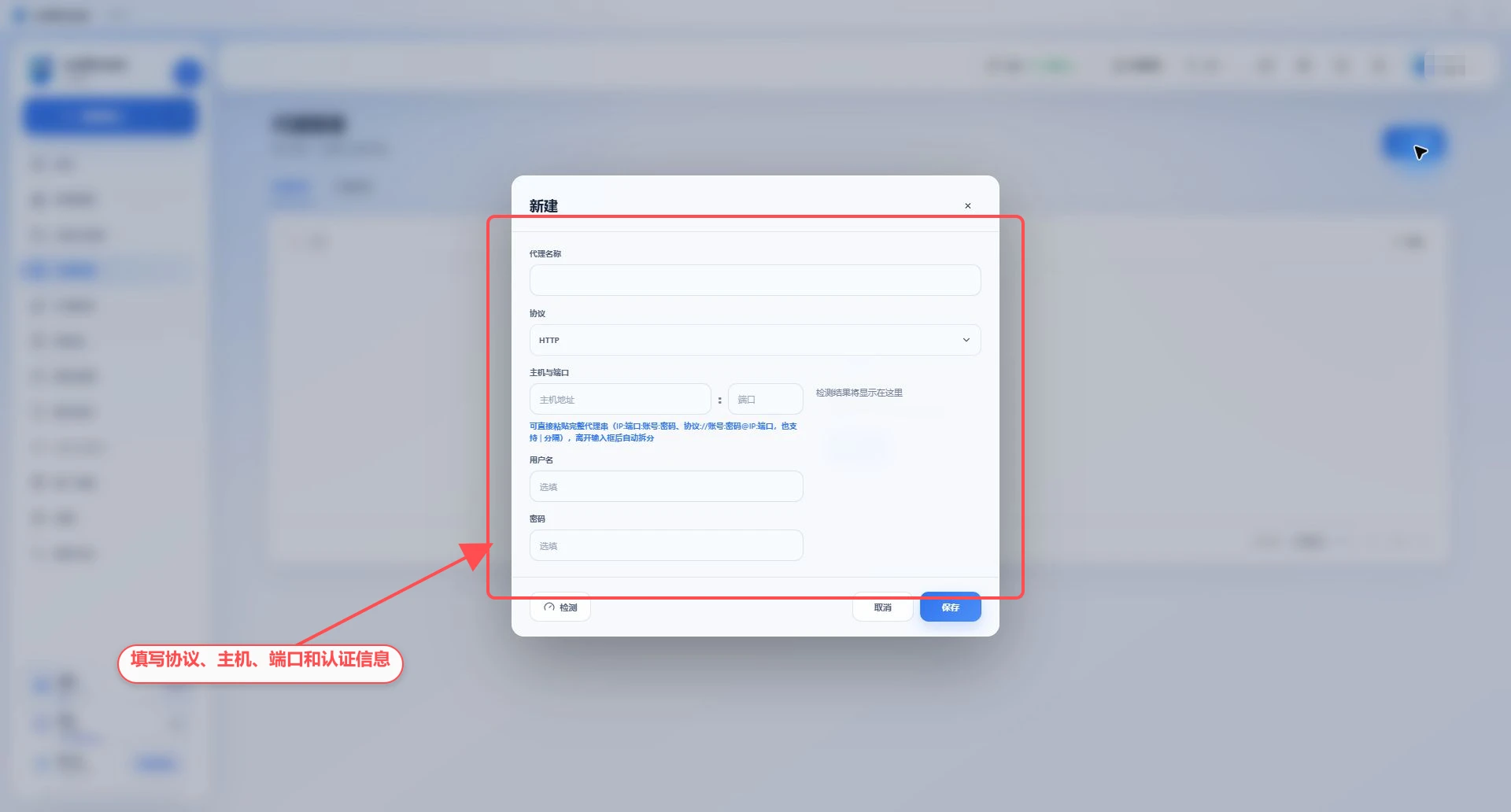
Vào "Quản lý Proxy";
Nhấn "Mới";
Chọn HTTP, HTTPS hoặc SOCKS5;
Điền tên proxy, host, port, tên đăng nhập và mật khẩu;
Nhấn "Kiểm tra";
Xác nhận rằng "Kiểm tra kết nối thành công", IP đầu ra và vùng mục tiêu được hiển thị;
Nhấn "Lưu".
Bạn có thể dán URL proxy đầy đủ vào ô nhập host, hệ thống sẽ tự động tách sau khi rời khỏi ô nhập. Hỗ trợ định dạng IP:端口:账号:密码, 协议://账号:密码@IP:端口 và định dạng phân tách bằng pipe.
Bước 2: Tạo hồ sơ
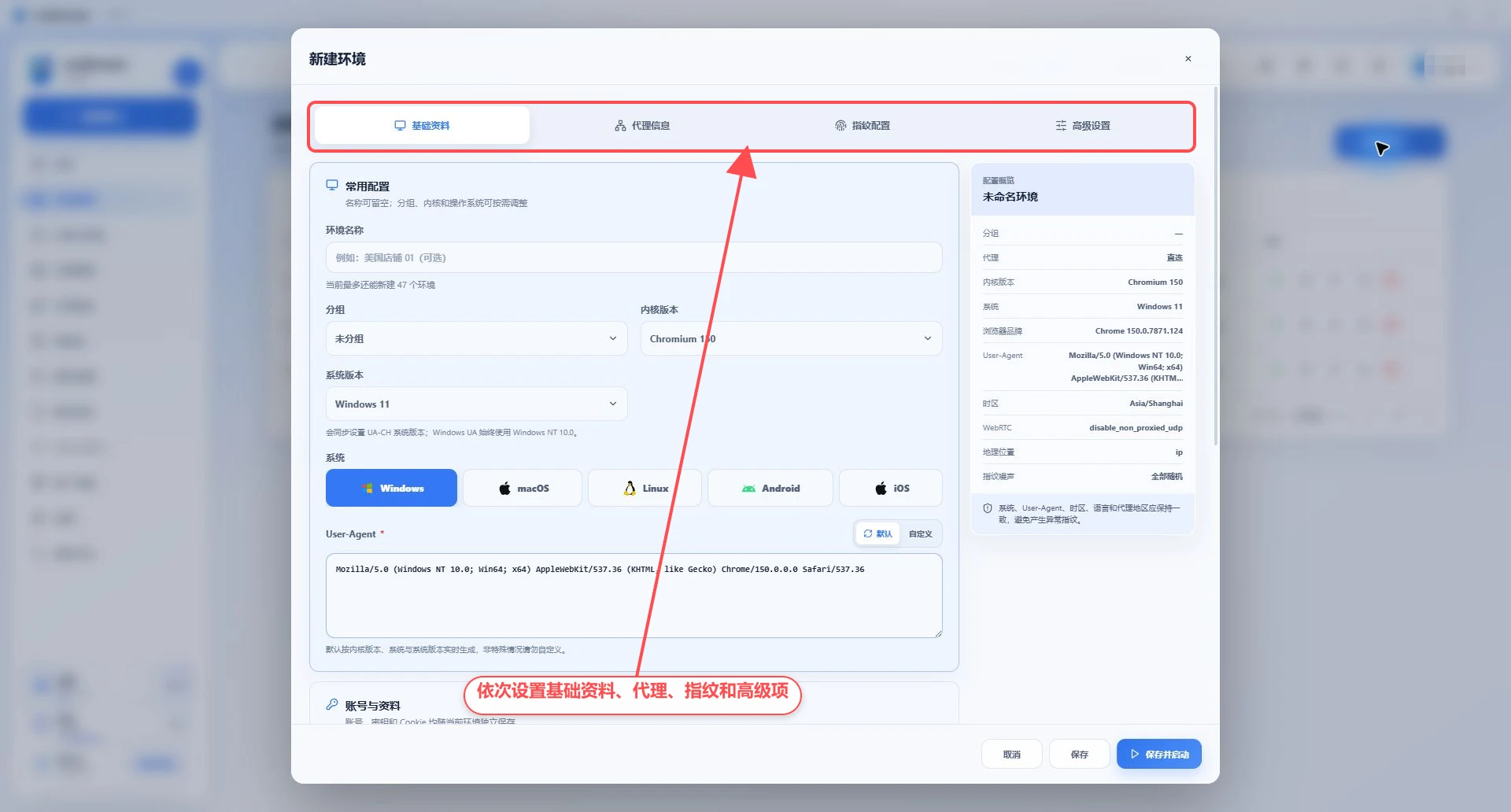
Vào "Quản lý hồ sơ";
Nhấn "Hồ sơ mới";
Điền tên hồ sơ;
Chọn nhóm, hệ điều hành và phiên bản kernel;
Chọn proxy vừa lưu trong cài đặt Proxy, hoặc giữ kết nối trực tiếp;
Khuyến nghị giữ cài đặt dấu vân tay trình duyệt mặc định cho lần sử dụng đầu tiên;
Nhấn "Lưu và Khởi chạy".
Hệ thống, User-Agent, múi giờ, ngôn ngữ trình duyệt và vùng proxy nên được giữ càng đồng nhất càng tốt. Khi không chắc chắn, hãy sử dụng mặc định hoặc tự động khớp, và không tùy chỉnh User-Agent tùy ý.
Bước 3: Mở và đóng bình thường
Sau khi tạo, hồ sơ sẽ xuất hiện trong danh sách.
Nhấn "Bắt đầu" bên phải hàng hồ sơ;
Chờ hoàn tất việc lấy cấu hình, chuẩn bị kernel, kiểm tra proxy và khởi tạo trong bảng tiến trình khởi chạy;
Truy cập trang web mục tiêu trong trình duyệt;
Sau khi sử dụng, quay lại danh sách hồ sơ và nhấn "Đóng".
Tiêu chí thành công
Cấu hình cơ bản được coi là hoàn tất nếu đáp ứng các điều kiện sau:
Hồ sơ có thể khởi động ổn định;
Kiểm tra proxy thành công và IP đầu ra trình duyệt trùng với kết quả kiểm tra;
Trang web mục tiêu có thể truy cập bình thường;
Sau khi đóng và mở lại, các tab khởi chạy và Cookie đã lưu có thể được khôi phục như đã cấu hình.
Các điểm hay bị kẹt
Kernel đang tải xuống
Khởi chạy kernel lần đầu tiên cần tải xuống và giải nén, vui lòng giữ ứng dụng chạy. Bạn cũng có thể vào "Cài đặt > Cài đặt Hệ thống > Thông tin Phiên bản" để tải kernel thủ công.
Kiểm tra proxy thất bại
Kiểm tra lại giao thức, host, port và thông tin xác thực, sau đó đọc Thất bại kiểm tra Proxy.
Không thể tạo hồ sơ mới
Kiểm tra xem hạn mức hồ sơ ở góc dưới bên trái đã đầy chưa. Sau khi xóa hồ sơ, nó sẽ vào Thùng rác; khôi phục hồ sơ cũng cần hạn mức trống.
Không thấy nút
Vai trò của tài khoản thành viên nhóm có thể không có quyền tạo, kích hoạt hoặc quản lý proxy, vui lòng liên hệ chủ nhóm.