 Ovobrowser
参与推广获益
「推广奖励」页面包含两条独立奖励轨道:GitHub Star 奖励和邀请真实新用户奖励。具体增加的环境、子账号或其他额度以客户端页面实时显示为准。
参与推广获益
「推广奖励」页面包含两条独立奖励轨道:GitHub Star 奖励和邀请真实新用户奖励。具体增加的环境、子账号或其他额度以客户端页面实时显示为准。
一、领取 GitHub Star 奖励
同一个 GitHub 账号只能领取一次。流程需要你本人完成 GitHub 授权并主动点击仓库 Star,ovoBrowser 不会代替你执行 Star。
第一步:绑定 GitHub
进入「推广奖励」;
点击「用 GitHub 授权绑定账号」;
系统浏览器会打开 GitHub 授权页;
使用准备绑定的 GitHub 账号完成授权;
返回客户端,等待状态自动刷新;
若没有自动刷新,点击「我已授权」。
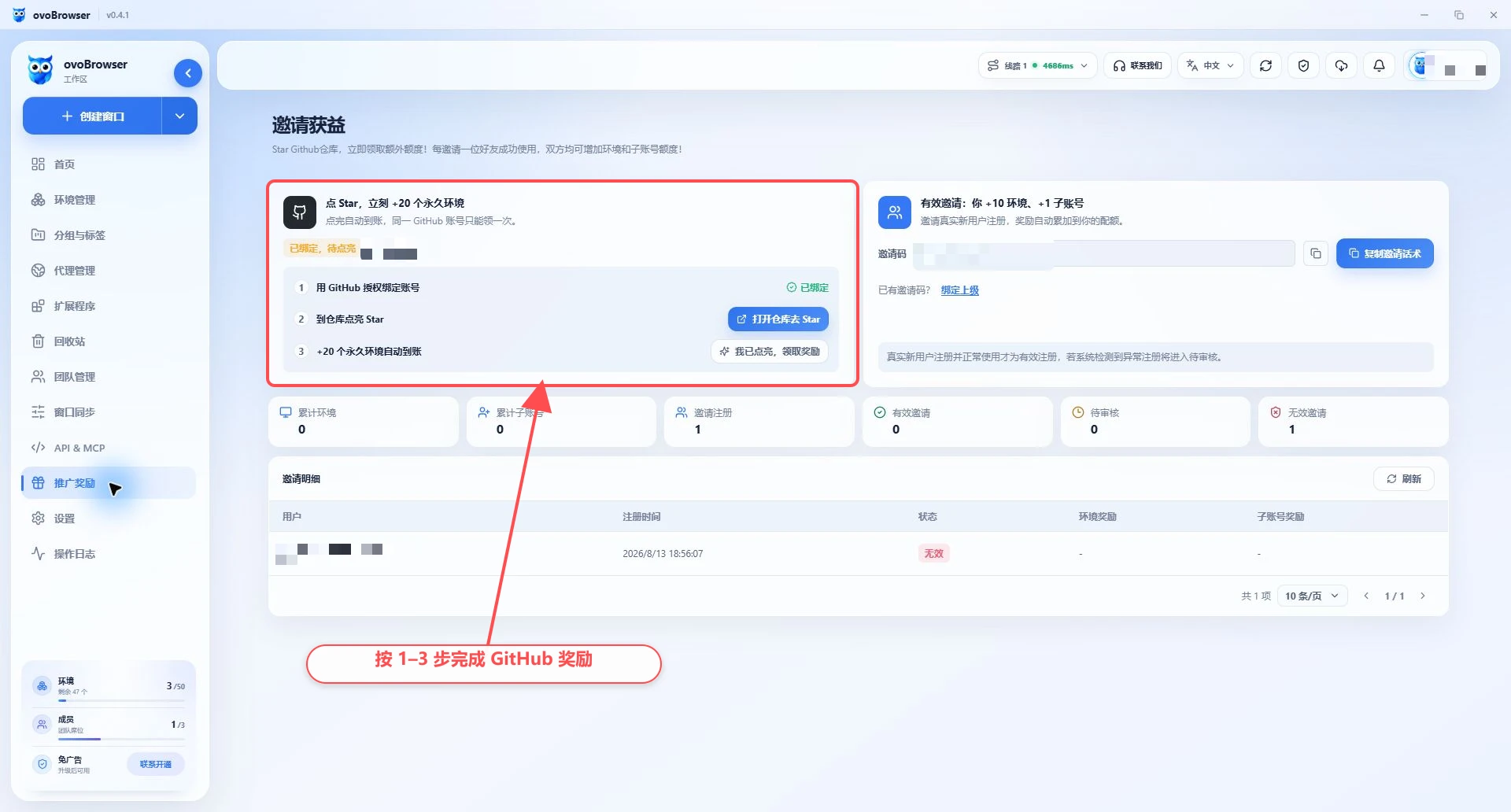
第二步:点亮仓库 Star
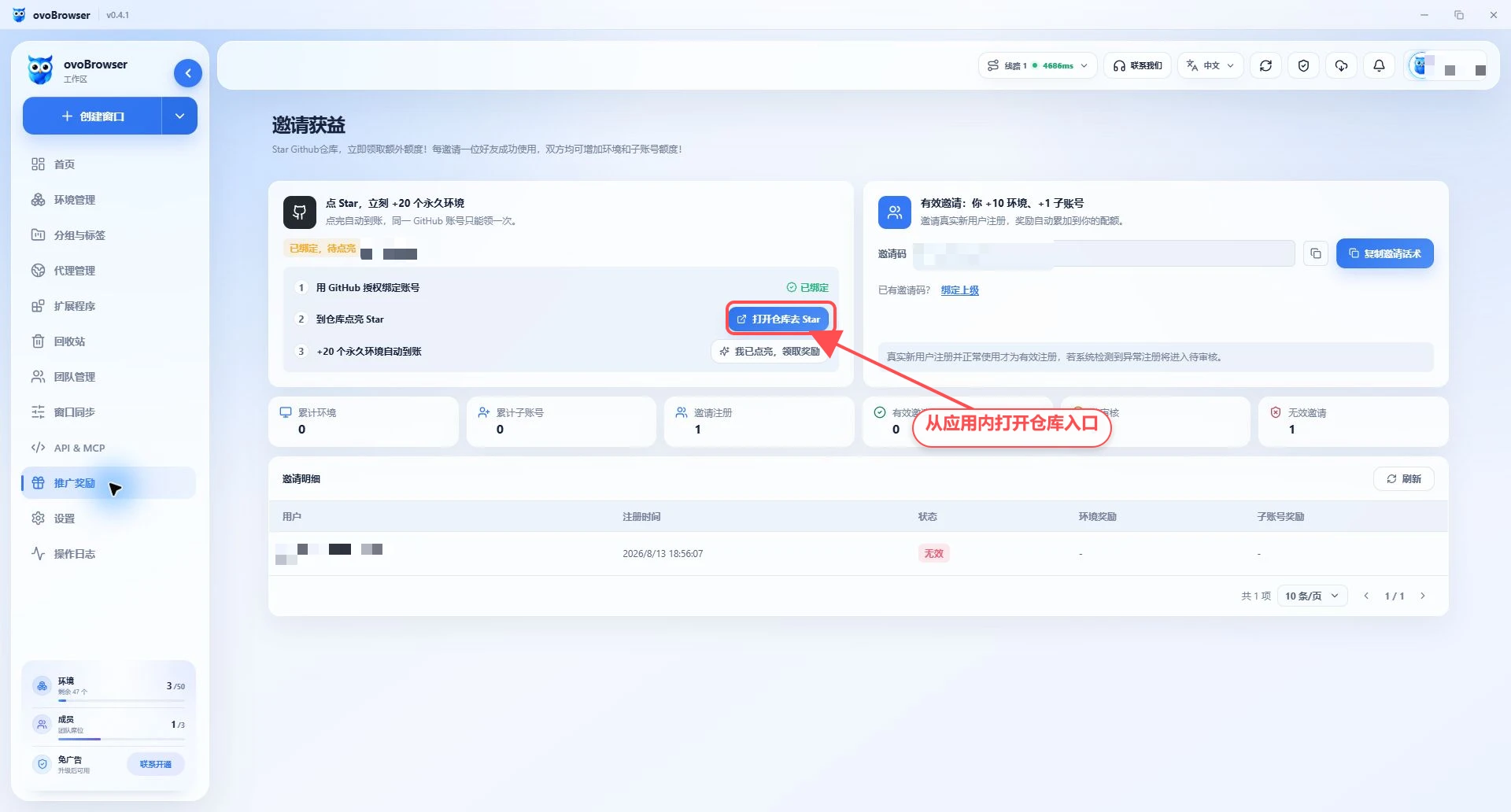
绑定成功后点击「打开仓库去 Star」;
在 GitHub 仓库页面右上角点击「Star」;
回到 ovoBrowser;
点击「我已点亮,领取奖励」;
页面显示「已点亮」后,奖励会按当前规则加入额度。
若应用打开的 GitHub 页面显示 404、无权限或没有 Star 按钮,不要给搜索到的其他同名仓库点 Star。稍后从应用内入口重试,仍不可用时通过「联系我们」反馈。
没有检测到授权或 Star
确认系统浏览器中登录的是刚刚授权的同一个 GitHub 账号;
确认仓库按钮已经处于 Star 状态;
等待几秒后再点击「我已授权」或「我已点亮」;
不要在短时间内反复授权;
若 GitHub 授权被取消,重新发起流程。
二、使用邀请码邀请新用户
分享邀请码
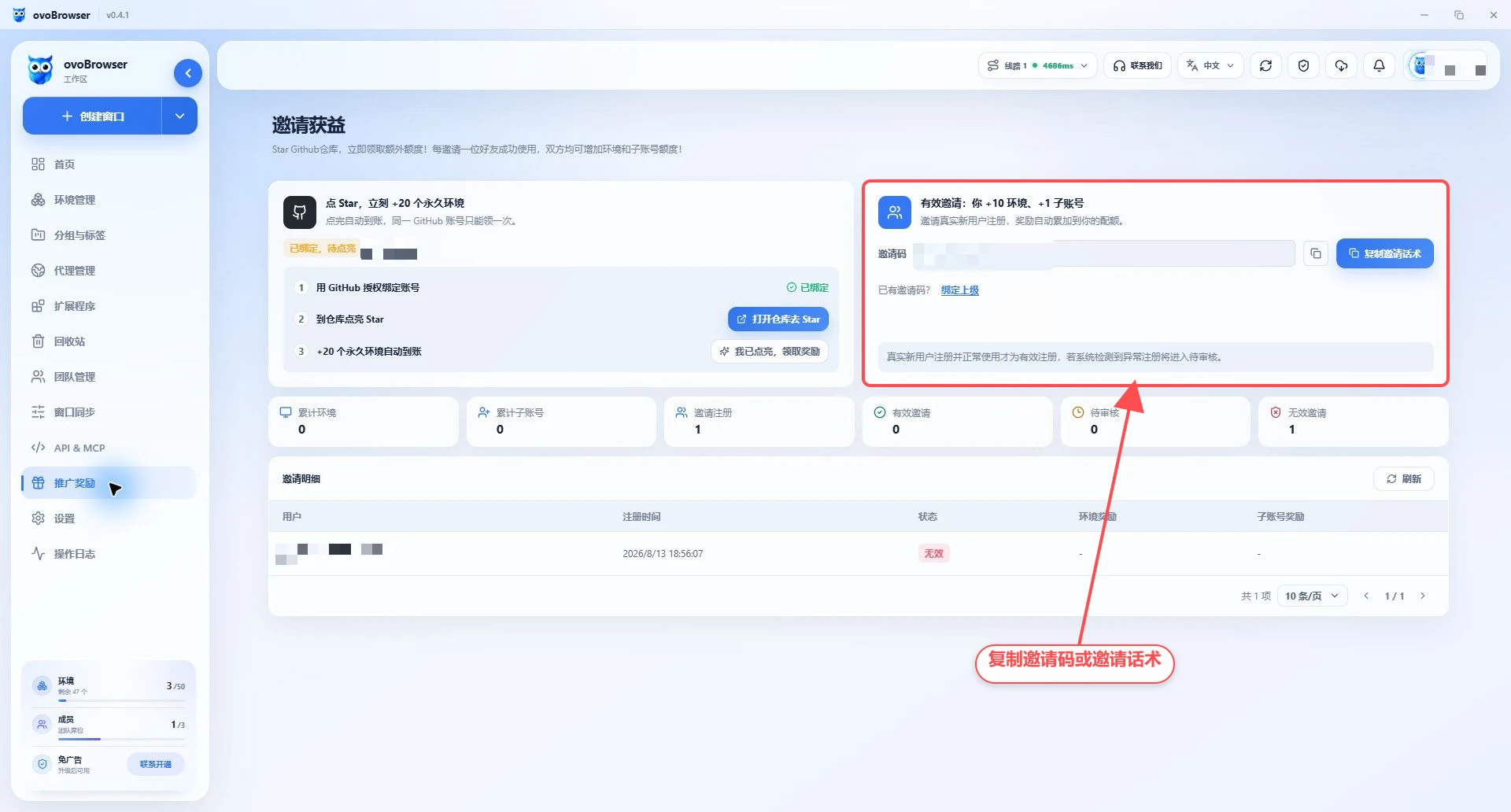
在「推广奖励」右侧复制邀请码,或点击「复制邀请话术」;
把邀请码或邀请链接发送给确实需要使用 ovoBrowser 的新用户;
对方注册时填写邀请码;
系统会根据真实注册和正常使用情况判断邀请是否有效;
有效后,奖励自动累计到双方额度。
绑定上级邀请码
如果你的账号还允许绑定上级,可在「已有邀请码?」区域输入邀请码并点击「绑定」。请在提交前核对,绑定关系通常用于后续奖励结算,不应随意填写。
查看邀请明细
「邀请明细」会显示被邀请用户、注册时间、状态、环境奖励和子账号奖励。状态包括:
有效:符合当前活动规则,奖励已按规则结算;
审核中:系统正在判断邀请有效性;
无效:未满足真实新用户或正常使用等规则。
三、两条奖励轨道如何结算
GitHub Star 和邀请奖励互相独立:
Star 奖励按 GitHub 绑定与仓库 Star 状态判断;
邀请奖励按新用户注册和后续有效性判断;
所有奖励数量、上限和生效条件以页面实时规则为准。
四、合规说明
不要购买、交换或批量制造虚假账号;
不要使用同一人控制的多个账号重复领取;
不要诱导他人提供 GitHub 密码或验证码;
GitHub 授权应由账号本人在系统浏览器完成;
异常注册可能进入审核或被判定无效;
对审核结果有疑问时,通过「联系我们」提供邀请记录时间和账号信息。