 Ovobrowser
开始使用ovoBrowser
本教程带你完成安装、注册、登入和第一个浏览器环境的创建。首次使用建议预留10分钟,并保持网络连接稳定。
开始使用ovoBrowser
本教程带你完成安装、注册、登入和第一个浏览器环境的创建。首次使用建议预留10分钟,并保持网络连接稳定
开始前的准备
一台可正常联网的Windows电脑;
一个可以接收验证码的邮箱;
如需独立网络出口,准备HTTP、HTTPS或SOCKS5代理信息;
确保磁盘有足够空间安装客户端和Chromium内核;
团队子帐号请先向团队所有者获取登入帐号和初始密码。
下载与安装
从ovoBrowser官方下载页获取最新版Windows安装包;
双击安装包并按提示完成安装;
从桌面或开始菜单启动ovoBrowser;
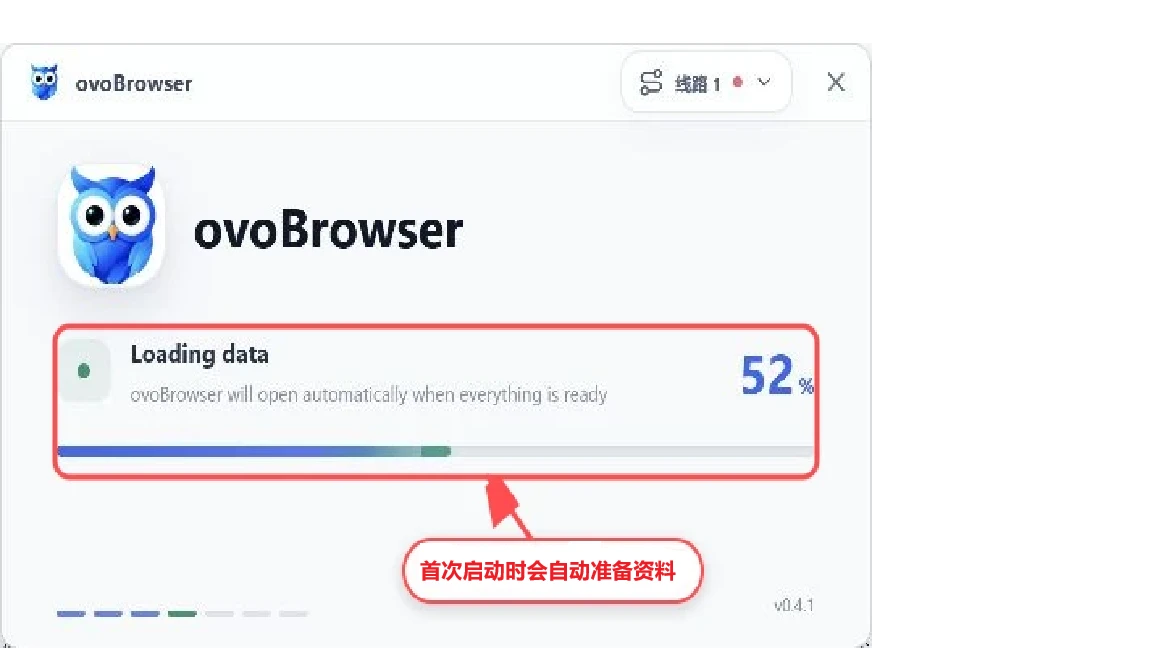
首次启动时等待「案头服务」「数据加载」「会话恢复」「工作区同步」和「界面准备」完成;
若启动步骤失败,点击「重新检查」。
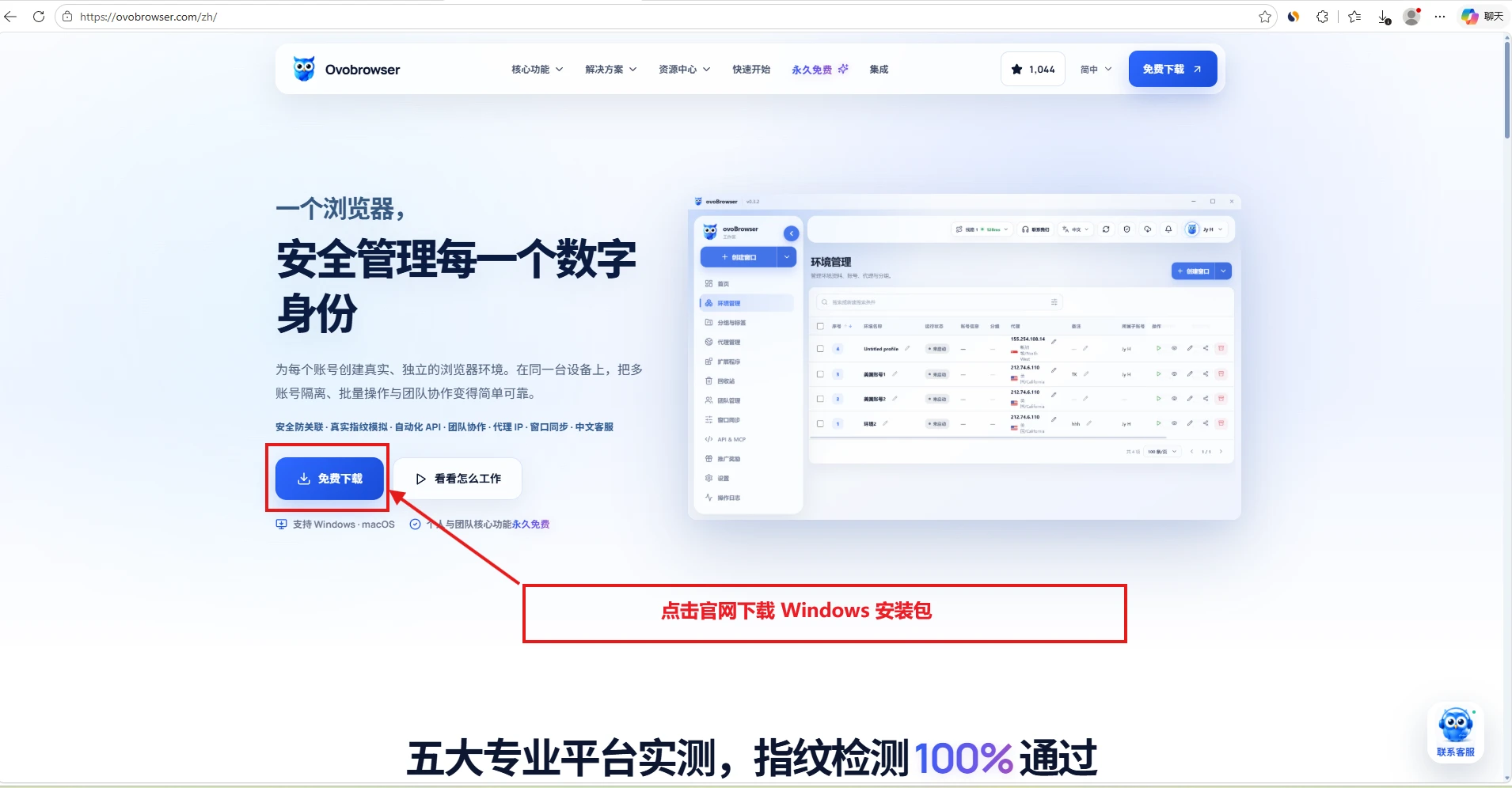
官网下载ovoBrowser
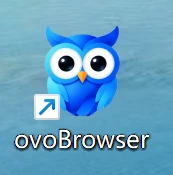
安装完成后,Windows桌面会出现ovoBrowser快捷方式,图标应与下图一致。
注册个人帐号
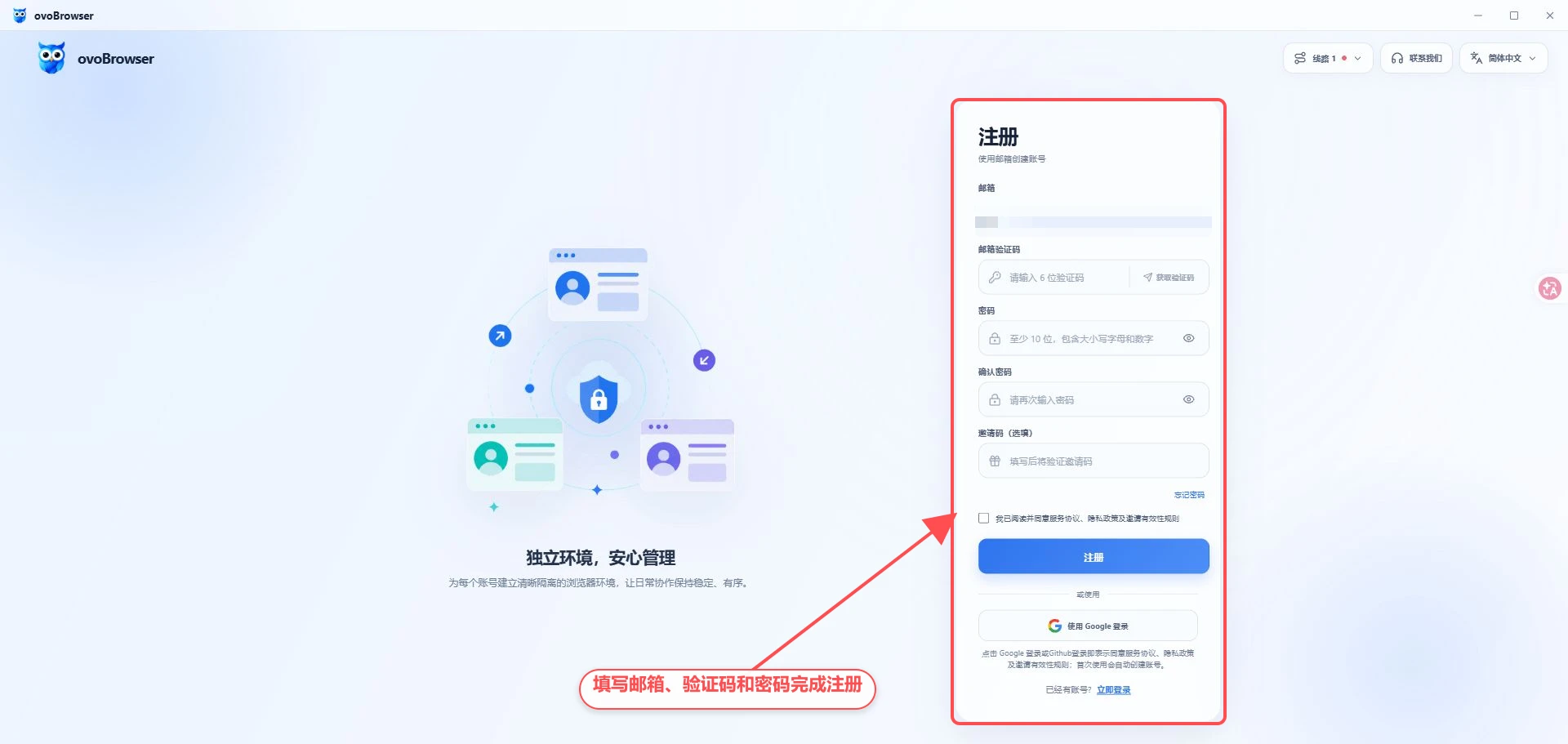
在登入页切换到「注册」;
输入常用邮箱;
点击「获取验证码」,到邮箱中查收6比特验证码;
设定登入密码。密码至少10比特,并包含大写字母、小写字母和数位;
再次输入密码;
邀请码为选填,有邀请人时再填写;
阅读并同意服务协定、隐私政策及邀请有效性规则;
点击「注册」。
验证码在10分钟内有效。连续请求多次时,以最后一次收到的验证码为准。
使用协力厂商帐号登入
登入页支持页面实际显示的协力厂商登入管道,例如Google。可用管道以客户端当前页面为准。
点击对应登入按钮;
系统浏览器会打开授权页面;
使用目标帐号完成授权;
返回ovoBrowser,客户端会自动完成登入;
首次使用会自动创建ovoBrowser帐号。
授权过程中不要关闭ovoBrowser。若长时间没有返回,可取消授权后重试。
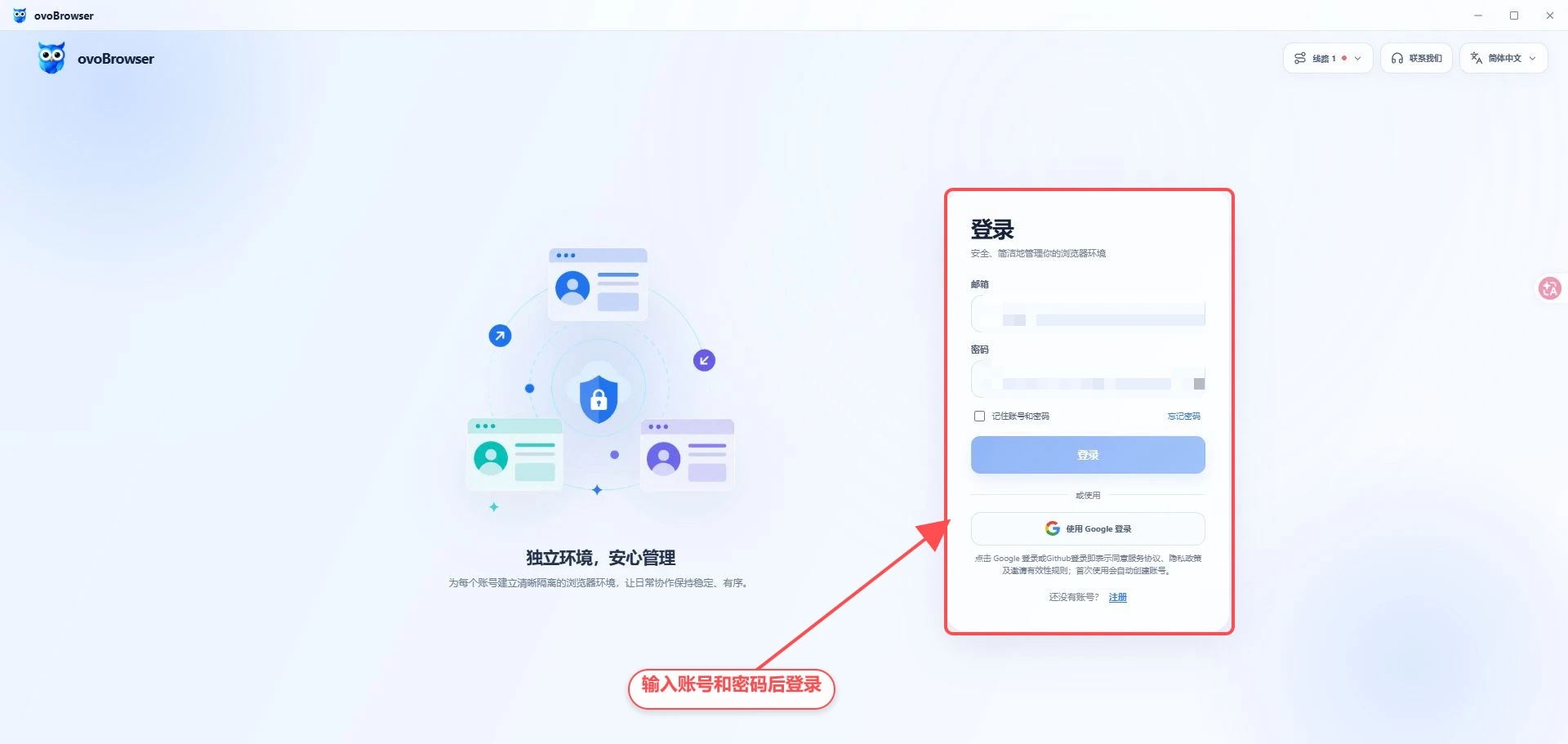
使用邮箱和密码登入
在登入页选择「登入」;
输入注册邮箱或团队成员登入帐号;
输入密码;
需要时勾选「记住帐号和密码」;
点击「登入」。
如果是个人帐号忘记密码,可点击「忘记密码」通过邮箱验证码重置。团队子帐号应联系团队所有者修改密码。
认识主界面
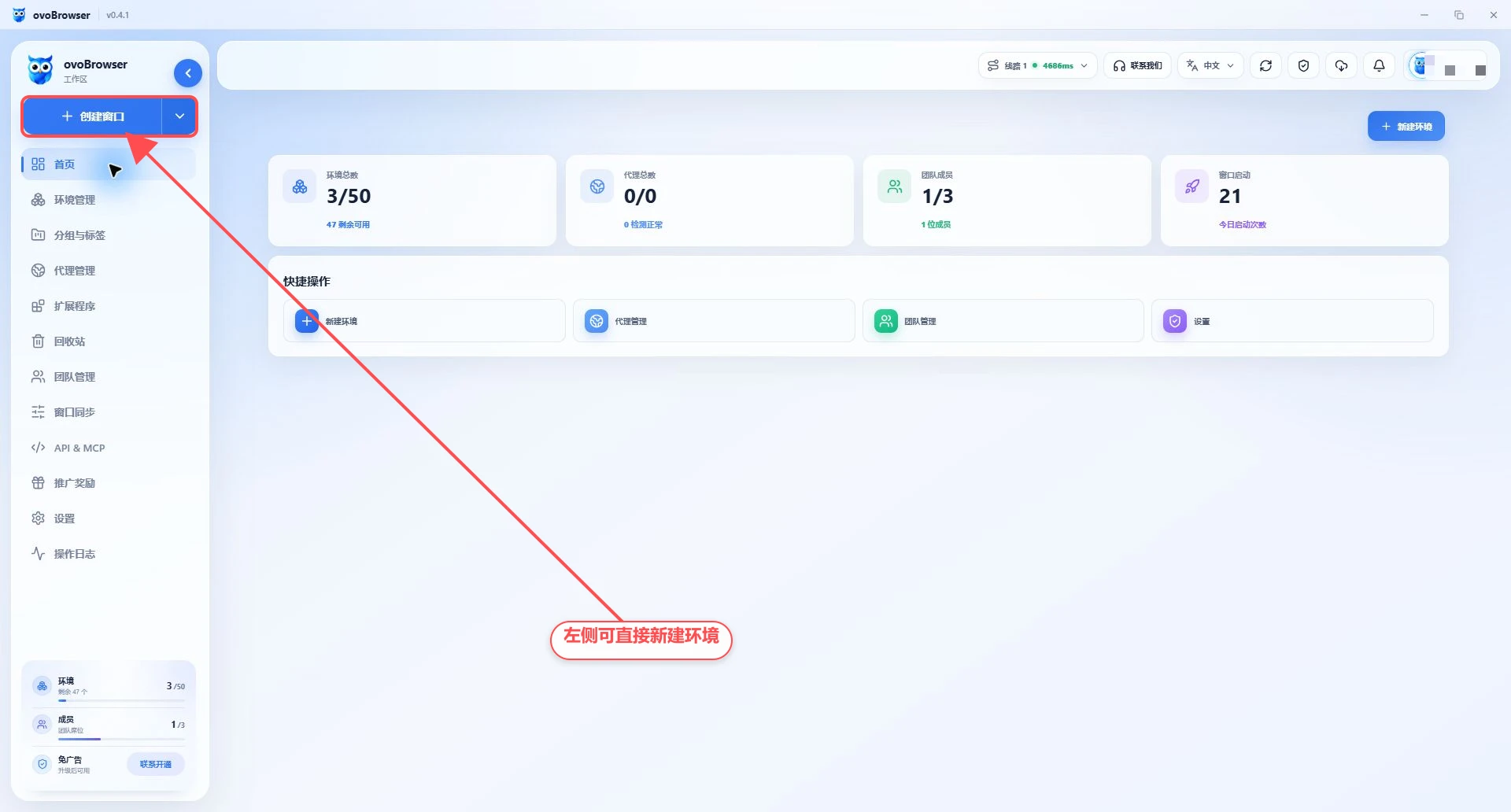
登入后主要区域包括:
左侧菜单:环境管理、分组与标签、代理管理、扩展程序、回收站、团队管理、视窗同步、API & MCP等;
顶部栏:界面线路、联系我们、语言、刷新数据、更新、通知和用户菜单;
左下角:当前环境数量、团队席位和套餐权益;
内容区:显示当前功能页面。
团队角色可能只看到被授权的菜单,这是正常现象。
创建第一个环境
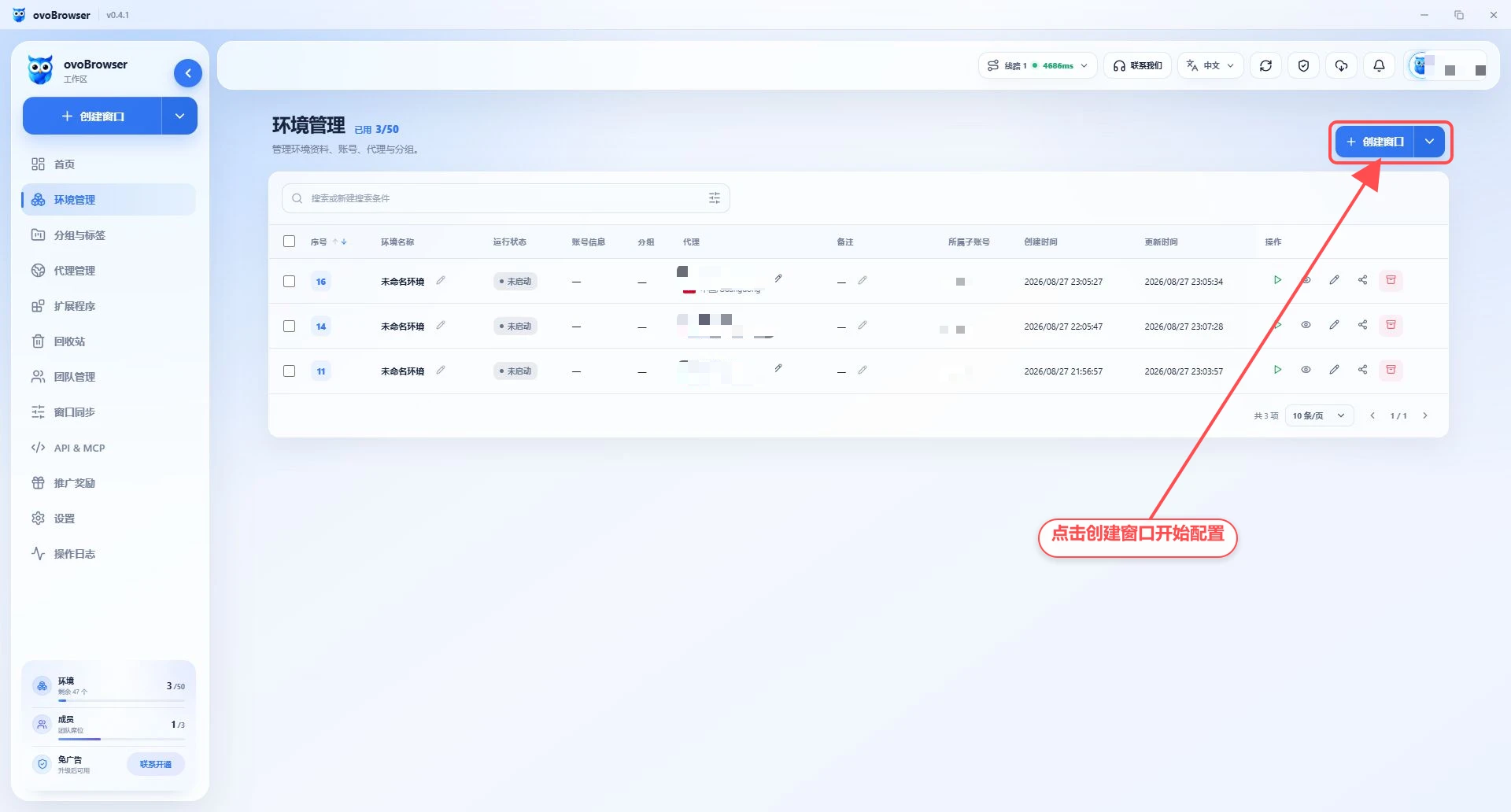
进入「环境管理」;
点击「新建环境」或「创建视窗」;
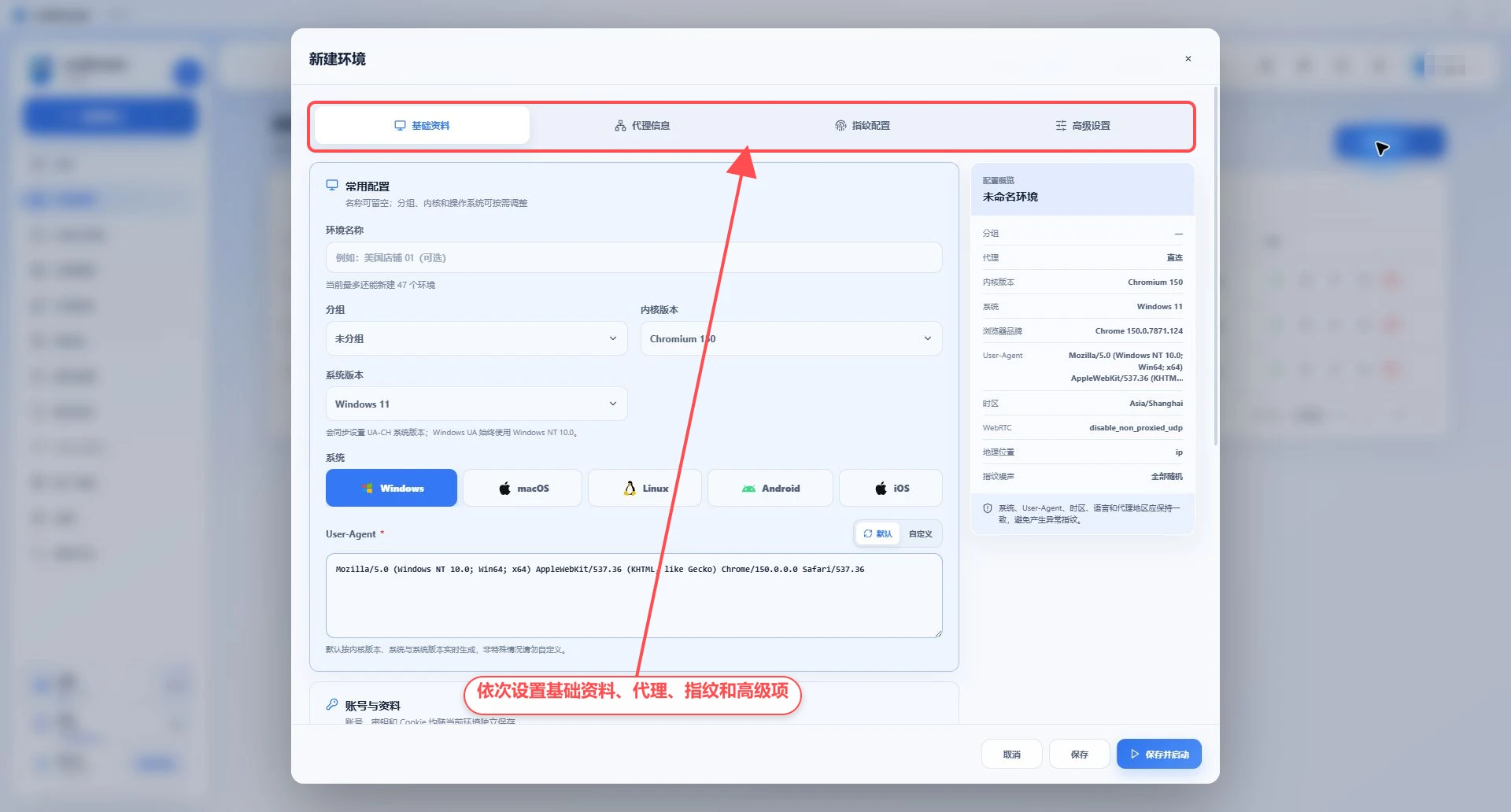
环境名称可留空,也可填写便于识别的名称;
选择分组、Chromium内核和操作系统;
没有代理时保持「直连」;已有代理时选择「已添加的代理」或填写自定义代理;
代理用户点击「检查网络」,确认显示连接成功和正确的出口IP;
保持默认指纹即可完成首次创建;
点击「保存并启动」。
首次使用某个Chromium内核时,客户端会自动下载并准备内核,等待时间取决于网络速度。
确认环境可正常使用
浏览器窗口打开后:
访问一个IP查询网站;
确认出口IP与代理检测结果一致;
打开目标业务网站,确认页面正常加载;
完成测试后,从环境清单点击「关闭」正常退出。
正常关闭有助于保存标签页和Cookie数据。不要长期使用工作管理员强制结束内核行程。