 Ovobrowser
恢复回收站中的环境
从「环境管理」删除的环境会进入回收站。你可以恢复误删环境,也可以彻底删除不再需要的数据。
恢复回收站中的环境
从「环境管理」删除的环境会进入回收站。你可以恢复误删环境,也可以彻底删除不再需要的数据。
回收站保留规则
回收站最多保留 100 个环境;
环境不会因为在回收站停留时间较长而自动失去恢复资格;
回收站已满时,继续删除环境会提示先清空回收站或选择彻底删除;
恢复环境需要有可用环境额度;
彻底删除后不能恢复。
查看和筛选
进入「回收站」后,可按名称或序号搜索,并切换删除时间排序。列表显示环境信息、删除时间以及恢复和彻底删除操作。
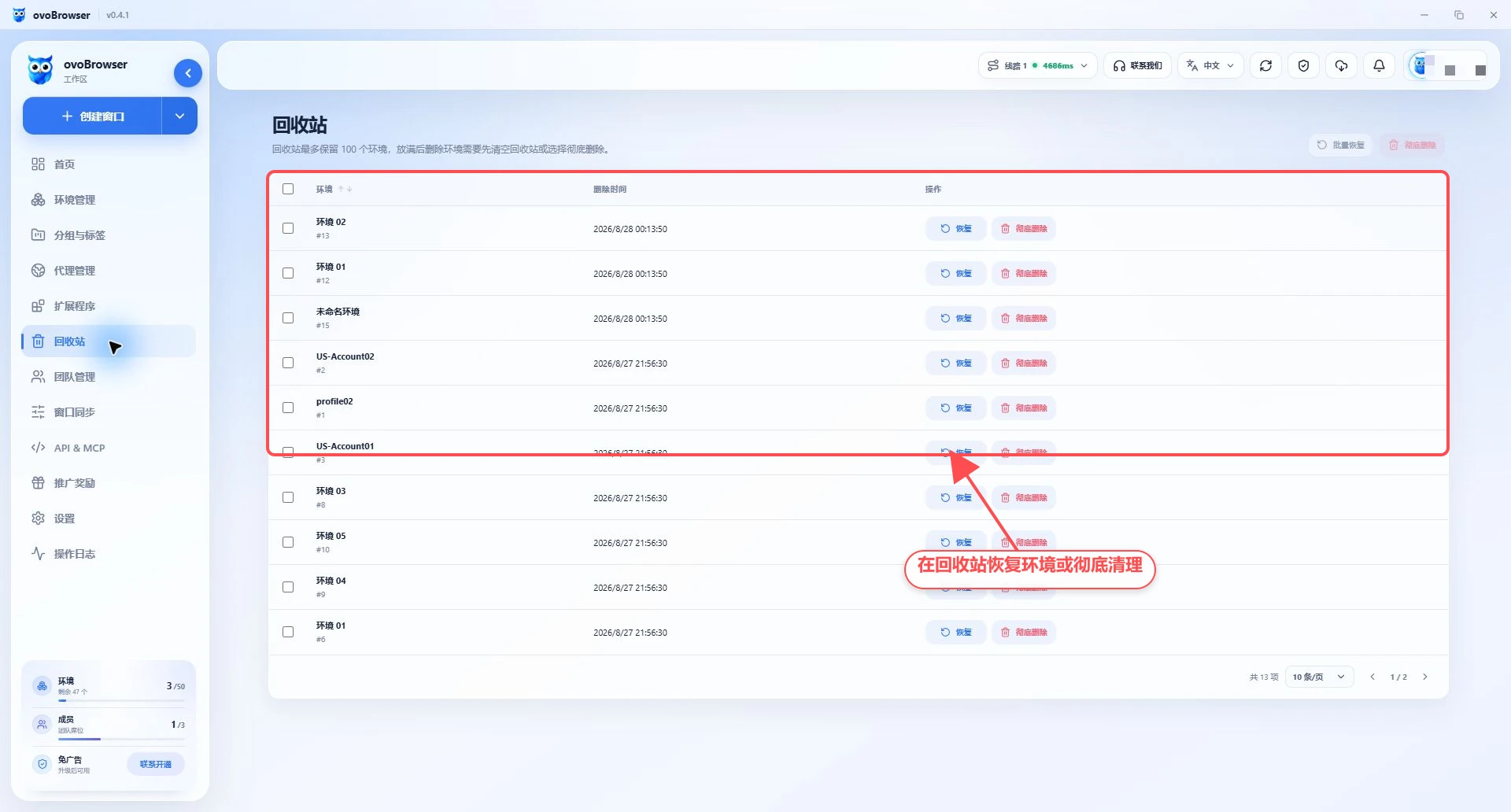
恢复单个环境
找到目标环境;
点击「恢复」;
等待列表刷新;
返回「环境管理」确认环境已出现。
如果提示配额不足,需要先释放环境额度。团队场景中,恢复还会检查环境所属成员的个人环境上限。
批量恢复
勾选多个环境;
点击「批量恢复」;
等待操作完成;
到「环境管理」检查恢复结果。
批量恢复前应确认总配额和相关成员个人上限都有足够空间。
彻底删除
勾选一个或多个环境;
点击「彻底删除」;
阅读确认提示;
确认后执行。
彻底删除会永久移除环境记录,不能从回收站恢复。执行前确认不再需要环境的账号资料、Cookie、指纹和其他配置。
回收站已满时删除环境
当回收站达到 100 个环境时,从环境管理删除新环境会出现两种处理方式:
取消删除,先进入回收站清理旧环境;
明确选择彻底删除,让目标环境跳过回收站。
第二种方式不可恢复,建议优先清理确认无用的旧环境。
删除环境与删除本地缓存
回收站管理的是服务器中的环境记录;本地缓存是当前电脑上的浏览数据,两者不同。
在环境管理勾选「同时删除环境本地缓存」,会在移入回收站时清除本机缓存;
没有勾选时,本地缓存可能继续占用磁盘;
恢复环境不会保证恢复已经手动清除的全部本地浏览存储;
需要管理磁盘占用时,请进入「设置 > 缓存设置」。
常见问题
回收站为空但找不到环境
确认是否切换到正确账号或团队、是否有查看该环境的权限,以及环境是否已被彻底删除。
恢复按钮不可用
检查角色是否拥有恢复权限,并确认环境配额未满。
删除后还能恢复网站登录状态吗?
如果只是移入回收站且没有删除本地缓存,恢复后通常仍可使用原缓存。若本地缓存已清理,系统可使用正常关闭时保存的 Cookie 数据,但不保证所有网站本地存储完整恢复。