 Ovobrowser
缓存文件常见问题
ovoBrowser 的环境缓存保存在当前电脑,用于保存浏览器本地数据并加快下次加载。环境记录、配置和正常关闭时保存的 Cookie 快照属于另一套数据,不能把“清缓存”和“删环境”混为一谈。
缓存文件常见问题
ovoBrowser 的环境缓存保存在当前电脑,用于保存浏览器本地数据并加快下次加载。环境记录、配置和正常关闭时保存的 Cookie 快照属于另一套数据,不能把“清缓存”和“删环境”混为一谈。
一、查看缓存信息
进入「设置」;
选择「系统设置」;
找到「缓存设置」;
查看当前缓存目录和已用空间;
点击「打开缓存目录」可在资源管理器中查看。
不要在环境运行时手动删除目录中的文件,否则可能损坏当前会话。
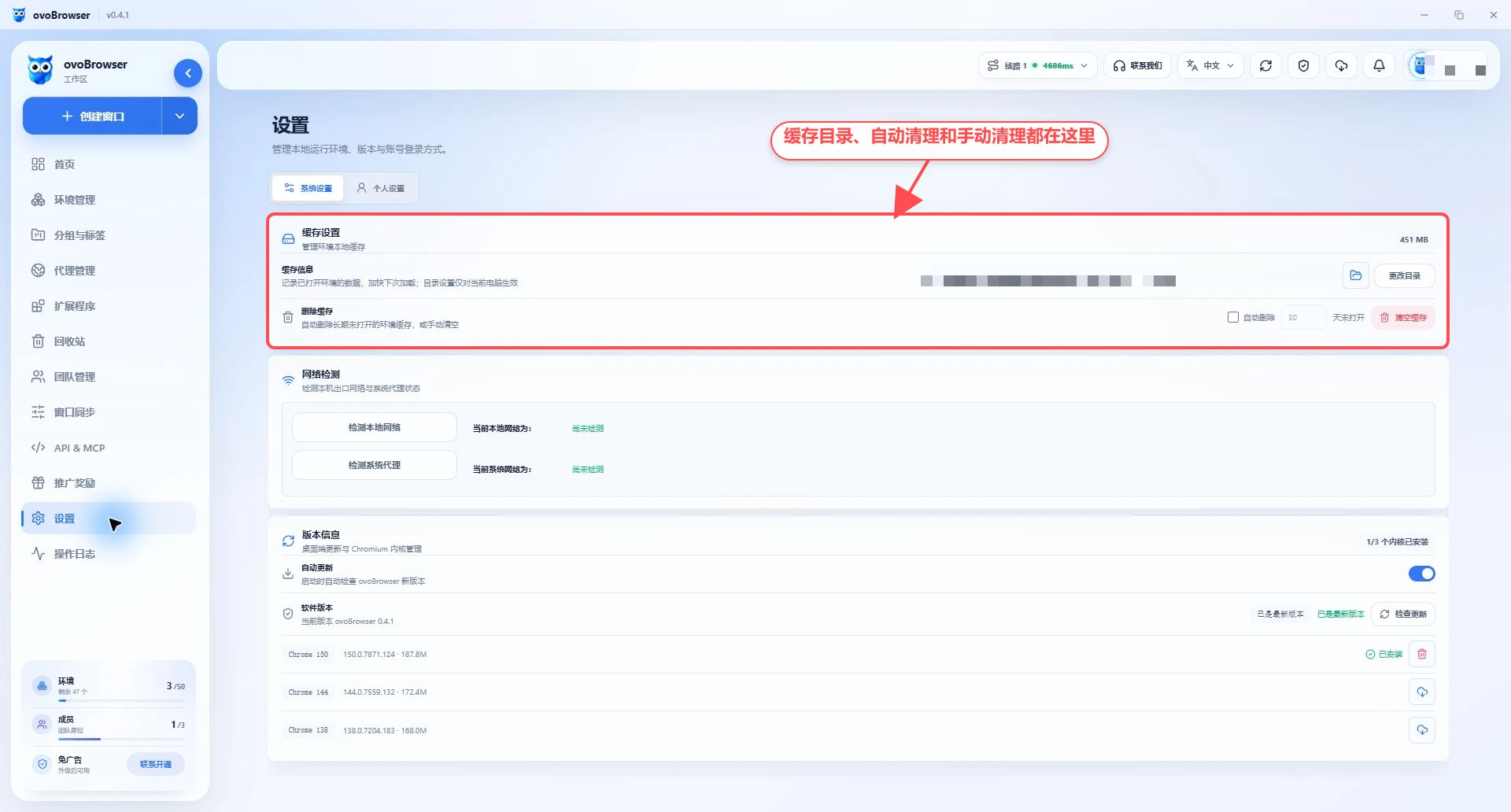
二、更改缓存目录
先关闭全部正在运行的环境;
点击「更改目录」;
选择目标磁盘或文件夹;
客户端会在目标位置使用专用
ovobrowser-cache子目录;等待现有环境缓存迁移完成;
刷新缓存信息并确认新路径。
跨磁盘迁移可能需要复制大量文件,请保持客户端运行并预留足够空间。新目录不能嵌套在旧目录中,旧目录也不能嵌套在新目录中。
点击「恢复默认」可以迁回默认目录,同样需要先关闭全部环境。
三、手动清空缓存
正常关闭重要环境,等待状态变为未启动;
点击「清空缓存」;
阅读确认提示;
点击「确认清空」;
查看释放空间和删除环境缓存数量。
正在运行的环境会自动跳过,所以清理后仍可能有占用。
四、自动删除长期未打开的缓存
在缓存设置中打开「自动删除」,并设置多少天未打开后清理。有效范围为 1–3650 天。
自动清理只处理超过设定时间且未运行的环境缓存,不会删除服务器中的环境记录。客户端会限制执行频率,开启后不一定立即重复运行。
五、清空缓存会删除什么
可能删除当前电脑上未运行环境的:
页面缓存;
本地存储;
IndexedDB;
扩展产生的本地数据;
其他 Chromium 用户目录数据。
不会直接删除:
服务器中的环境记录;
分组和代理记录;
回收站记录;
已安装的 ovoBrowser 客户端;
单独管理的 Chromium 内核安装包。
正常关闭时,Cookie 会尝试保存到服务器快照,之后可重新注入;但不能保证网站所有本地状态都能恢复。
六、清缓存后登录状态是否还在
取决于网站如何保存会话:
主要依赖 Cookie:正常关闭后通常可以通过服务器 Cookie 恢复;
依赖 localStorage、IndexedDB、Service Worker 或设备绑定:清除本地缓存后可能需要重新登录;
强制结束进程:最后一次 Cookie 变更可能没有同步;
网站主动让会话失效:无法通过本地缓存恢复。
重要环境清理前应:
正常关闭;
确认账号和 2FA 恢复方式可用;
记录必要的业务恢复信息;
先对不重要环境进行测试。
七、删除环境时的缓存选项
在「环境管理」删除环境时,可以勾选「同时删除环境本地缓存」。
不勾选:环境进入回收站,本机缓存可能保留;
勾选:环境进入回收站,同时尝试删除本机缓存;
本地缓存删除失败:环境仍可能已经进入回收站,页面会提示单项或批量失败数量;
从回收站恢复环境:不能恢复已经物理删除的全部本地缓存。
八、内核文件不属于环境缓存
Chromium 内核在「设置 > 版本信息」单独管理。清空环境缓存不会卸载内核。要释放内核占用:
关闭使用该内核的环境;
进入版本信息;
选择目标内核;
点击「卸载」并确认。
九、常见问题
更改目录提示先关闭环境
缓存迁移期间不能有正在运行的环境。回到环境管理批量关闭,确认没有浏览器窗口后再试。
缓存目录迁移很慢
缓存文件通常数量多,跨磁盘会使用复制后删除。不要强制退出客户端,等待完成并检查目标磁盘空间。
清理后磁盘空间没有明显变化
可能因为运行中环境被跳过、环境缓存本身占用较小,或主要空间由内核、安装包和其他软件占用。关闭全部环境后重新清理,并分别检查内核管理。
可以直接用资源管理器删除吗
不建议。客户端会校验环境目录并跳过运行环境,手动删除容易误删或造成状态不一致。优先使用缓存设置中的清理功能。
卸载 ovoBrowser 会删除自定义缓存目录吗
安装器会记录自定义缓存目录供卸载流程识别,但卸载时仍应仔细阅读是否删除数据的选项。卸载前手动备份重要信息,不要假设所有缓存一定保留或一定删除。