 Ovobrowser
配置直连代理
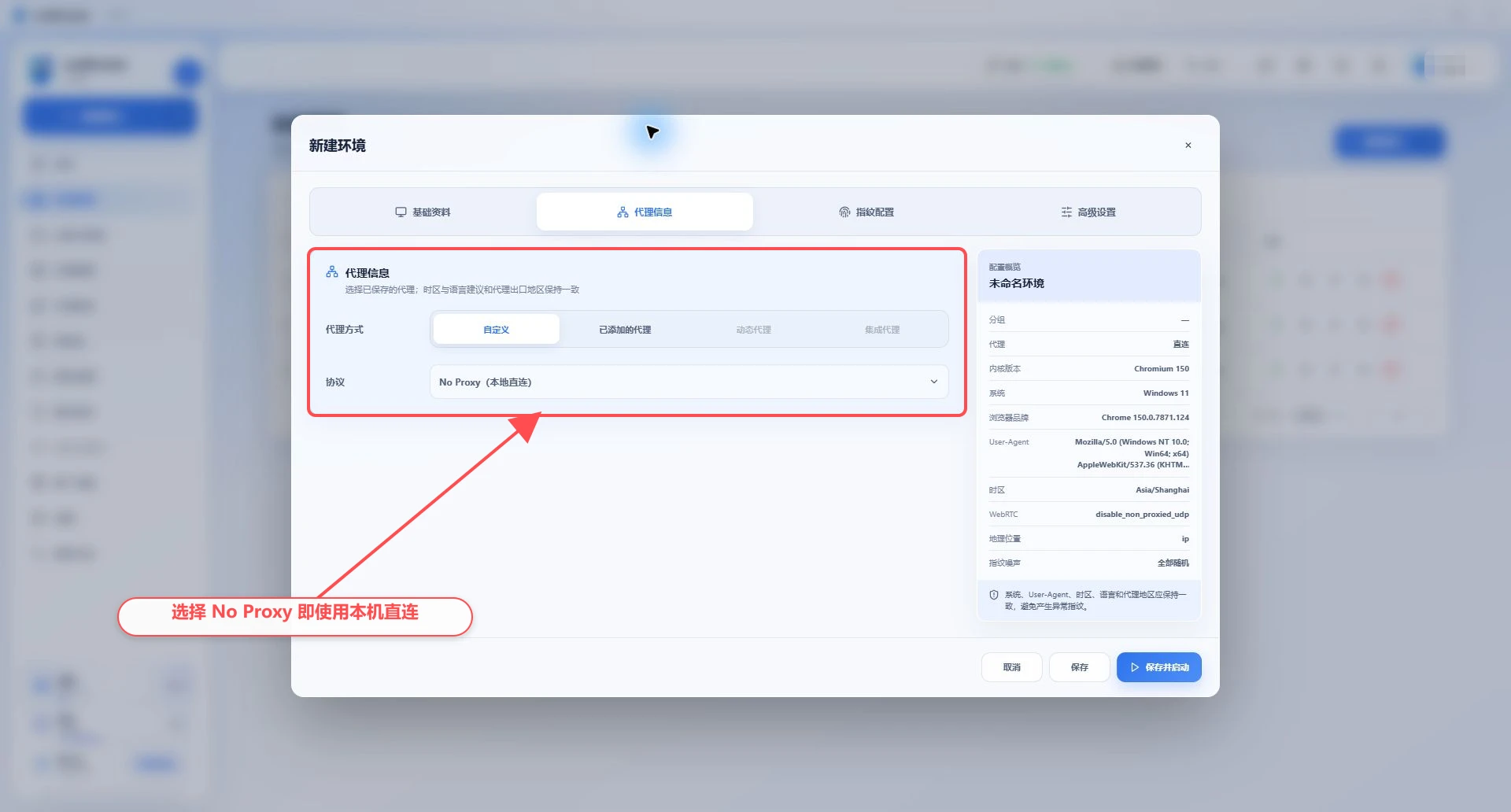
「直连」表示不为当前环境指定独立的上游代理。环境会使用当前电脑实际可用的网络出口。
配置直连代理
「直连」表示不为当前环境指定独立的上游代理。环境会使用当前电脑实际可用的网络出口。
直连不等于一定绕过系统代理
如果 Windows 配置了系统代理、PAC,或运行了 VPN、Clash、V2Ray 等本地网络工具,直连环境的实际流量可能仍经这些工具出口。判断实际出口时,以客户端网络检测和浏览器内 IP 查询结果为准。
配置直连环境
进入「环境管理」;
新建或编辑环境;
打开「代理信息」;
保持未选择代理,页面显示「当前使用直连」;
保存并启动环境;
在浏览器中访问 IP 查询网站确认实际出口。
检测本地与系统网络
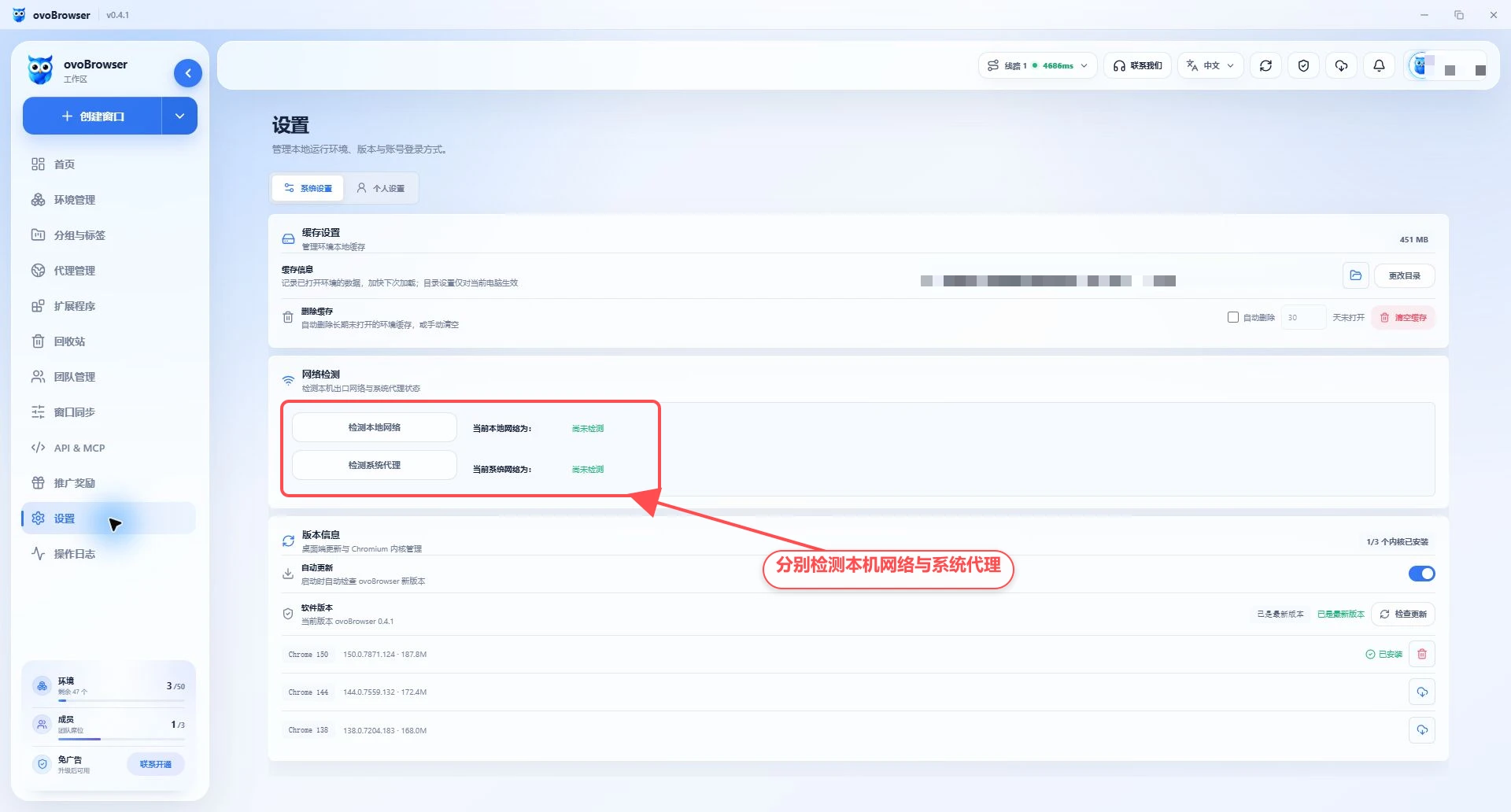
进入「设置 > 系统设置 > 网络检测」;
点击「检测本地网络」,查看不经过系统代理的直接出口;
点击「检测系统代理」,查看系统代理链路出口;
对比两个结果;
启动直连环境后再次在浏览器内验证。
下图为尚未执行检测时的真实状态。分别点击两个按钮后,再对比页面返回的出口结果。
直连的限制
同一电脑上的多个直连环境通常共享公网 IP;
无法依靠环境隔离产生不同网络出口;
本机网络变化会影响全部直连环境;
系统代理或 VPN 变化可能改变直连环境的出口;
某些目标网站可能限制数据中心、家庭宽带或特定地区出口。
需要不同公网 IP 时,应给不同环境分配不同代理。
什么时候适合直连
测试客户端和内核能否正常启动;
访问不要求独立地区或公网 IP 的网站;
在可信内网中访问内部服务;
排查问题时对比“直连成功、代理失败”或相反结果。
常见问题
直连环境显示了海外 IP
电脑可能启用了系统代理、PAC 或 VPN。到「设置 > 网络检测」检查系统代理出口,并查看 Windows 网络设置和本地网络工具。
不同直连环境能互相隔离 Cookie 吗?
Cookie、缓存和指纹按环境隔离;但公网 IP 通常仍相同。浏览器数据隔离和网络出口隔离是两件事。
直连可以检测代理吗?
直连没有独立代理凭据可检测。可通过「检测本地网络」和「检测系统代理」查看实际出口。
关闭系统代理后环境仍是旧 IP
关闭并重新打开环境,再重新检测。如果本地网络工具仍在运行或 Windows 代理设置未清除,出口可能不会变化。