 Ovobrowser
批量环境管理操作指南
「环境管理」用于管理浏览器环境的完整生命周期。每个环境可以独立保存账号、Cookie、代理、指纹、启动标签页和浏览器行为。
批量环境管理操作指南
「环境管理」用于管理浏览器环境的完整生命周期。每个环境可以独立保存账号、Cookie、代理、指纹、启动标签页和浏览器行为。
一、认识环境列表
环境列表会显示环境序号、名称、账号信息、分组、代理、操作系统、所属子账号、创建或更新时间以及运行状态。你可以:
按名称、序号、分组等条件筛选;
调整每页显示数量和排序;
直接修改环境名称或备注;
查看详情或进入编辑;
启动、关闭、分享或删除环境;
勾选多个环境执行批量启动、批量关闭或批量删除。
团队成员只能看到其权限范围内的数据。环境「所属子账号」用于说明资源归属。
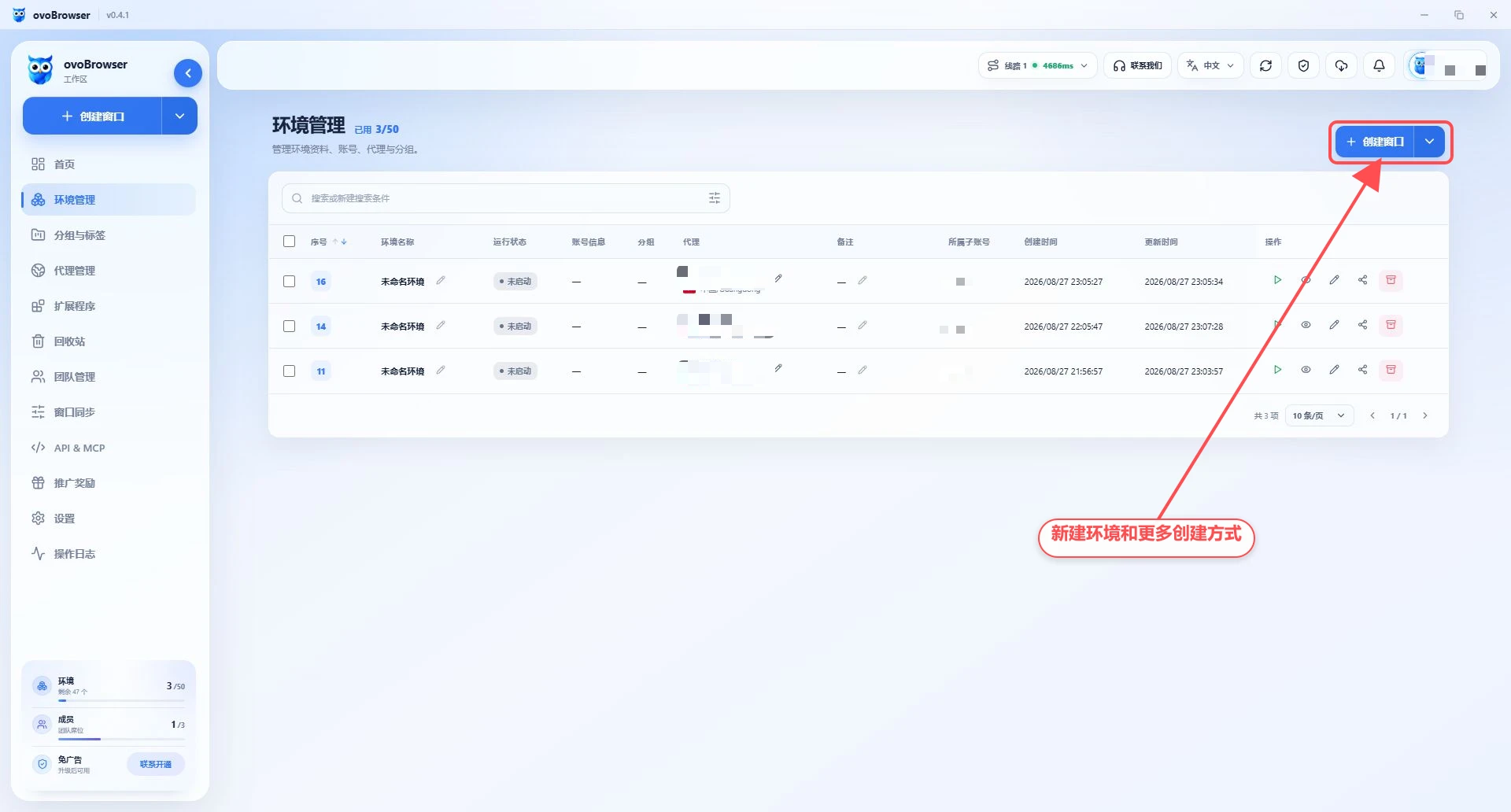
二、新建单个环境
进入「环境管理」;
点击「新建环境」;
按下列章节完成配置;
点击「保存」只创建环境,或点击「保存并启动」立即打开。
环境配额不足时不能新建。客户端左下角会显示当前已用数量和总额度。
基础资料
环境名称:可留空,建议不超过 80 个字符并使用统一命名规则;
分组:选择现有分组,不选时进入未分组或默认分组;
内核版本:选择 Chromium 内核;
操作系统:支持 Windows、macOS、Linux、Android 和 iOS 配置;
备注:最多 500 个字符,适合记录负责人、用途或到期时间。
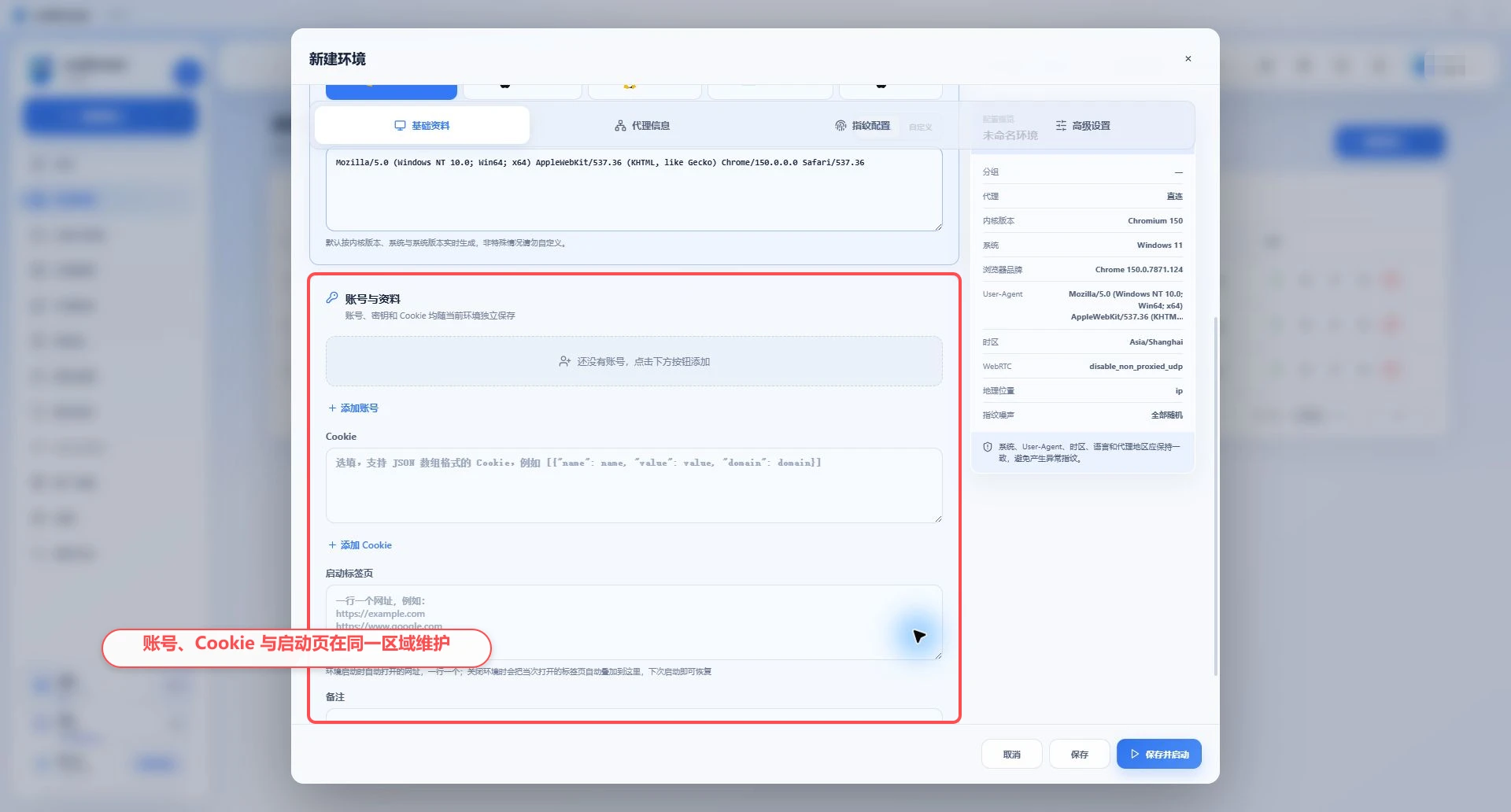
账号与资料
一个环境可以添加多个平台账号。每条账号可设置:
账号平台或自定义域名;
用户账号;
用户密码;
Base32 格式的 2FA 密钥;
启动时自动打开平台登录页。
账号助手会随环境启动,可用于填充账号密码和生成 2FA 验证码。单个环境最多可添加的账号数量以页面限制为准。
敏感字段会独立保存。不要在截图、工单或共享文档中暴露账号密码和 2FA 密钥。
导入 Cookie
Cookie 支持常见 JSON 数组、Netscape cookies.txt 和 name=value; 等格式。可以添加多段 Cookie,系统会合并并显示识别数量。
导入后注意:
JSON 的括号和引号必须完整;
每条 Cookie 至少需要
name;缺少域名时,系统会尝试根据启动网址补全;
单个环境 Cookie 内容不能超过 1,000,000 个字符;
批量操作中的 Cookie 合计不能超过页面提示的限制。
配置代理
代理方式包括:
直连:不为环境指定独立代理;
已添加的代理:从「代理管理」中选择,也可以随机选择;
自定义代理:只属于当前环境,不进入公共代理列表。
填写或选择代理后点击「检查网络」。成功结果会显示出口 IP、地区、经纬度、邮编、查询渠道和实际连接方式。检测失败时不要直接启动,先阅读代理检测异常。
配置浏览器身份
此区域控制内核、浏览器品牌、系统版本、User-Agent、时区和浏览器语言。
建议:
优先使用默认生成的 User-Agent;
自定义 User-Agent 时,Chrome 主版本必须与内核主版本一致;
操作系统和系统版本应与 User-Agent 一致;
时区和语言应与代理出口地区一致;
首次使用不要为了“更随机”而修改所有字段。
配置硬件、隐私与噪声
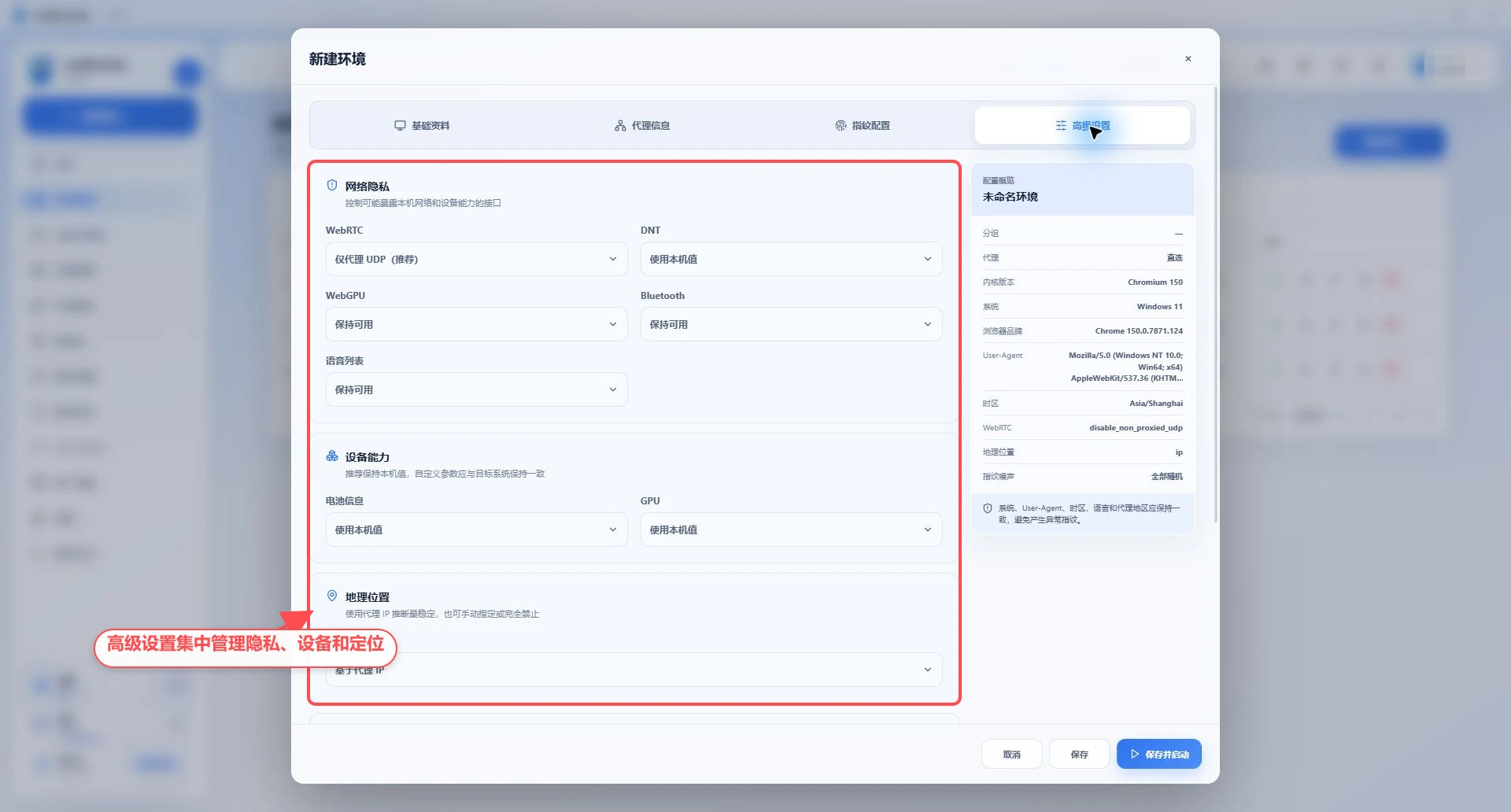
可设置 CPU 核心数、设备内存、屏幕分辨率、颜色深度、缩放系数、电池信息、WebRTC、WebGPU、蓝牙、语音列表、地理位置,以及 Canvas、WebGL、音频、ClientRects 和字体噪声。
固定噪声种子用于保持同一环境多次启动时的稳定性;留空或启用每次随机会让相关特征随启动变化。除非有明确兼容需求,建议保留系统默认或稳定值。
配置浏览器行为
高级设置可控制:
拦截图片和最大图片大小;
阻止媒体自动播放;
默认静音;
拦截网站通知;
自动拒绝摄像头、麦克风等权限询问;
禁用或允许浏览器保存密码;
启动标签页。
启动标签页一行一个,只接受 http:// 或 https:// 开头的网址。环境正常关闭时,本次打开的标签页会按当前产品逻辑保存,用于下次恢复。
三、启动和关闭环境
启动
点击「启动」后,右下角会依次显示:获取启动配置、准备内核、检查代理、检测网络、启动内核和初始化环境。首次使用某个内核时需要下载和解压。
关闭
点击「关闭」后等待状态变为「未启动」。正常关闭会触发标签页、Cookie 和出口 IP 等会话信息的保存。关闭超时时,先确认浏览器窗口和残留进程是否真正退出,再重试。
批量启动和关闭
勾选当前页环境后使用批量操作。系统会跳过已运行环境的重复启动,或跳过未运行环境的关闭,并在完成后显示成功和失败数量。
四、批量创建环境
使用相同配置批量创建
点击「更多创建方式 > 批量创建」;
设置名称前缀和创建数量;
配置要应用到全部新环境的账号、Cookie、代理、指纹和高级设置;
建议开启「为每个环境生成独立随机指纹」;
检查剩余环境额度;
提交创建。
单次最多创建 100 个环境。
通过表格批量导入
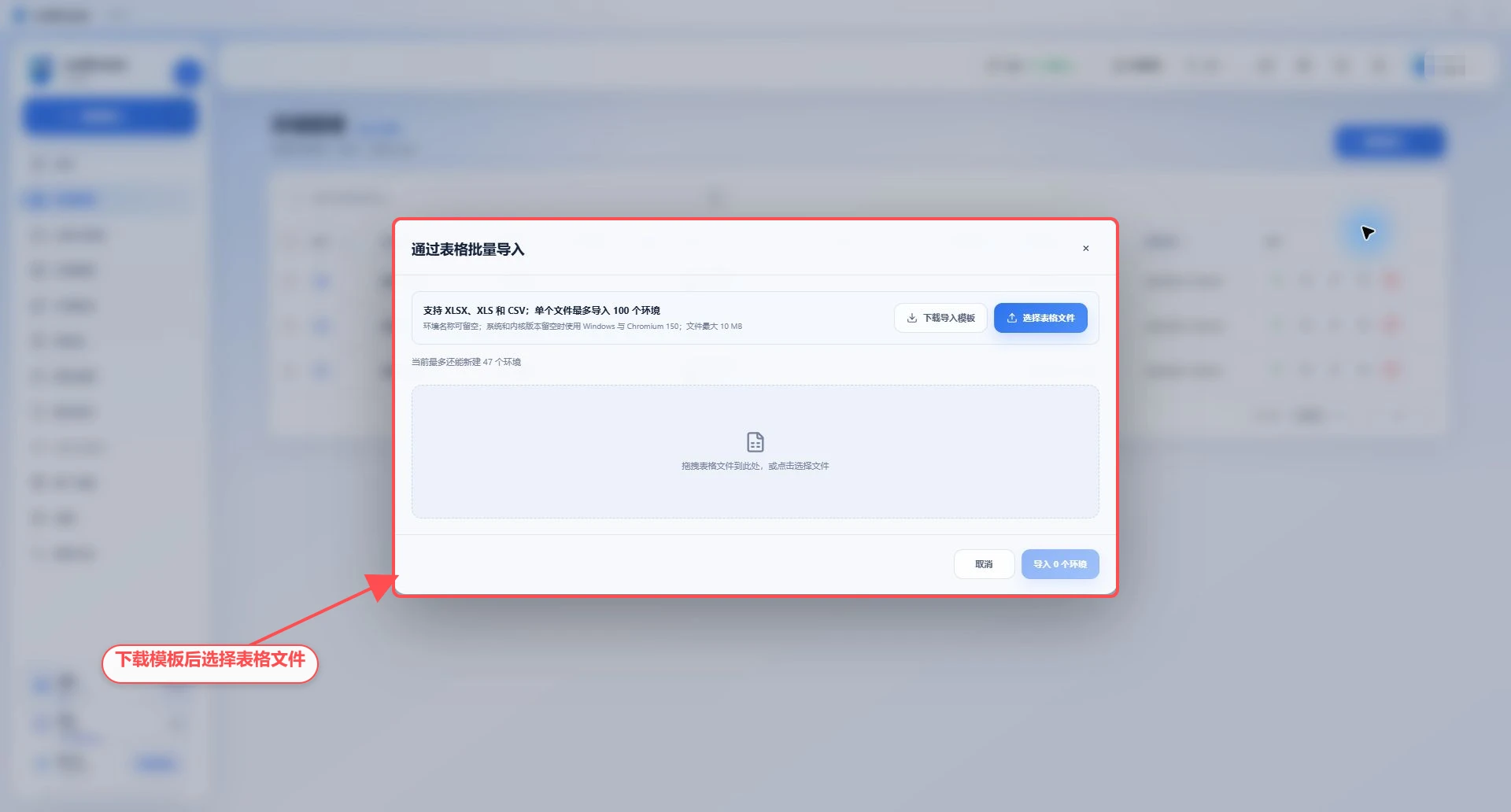
点击「更多创建方式 > 表格批量导入」;
下载当前语言的导入模板;
按模板填写数据;
上传或拖入 XLSX、XLS、CSV 文件;
查看导入预览;
修正所有错误行;
点击「导入 N 个环境」。
限制与默认值:
单个文件最多 100 行、10 MB;
环境名称可留空;
系统留空时默认 Windows;
内核留空时默认 Chromium 150;
找不到的分组按未分组处理;
只填写代理名称但找不到对应代理时按直连处理;
代理内容支持 HTTP、HTTPS、SOCKS5 完整代理串;
上传后必须以预览中的校验结果为准。
五、编辑和查看详情
点击环境操作区的编辑按钮,可修改基础资料、代理、指纹和高级设置。正在运行的环境修改后,通常需要关闭并重新打开才会完全生效。
「环境详情」适合只读检查配置;需要修改时可从详情页进入编辑。
六、分享环境
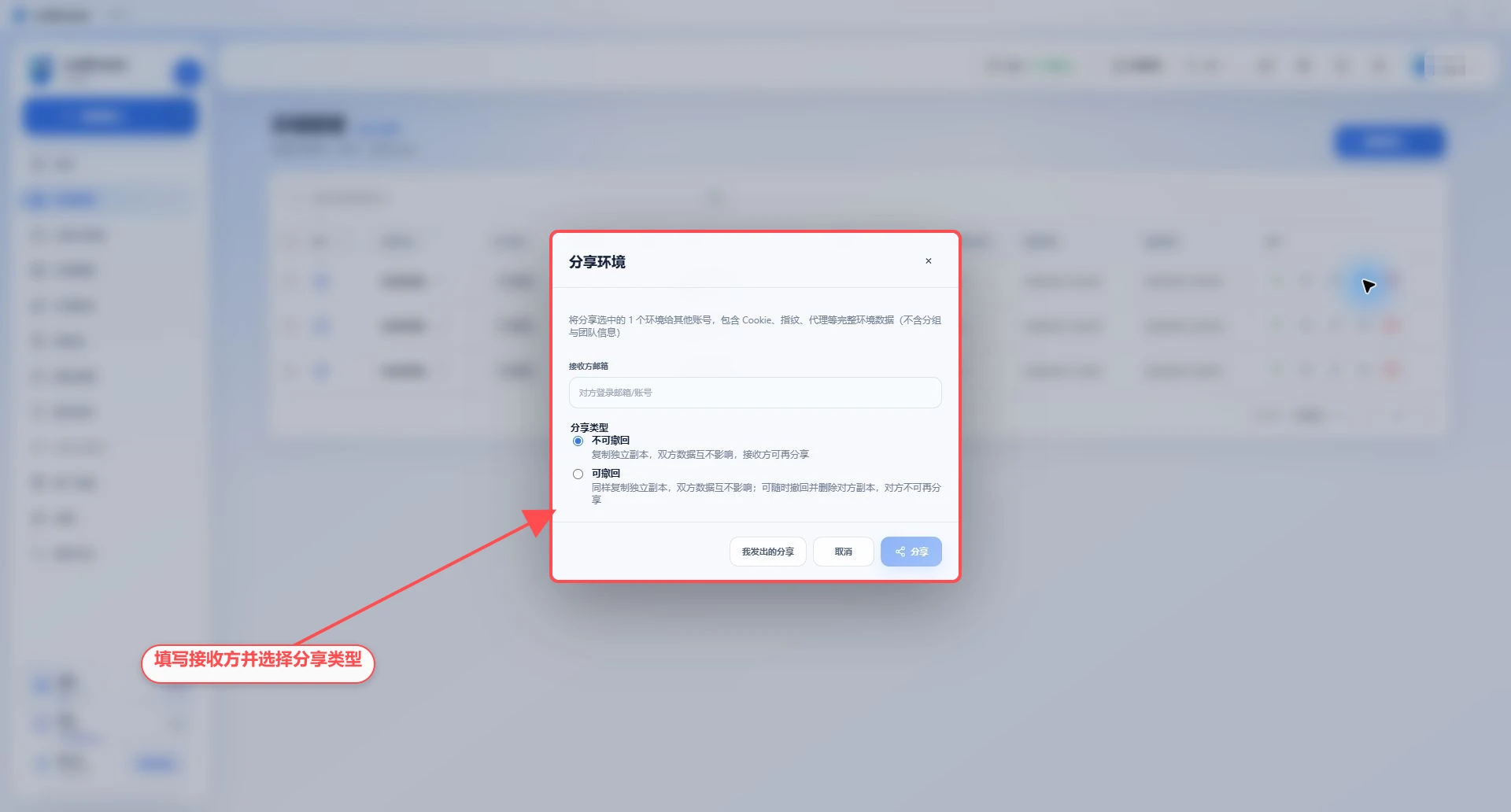
选择一个或多个环境后点击「分享」,填写接收方登录邮箱或账号,并选择分享类型。
不可撤回
接收方获得独立副本,双方数据互不影响;发送方之后不能撤回,接收方可继续分享。
可撤回
接收方同样获得独立副本,但发送方可以在「我发出的分享」中撤回。撤回会删除接收方副本且不可恢复,接收方不能继续分享该副本。
分享包含 Cookie、指纹和代理等完整环境数据,不包含分组和团队信息。发送前必须确认接收方身份。
七、删除环境
删除前可选择是否「同时删除环境本地缓存」。运行中的环境会先关闭。
普通删除:环境进入回收站,可恢复或彻底删除;
同时删除缓存:额外清除本机对应环境缓存;
回收站已满:需要先清空回收站,或在确认后选择彻底删除。
彻底删除不可恢复。重要环境应先确认账号、Cookie 和业务数据已经备份。
八、常见问题
保存后代理没有变化
关闭正在运行的环境,再重新启动。确认编辑的是正确环境,并检查代理检测结果。
自定义 User-Agent 无法保存
检查内容是否为空、长度是否超限,以及 Chrome 主版本是否与内核主版本匹配。
表格导入提示代理无效
检查协议列和代理内容是否同时填写,端口是否为 1–65535,并使用支持的代理串格式。
无法恢复删除的环境
先检查环境配额。恢复环境会重新占用额度,批量恢复还会分别检查资源所属成员的个人上限。