 Ovobrowser
ovoBrowser 快速入门:三步打开第一个环境
如果你已经安装并登录 ovoBrowser,只需完成下面三步即可打开第一个浏览器环境。
ovoBrowser 快速入门:三步打开第一个环境
如果你已经安装并登录 ovoBrowser,只需完成下面三步即可打开第一个浏览器环境。
第一步:准备代理(可选)
没有代理时可以先使用直连;需要独立出口 IP 时:
进入「代理管理」;
点击「新建」;
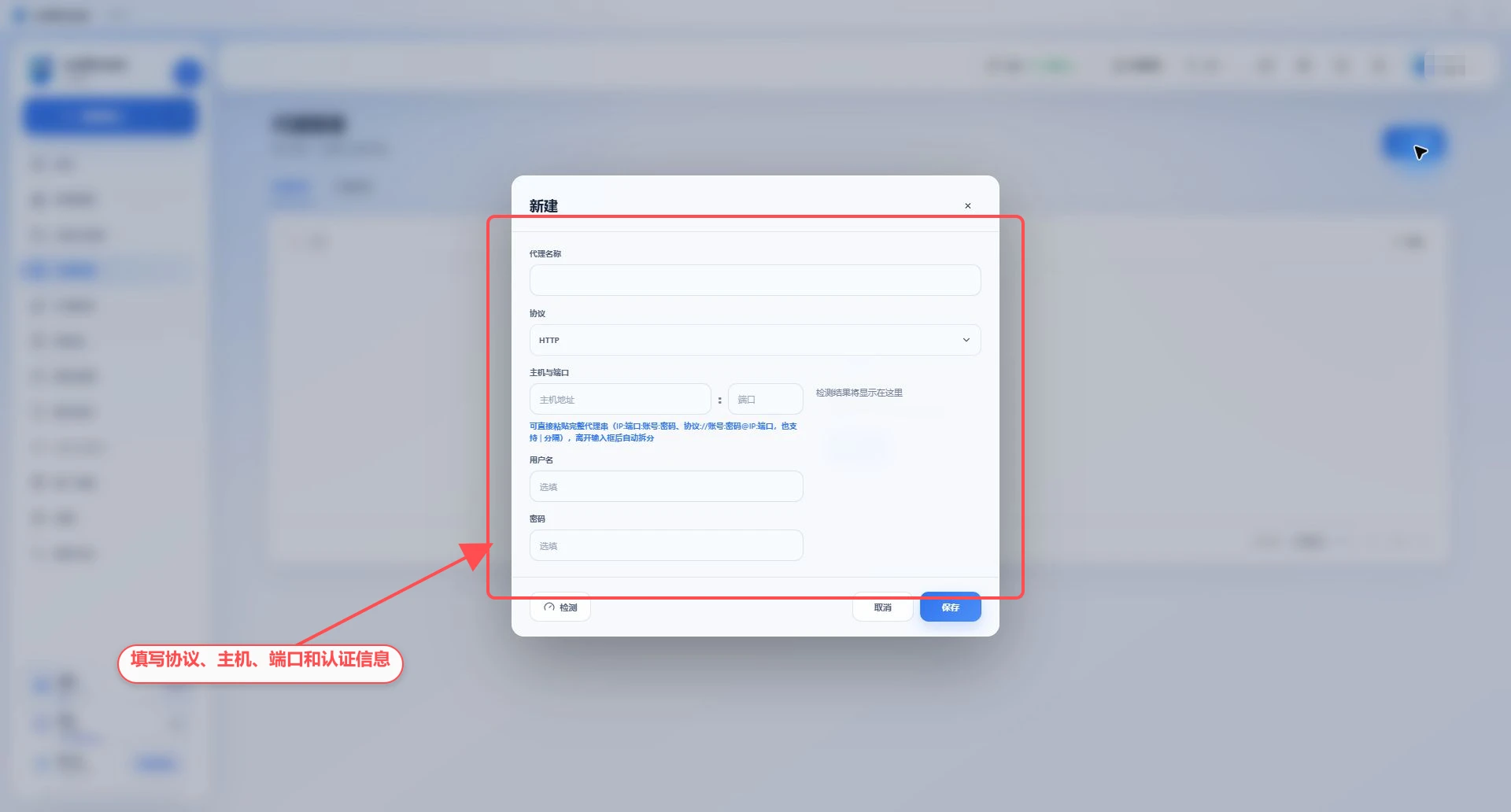
选择 HTTP、HTTPS 或 SOCKS5;
填写代理名称、主机、端口、用户名和密码;
点击「检测」;
确认显示「连接测试成功」、出口 IP 和目标地区;
点击「保存」。
可把完整代理串粘贴到主机输入框,离开输入框后系统会自动拆分。支持 IP:端口:账号:密码、协议://账号:密码@IP:端口 和竖线分隔格式。
第二步:创建环境
进入「环境管理」;
点击「新建环境」;
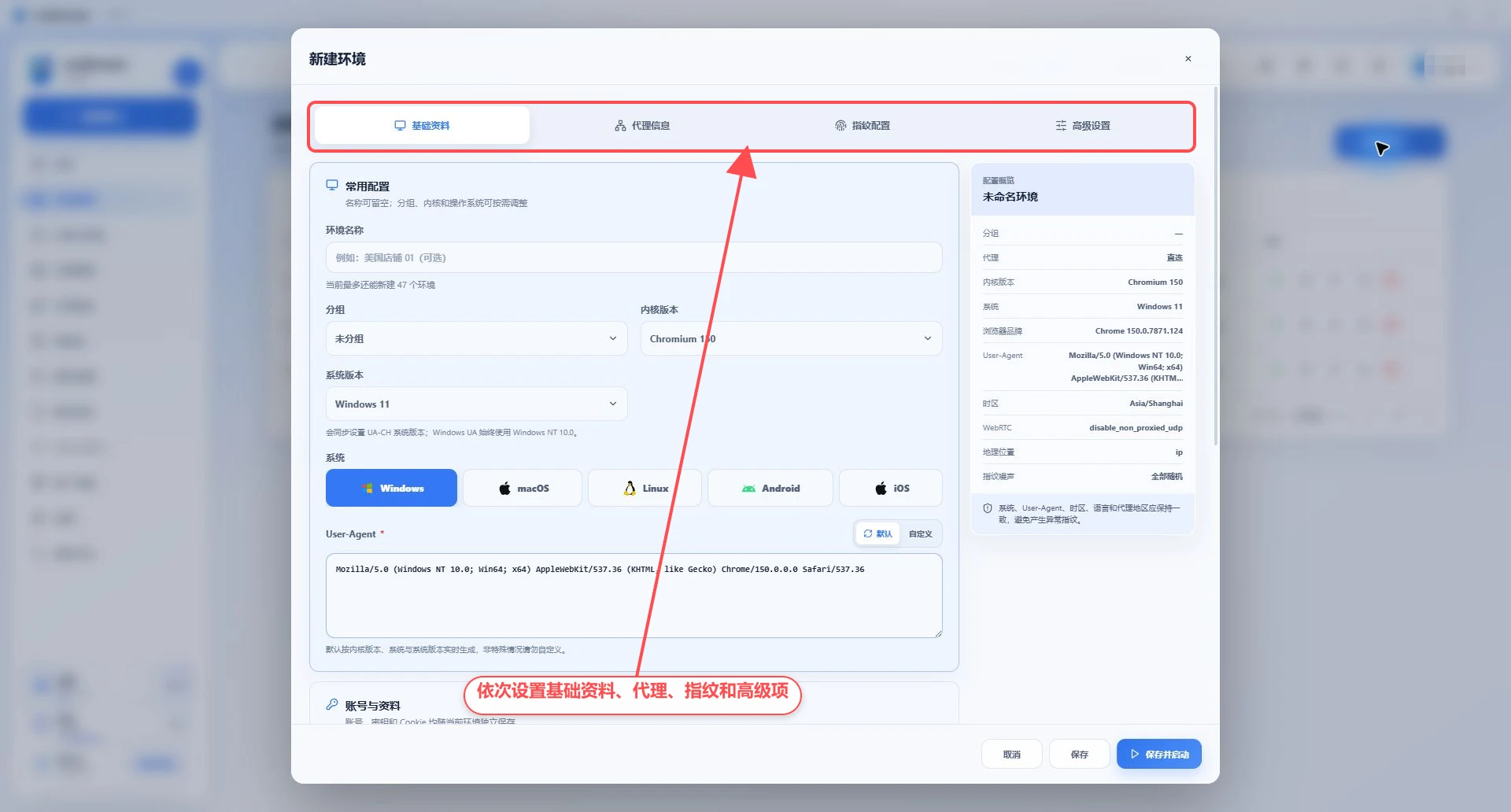
填写环境名称;
选择分组、操作系统和内核版本;
在代理信息中选择刚刚保存的代理,或保持直连;
首次使用建议保留默认指纹设置;
点击「保存并启动」。
系统、User-Agent、时区、浏览器语言和代理地区应尽量保持一致。不确定时使用默认或自动匹配,不要随意自定义 User-Agent。
第三步:打开并正常关闭
创建完成后,环境会出现在列表中。
点击环境行右侧的「启动」;
在启动进度面板等待获取配置、准备内核、检查代理和初始化完成;
在浏览器中访问目标网站;
使用结束后回到环境列表点击「关闭」。
成功标准
满足以下条件说明基础配置已经完成:
环境可以稳定启动;
代理检测成功,浏览器出口 IP 与检测结果一致;
目标网站可以正常访问;
关闭并重新打开后,启动标签页和已保存的 Cookie 能按配置恢复。
常见卡点
内核正在下载
首次启动某个内核需要下载和解压,请保持客户端运行。也可以到「设置 > 系统设置 > 版本信息」手动下载内核。
代理检测失败
核对协议、主机、端口和认证信息,再阅读代理检测异常。
无法新建环境
检查左下角环境配额是否已满。删除环境后会进入回收站;恢复环境同样需要空余配额。
看不到按钮
团队子账号的角色可能没有创建、启动或代理管理权限,请联系团队所有者。