 Ovobrowser
配置HTTP/HTTPS/SOCKS5代理
ovoBrowser 支持 HTTP、HTTPS 和 SOCKS5 上游代理。本教程说明三种协议如何选择、填写和验证。
配置HTTP/HTTPS/SOCKS5代理
ovoBrowser 支持 HTTP、HTTPS 和 SOCKS5 上游代理。本教程说明三种协议如何选择、填写和验证。
一、准备代理信息
从代理服务商获取:
协议;
代理主机;
代理端口;
用户名和密码,或 IP 白名单规则;
出口国家或地区;
有效期、流量和并发限制。
不要根据端口号猜协议。以代理服务商明确标注为准。
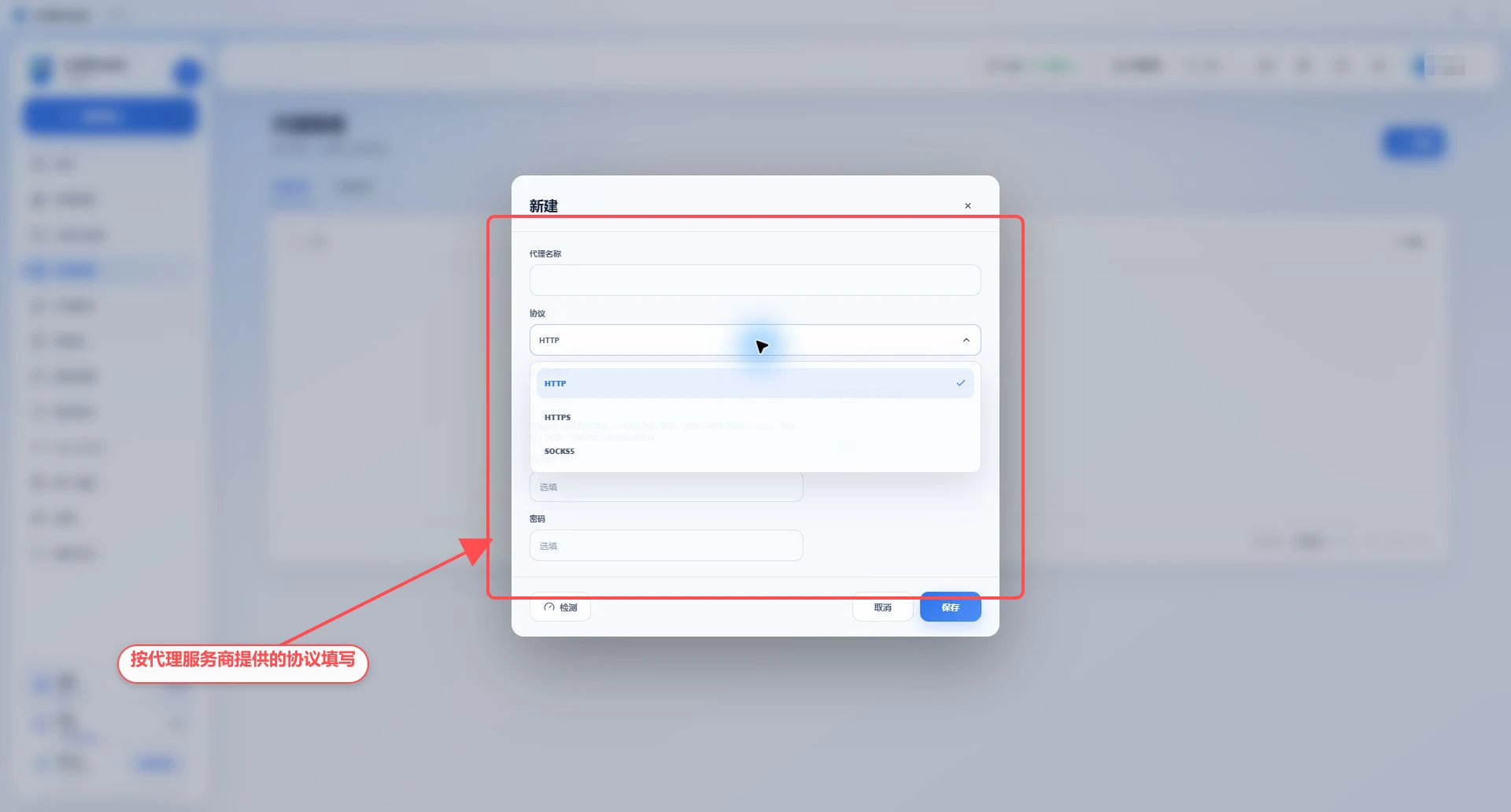
二、三种协议的区别
HTTP
客户端以普通 HTTP CONNECT 方式连接代理服务器。它仍可通过隧道访问 HTTPS 网站。
HTTPS
客户端先与代理服务器建立 TLS 连接,再发送 CONNECT。只有服务商明确提供 HTTPS 代理入口时才选择。
SOCKS5
使用 SOCKS5 协议建立隧道,支持可选用户名密码认证。不要把 SOCKS4 或普通 HTTP 端口当作 SOCKS5。
客户端检测时会针对部分代理服务商的兼容差异尝试可用连接方式,但协议基础类型仍必须选择正确。
三、逐字段添加
进入「代理管理」并点击「新建」;
填写容易识别的代理名称;
选择 HTTP、HTTPS 或 SOCKS5;
在主机中填写域名或 IPv4 地址,不要附加网页路径;
端口填写 1–65535 的整数;
用户名密码认证时填写对应字段;
IP 白名单认证时通常留空用户名和密码;
点击「检测」;
核对出口 IP 和地区;
点击「保存」。
四、使用代理串添加
无认证
203.0.113.10:8080
http://203.0.113.10:8080
socks5://203.0.113.10:1080
用户名密码认证
203.0.113.10:8080:user01:password01
203.0.113.10|8080|user01|password01
http://user01:[email protected]:8080
https://user01:[email protected]:443
socks5://user01:[email protected]:1080
把代理串粘贴到「主机」输入框,离开输入框或按 Enter,系统会自动拆分。无协议前缀时默认 HTTP,拆分后应再次核对。
示例地址使用的是文档保留地址,不能直接用于联网。
五、IP 白名单代理
在代理服务商后台找到白名单设置;
到「设置 > 网络检测」查看本地网络和系统代理实际出口;
把真正连接代理服务器时使用的公网 IP 加入白名单;
等待服务商配置生效;
在 ovoBrowser 中留空用户名密码并检测。
如果本机公网 IP 会变化,需要及时更新白名单。
六、检测与保存
点击「检测」后,成功结果应包含出口 IP、位置和延迟。请确认:
出口 IP 不是本机原始 IP;
国家或地区与购买信息一致;
延迟在业务可接受范围;
结果没有认证或策略错误;
实际连接方式符合预期。
检测失败时不要直接保存到生产环境,先阅读代理检测异常。
七、分配给环境
新建或编辑环境;
在「代理信息」选择「已添加的代理」;
选择目标代理;
点击「检查网络」;
保存并启动;
在浏览器内再次确认出口 IP。
八、常见填写错误
把
http://整段填到主机,但没有让自动解析完成;把账号、密码、主机和端口顺序写反;
选择 HTTPS,但服务商实际提供 HTTP;
把 SOCKS4 当成 SOCKS5;
端口包含空格或不是整数;
IP 白名单放行了错误的本机出口;
密码中含特殊字符时被复制工具截断;
代理已经过期或流量用完。
九、安全提示
完整代理串等同于网络凭据;
不要把代理串发到公开聊天或截图;
使用最小必要并发;
定期轮换密码并清理不用的代理;
代理服务商可观察连接元数据,应选择可信服务商。