 Ovobrowser
分组管理操作指南
「分组与标签」用于按业务、客户、地区或负责人整理环境。分组只改变环境的组织方式,不会自动修改代理、指纹或权限。
分组管理操作指南
「分组与标签」用于按业务、客户、地区或负责人整理环境。分组只改变环境的组织方式,不会自动修改代理、指纹或权限。
创建分组
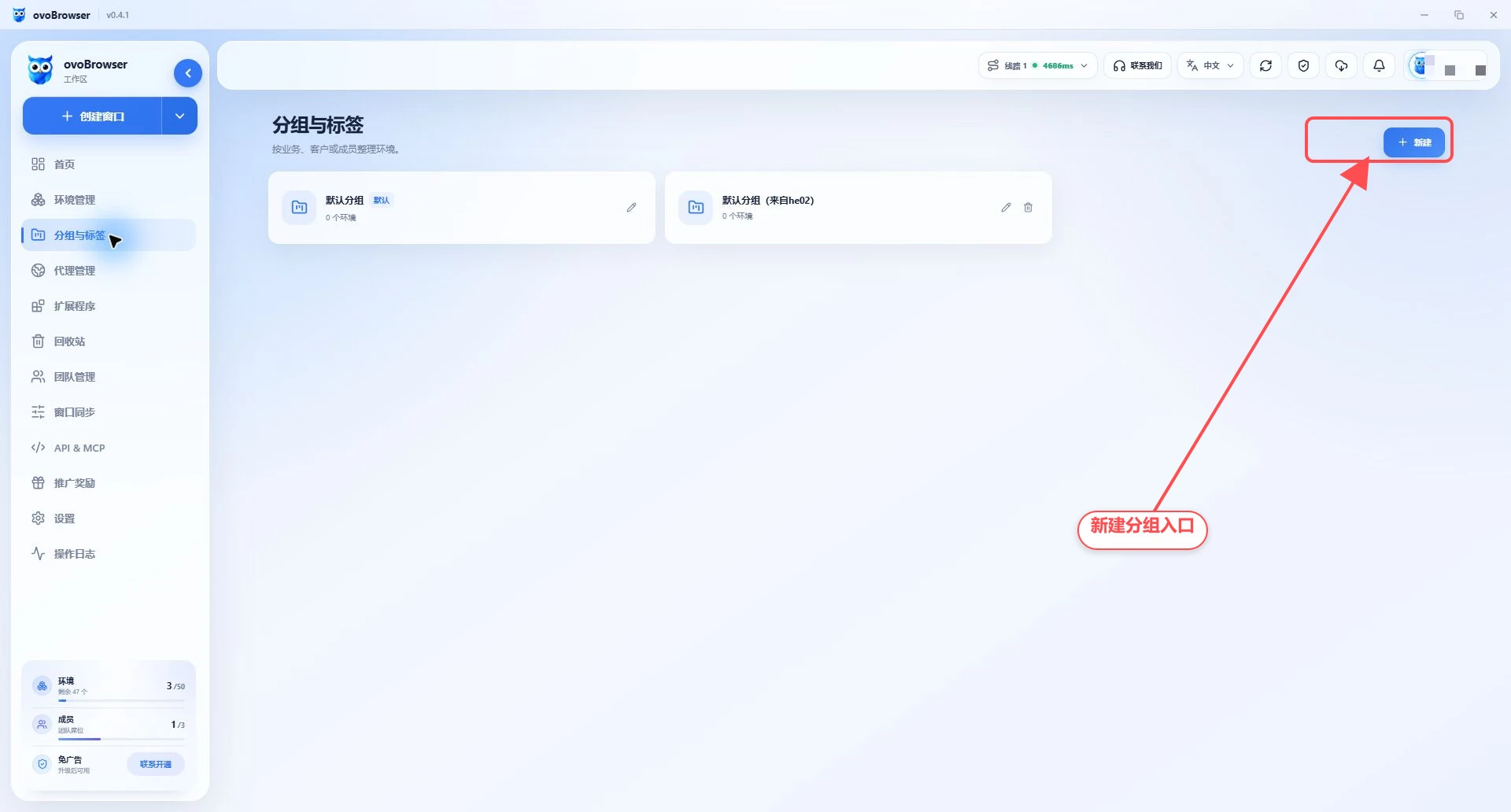
进入「分组与标签」;
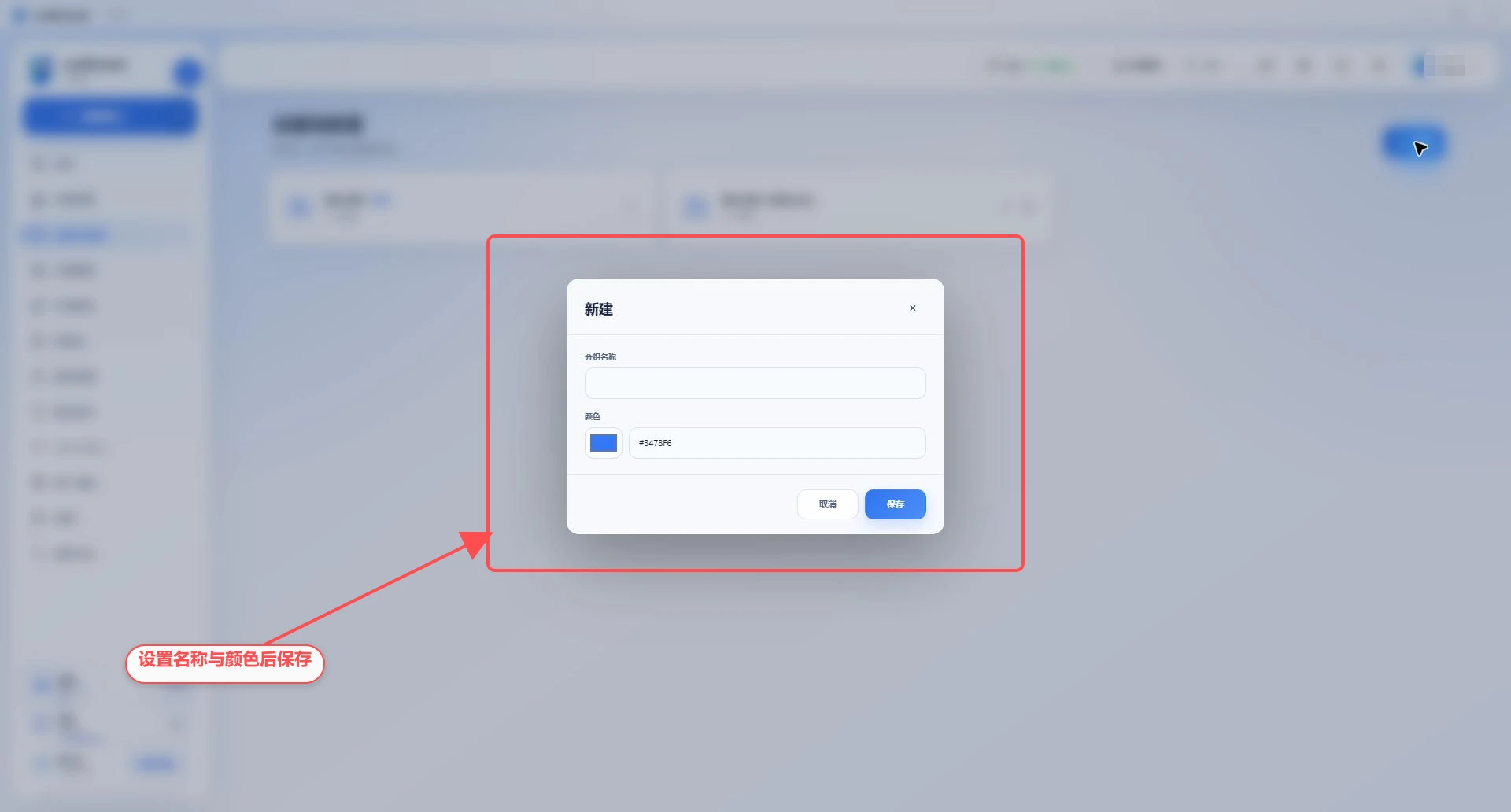
点击右上角「新建」;
输入分组名称,长度不超过 50 个字符;
通过颜色选择器选择标识颜色,也可填写六位十六进制颜色,例如
#3478F6;点击「保存」。
查看分组
每张分组卡片会显示:
分组名称;
标识颜色;
是否为默认分组;
当前包含的环境数量;
编辑和删除操作。
修改分组
点击分组卡片上的编辑按钮;
修改名称或颜色;
点击「保存」。
修改分组名称不会改变组内环境。团队成员资源转移后,来自成员的默认分组可能显示为「默认分组(来自成员名)」以便区分来源。
把环境放入分组
新建或编辑环境时设置
在环境的「基础资料」中选择分组并保存。
批量导入时设置
在导入模板的「分组」列填写已有分组名称或 ID。找不到匹配分组时,该行不会因此失败,而会按未分组处理;因此导入前应统一分组名称。
筛选分组环境
回到「环境管理」,在筛选条件中选择分组,即可只查看该分组的环境。
删除分组
确认分组不再需要;
点击分组卡片上的删除按钮;
在确认框中再次确认。
系统默认分组不能删除,所以默认分组卡片不会显示删除按钮。若普通分组仍被环境使用,按页面提示先调整环境分组后再删除。
推荐的分组方法
只选择一种主要维度,避免同时使用多套规则:
按客户:客户 A、客户 B;
按项目:独立站、广告投放、客服;
按地区:美国、英国、东南亚;
按负责人:张三、李四;
按状态:待配置、使用中、暂停。
建议使用统一名称,例如 地区-项目-负责人,并为相近业务使用相近色系。
常见问题
分组名称提示已存在
当前工作区内的分组名称需要保持可识别。换一个名称,或编辑已有分组。
删除分组会删除环境吗?
不要把分组删除当成环境删除。分组是组织方式,环境删除需在「环境管理」单独执行。若系统因分组正在使用而阻止删除,先把其中环境移动到其他分组。
团队成员看不到分组管理
请团队所有者检查该成员角色是否拥有分组菜单和相应操作权限。