 Ovobrowser
团队成员与权限管理
「团队管理」用于管理成员席位、个人环境上限和细粒度权限。成员业务数据默认按归属隔离,团队所有者可以查看和管理全团队数据。
团队成员与权限管理
「团队管理」用于管理成员席位、个人环境上限和细粒度权限。成员业务数据默认按归属隔离,团队所有者可以查看和管理全团队数据。
开始前确认
只有拥有相应权限的账号才能进入团队管理;
团队席位和环境额度必须有剩余;
创建成员前至少需要一个可分配角色;
权限保存后立即生效;
所有者角色拥有完整团队权限,始终启用。
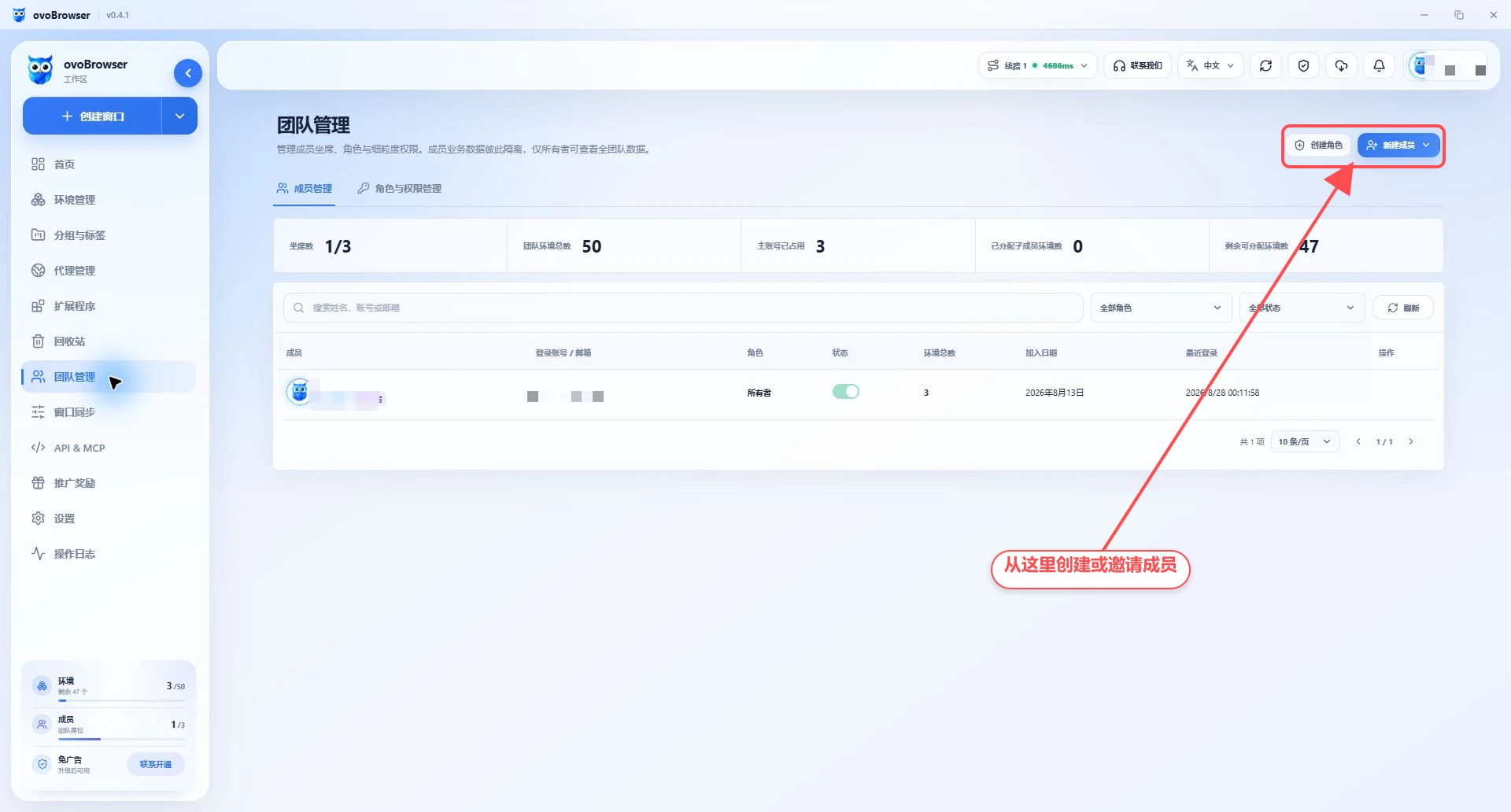
一、成员管理概览
页面会显示:
坐席数;
团队环境总数;
主账号已占用数量;
已分配子成员环境数;
剩余可分配环境数;
成员姓名、登录账号或邮箱、角色、状态、环境总数、加入日期和最近登录。
可按角色、状态和关键字筛选成员。
二、直接创建成员账号
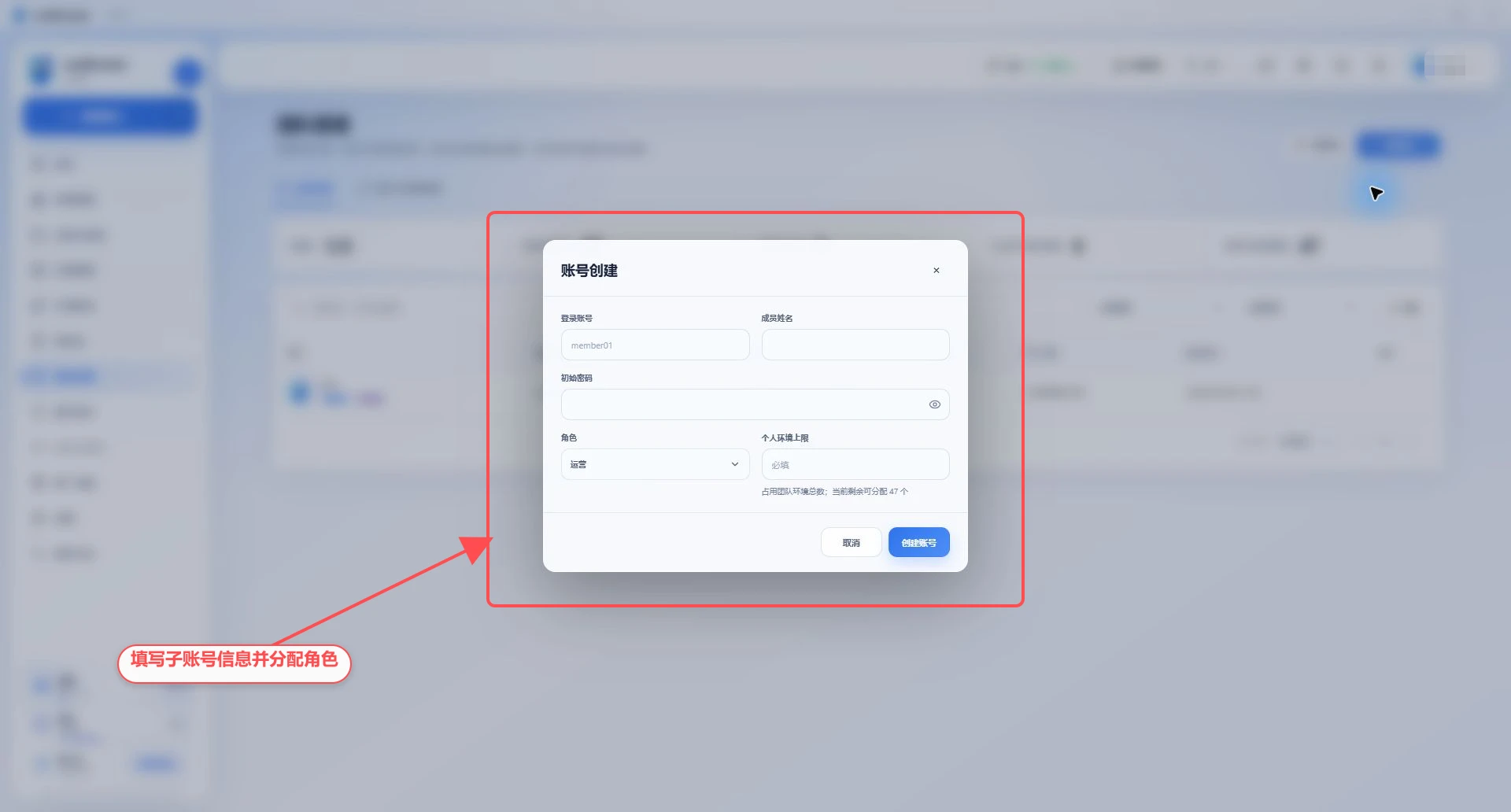
点击「新建成员」;
选择「账号创建」;
输入 3–48 位登录账号,可使用字母、数字、点、下划线或连字符;
输入 1–80 个字符的成员姓名;
设置初始密码,至少 10 位且不能与账号相同;
选择角色;
设置个人环境上限;
点击「创建账号」;
通过安全渠道把登录账号和初始密码交给成员。
不要在群聊或公开文档中长期保存初始密码。成员首次登录后应尽快修改。
三、批量创建成员
点击「新建成员 > 批量创建」;
输入 2–40 位账号前缀;
设置创建数量,范围为 1–50;
设置统一初始密码;
选择角色和个人环境上限;
提交创建。
系统会按类似 member01、member02 的方式生成账号。创建前确认剩余席位、账号前缀和密码发放方式。
五、编辑成员
点击成员行的编辑按钮,可以修改成员姓名、角色、个人环境上限,并在有权限时重置密码。
修改角色
选择新角色并确认。保存后权限立即生效,成员下一次进入页面或刷新数据时会看到新的菜单和操作范围。
启用或停用成员
停用后成员无法按原状态继续工作;重新启用可恢复访问。所有者始终启用,不能被停用。
重置密码
团队所有者可为成员设置新密码。新密码至少 10 位,且不能与成员登录账号相同。重置后使用安全渠道通知成员。
六、创建自定义角色
切换到「角色与权限管理」;
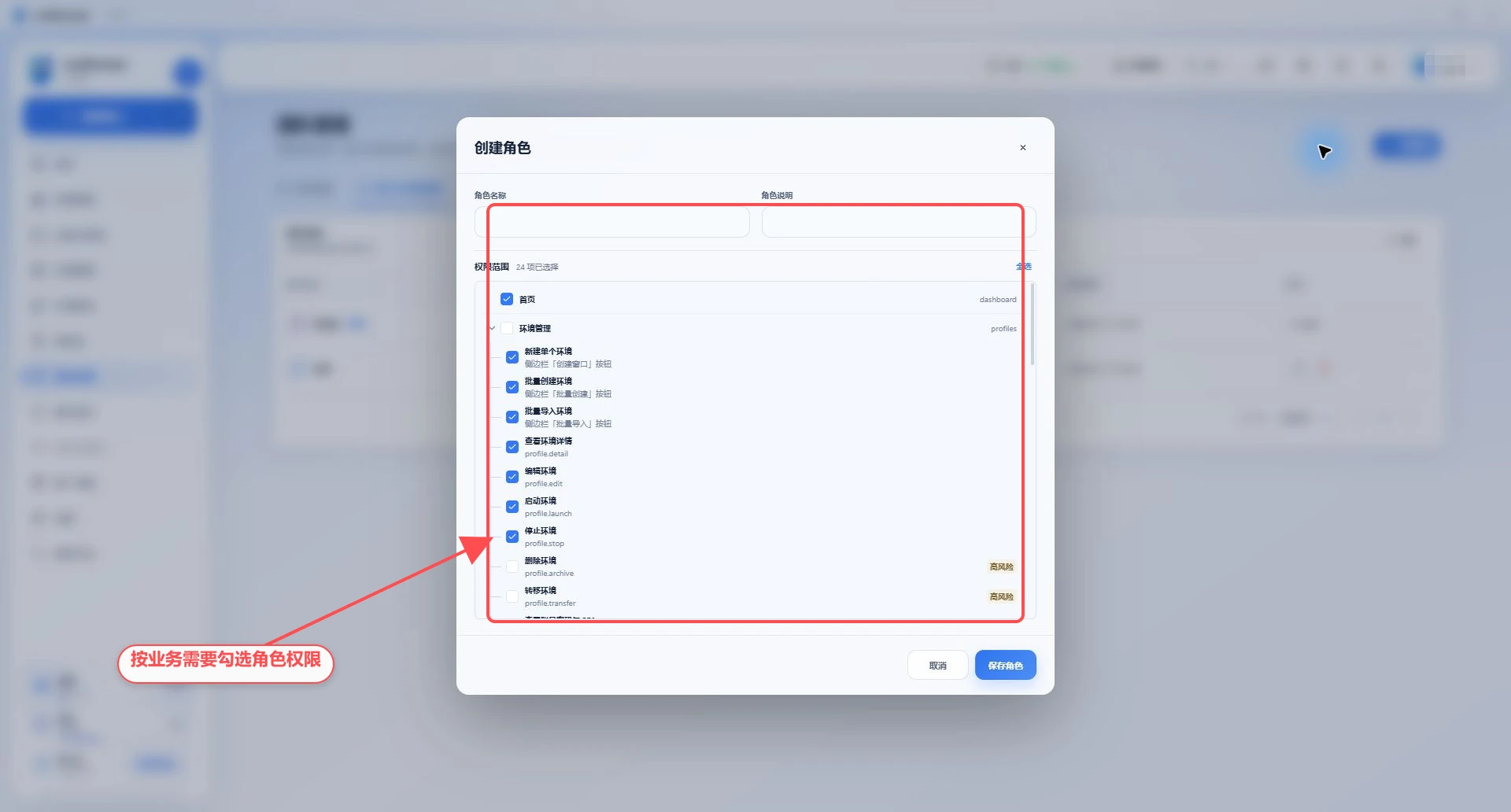
点击「创建角色」;
输入不超过 40 个字符的角色名称;
可填写不超过 200 个字符的角色说明;
在权限范围中展开模块并勾选权限;
点击「保存角色」。
权限项会标记所有者专属、敏感或高风险属性。创建普通角色时遵循最小权限原则,不要为方便而全选所有权限。
七、权限配置建议
按职责建立角色,例如:
环境操作员:查看、创建、编辑、启动和关闭环境;
代理管理员:管理并检测代理,但不管理成员;
审计人员:只查看业务数据和操作日志;
自动化开发:使用 API & MCP,并拥有必要的环境查看和启动权限;
团队管理员:管理成员和普通角色,但谨慎授予高风险删除权限。
菜单权限决定能否看见入口,操作权限决定能否执行按钮对应动作。两者都要检查。
八、删除角色
没有被成员或待处理邀请使用的自定义角色可以删除。若页面提示角色仍在使用:
把相关成员改为其他角色;
撤销或更新使用该角色的邀请;
再次删除角色。
系统角色或不可编辑角色不能修改或删除。
九、删除成员并转移资源
删除成员是不可逆操作,必须先选择资源接管人。
点击成员行的删除按钮;
查看该成员拥有的环境、分组和代理数量;
选择团队中仍然有效的资源接管人;
按页面要求输入或粘贴红色成员账号完成二次确认;
点击确认删除。
删除后,成员环境与窗口等资源会转移给接管人。执行前确认接管人有足够权限和环境额度。
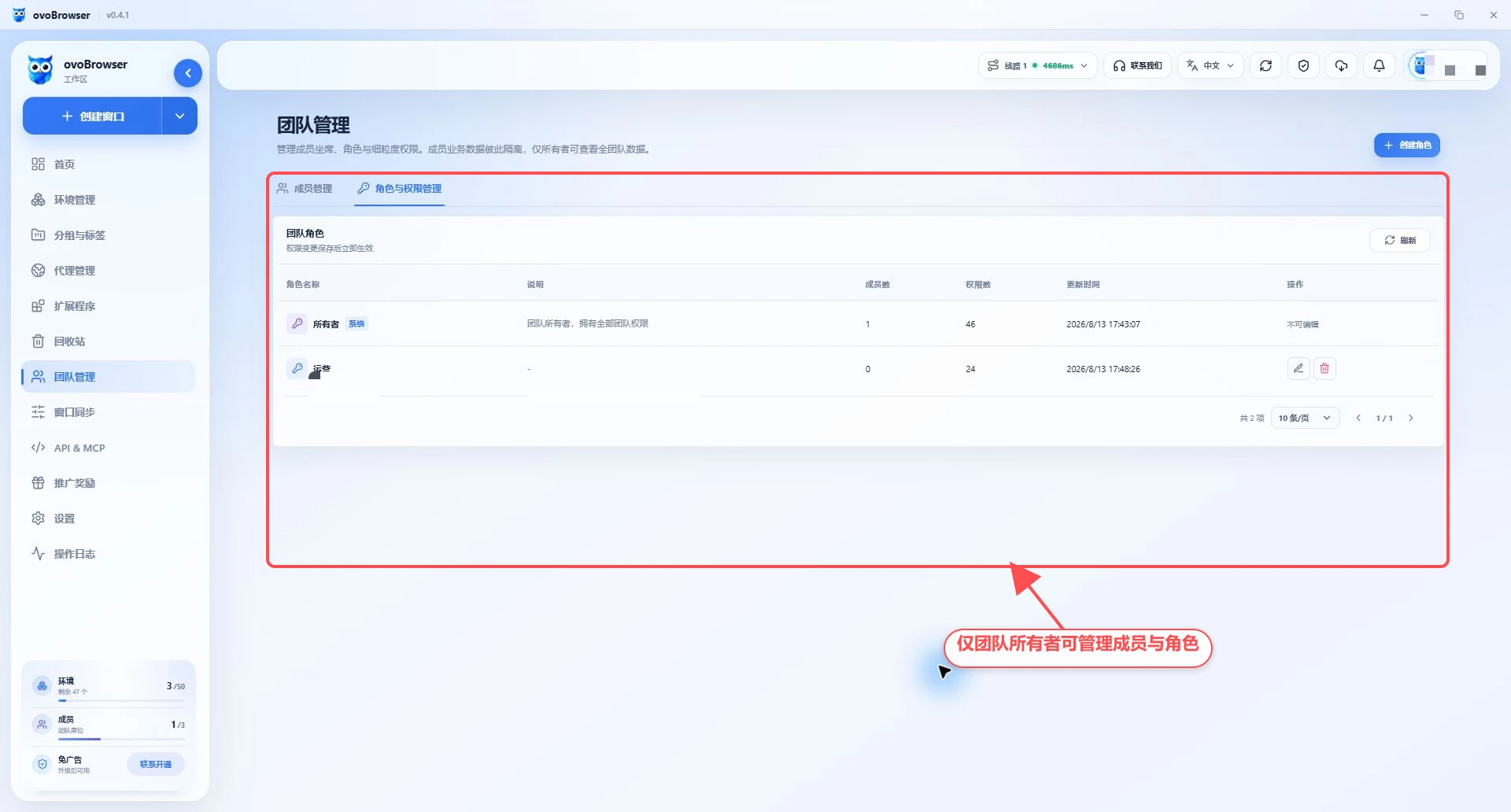
当前工作区只有团队所有者,没有可删除的普通成员,因此无法打开真实的删除成员弹窗。下图保留当前「角色与权限管理」状态;实际操作前,应先确认成员列表中存在可删除成员和可用的资源接管人。
十、常见问题
没有可分配角色
前往「角色与权限管理」创建角色,然后再创建成员。
创建成员提示席位不足
减少待创建数量,删除不再使用的成员,或增加团队席位。
个人环境上限无法增加
检查团队总环境额度和已经分配给其他成员的额度。个人上限不能超过团队可分配范围。
成员看不到环境
检查环境资源归属、角色菜单权限和环境查看权限。成员业务数据按归属隔离,不会自动看到其他成员环境。
权限修改后页面没有变化
让成员刷新数据、重新进入页面,必要时重新登录。若仍无变化,重新核对角色是否已保存到该成员。