 Ovobrowser
使用窗口同步
「窗口同步」可以把一个主控窗口的鼠标、键盘和滚动操作同步到多个跟随窗口,并提供窗口排列、文本输入和标签页批量管理能力。
使用窗口同步
「窗口同步」可以把一个主控窗口的鼠标、键盘和滚动操作同步到多个跟随窗口,并提供窗口排列、文本输入和标签页批量管理能力。
使用前提
至少打开两个 ovoBrowser 环境;
当前角色拥有窗口同步权限;
目标浏览器窗口处于正常运行状态;
标签页管理建议使用 Chrome 111 及以上内核;
同步前先保存重要工作,批量操作会立即作用于目标窗口。
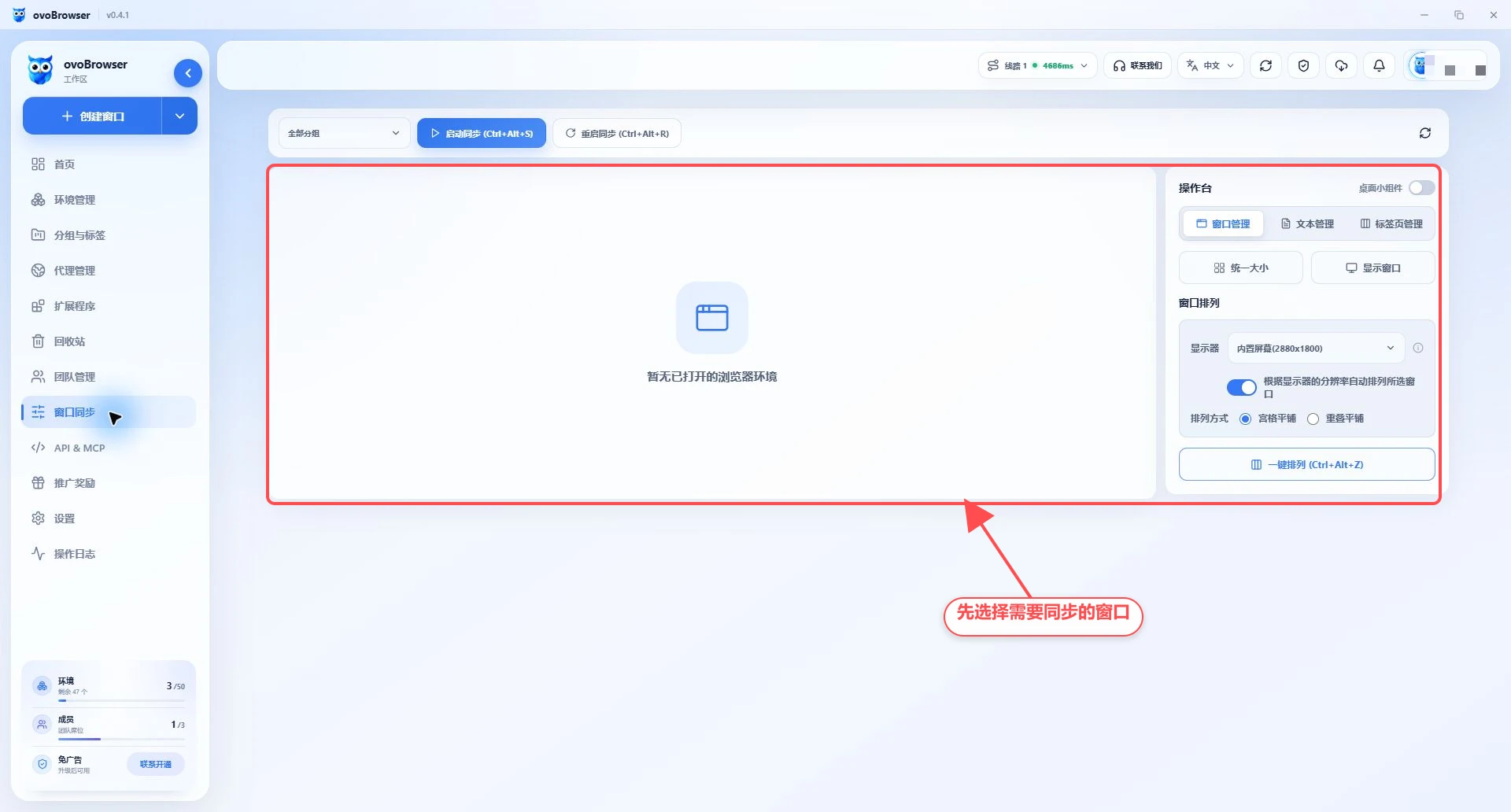
一、选择窗口并启动同步
先在「环境管理」打开需要操作的环境;
进入「窗口同步」并点击刷新;
可按分组筛选窗口;
勾选至少两个窗口;
点击某一行的「设为主控」;
点击「启动同步」,或使用
Ctrl+Alt+S;确认主控状态和跟随窗口数量正确。
没有手动设置主控时,系统会使用已选窗口中的第一个作为主控。
二、停止和重启同步
停止同步:点击「停止同步」或使用
Ctrl+Alt+D;重启同步:点击「重启同步」或使用
Ctrl+Alt+R;重新对齐:连接异常或标签状态不一致时,使用操作台中的重新对齐功能。
同步状态出现「部分环境连接异常」时,先确认跟随窗口仍在运行,再重启同步。
三、窗口管理
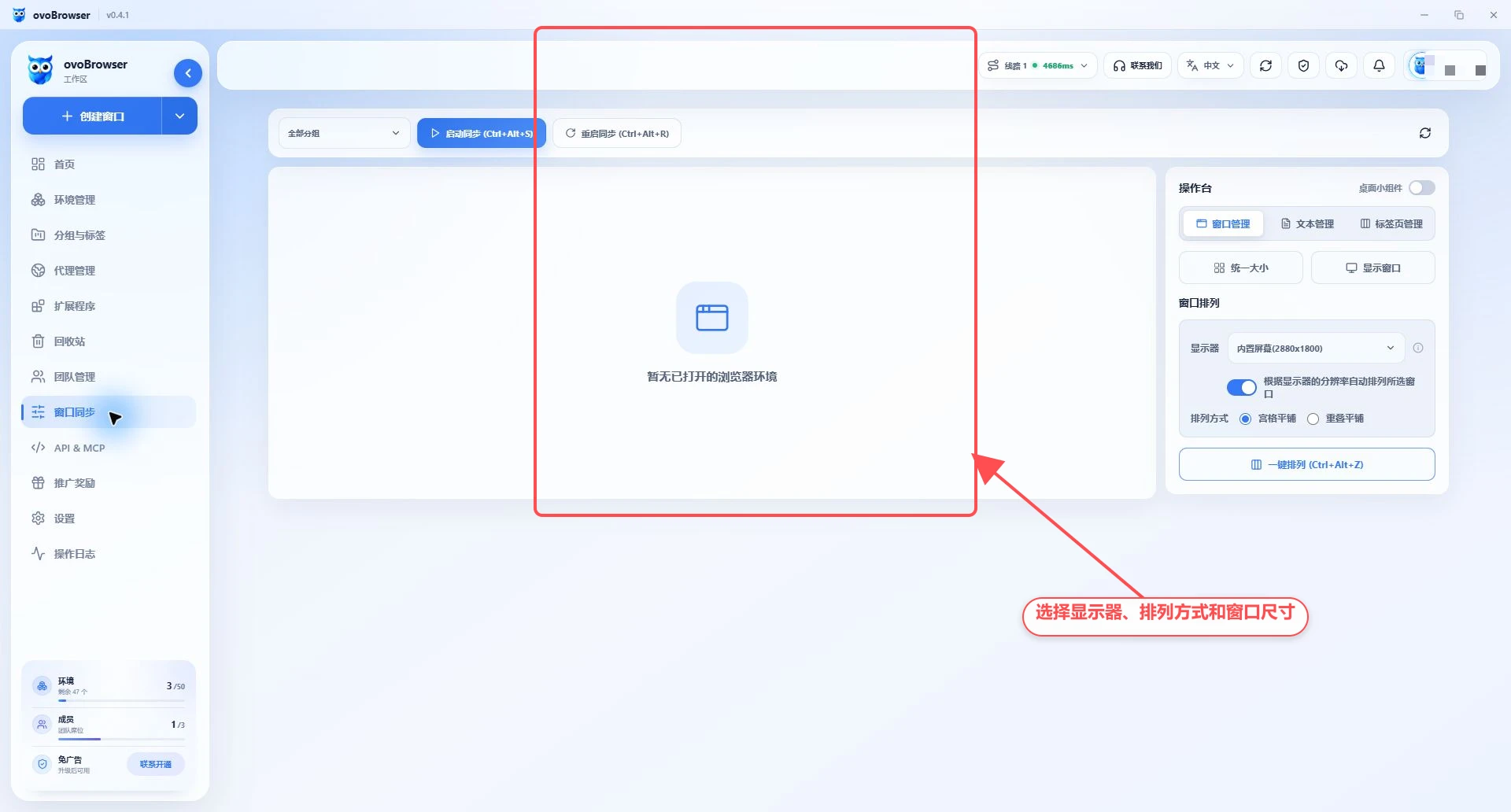
操作台的窗口管理支持:
统一窗口大小;
显示被遮挡的窗口;
选择内置屏幕或扩展屏幕;
宫格平铺或重叠平铺;
设置起始位置、窗口宽高、横向与纵向间距;
设置每行窗口数量;
根据显示器分辨率一键排列。
启动同步、重启同步、显示窗口和一键排列都会把目标窗口移动到所选显示器。
四、文本管理
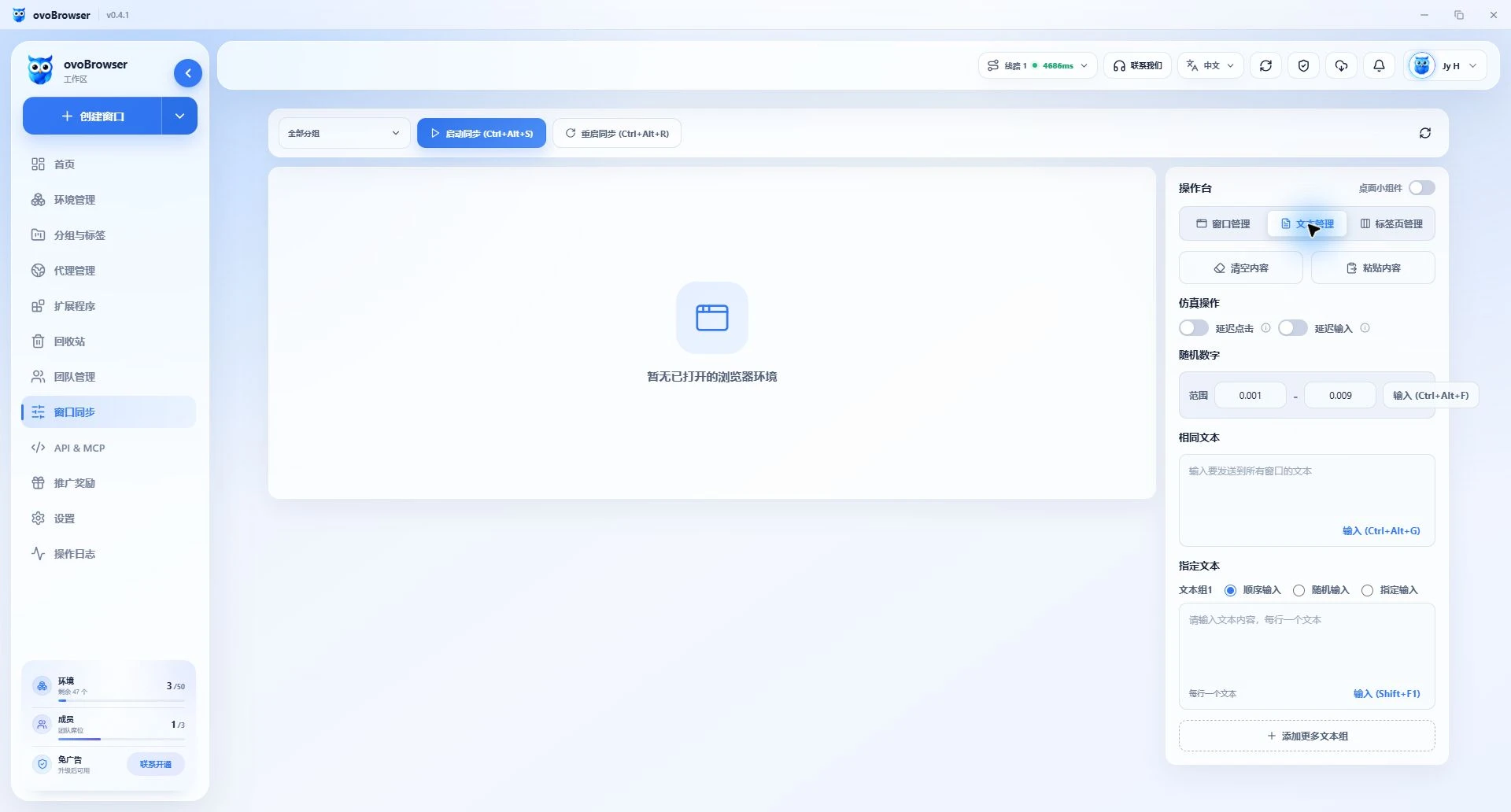
相同文本
让每个目标窗口先聚焦目标输入框,在「相同文本」中输入内容后发送,所有选中窗口会收到相同文本。
指定文本
可建立多个文本组,并选择:
顺序输入:按窗口顺序依次分配每行文本;
随机输入:从文本组中随机选择;
指定输入:使用
序号:文本,例如1:hello,序号按勾选窗口顺序计算。
仿真操作
可开启延迟点击和延迟输入。延迟输入会逐字写入并加入随机等待,用于模拟人工输入节奏。随机数字功能可按指定范围生成输入内容。
清空输入
点击清空会尝试清除目标窗口当前聚焦的输入框内容。
五、标签页管理
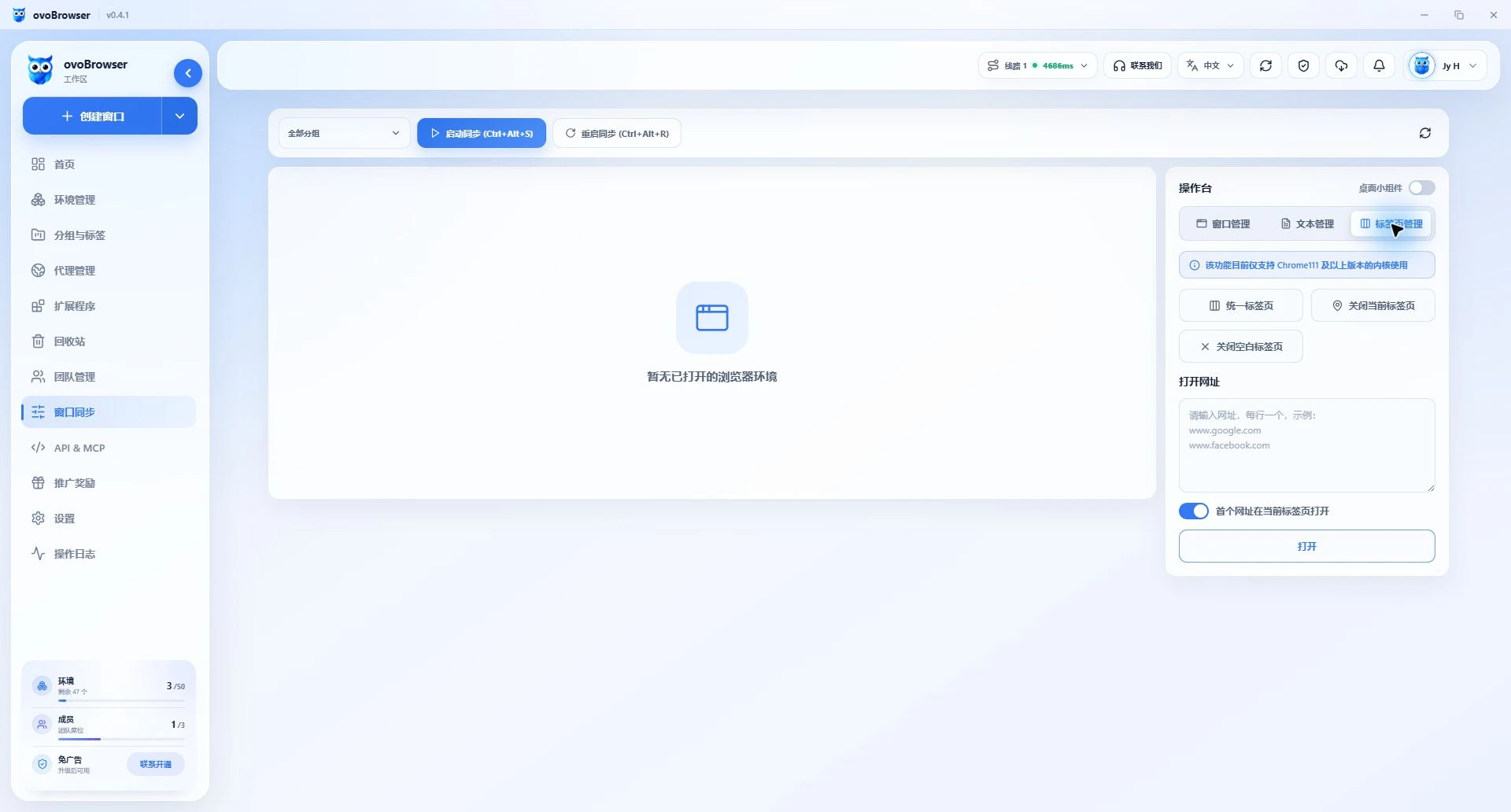
标签页管理支持:
统一标签页;
刷新当前页;
关闭其他标签页;
关闭当前标签页;
关闭空白标签页;
批量打开网址;
选择首个网址是否在当前标签页打开。
批量打开网址时每行填写一个地址。未写协议的网址会按当前功能规则处理,但为避免歧义,建议完整填写 https://。
六、桌面小组件
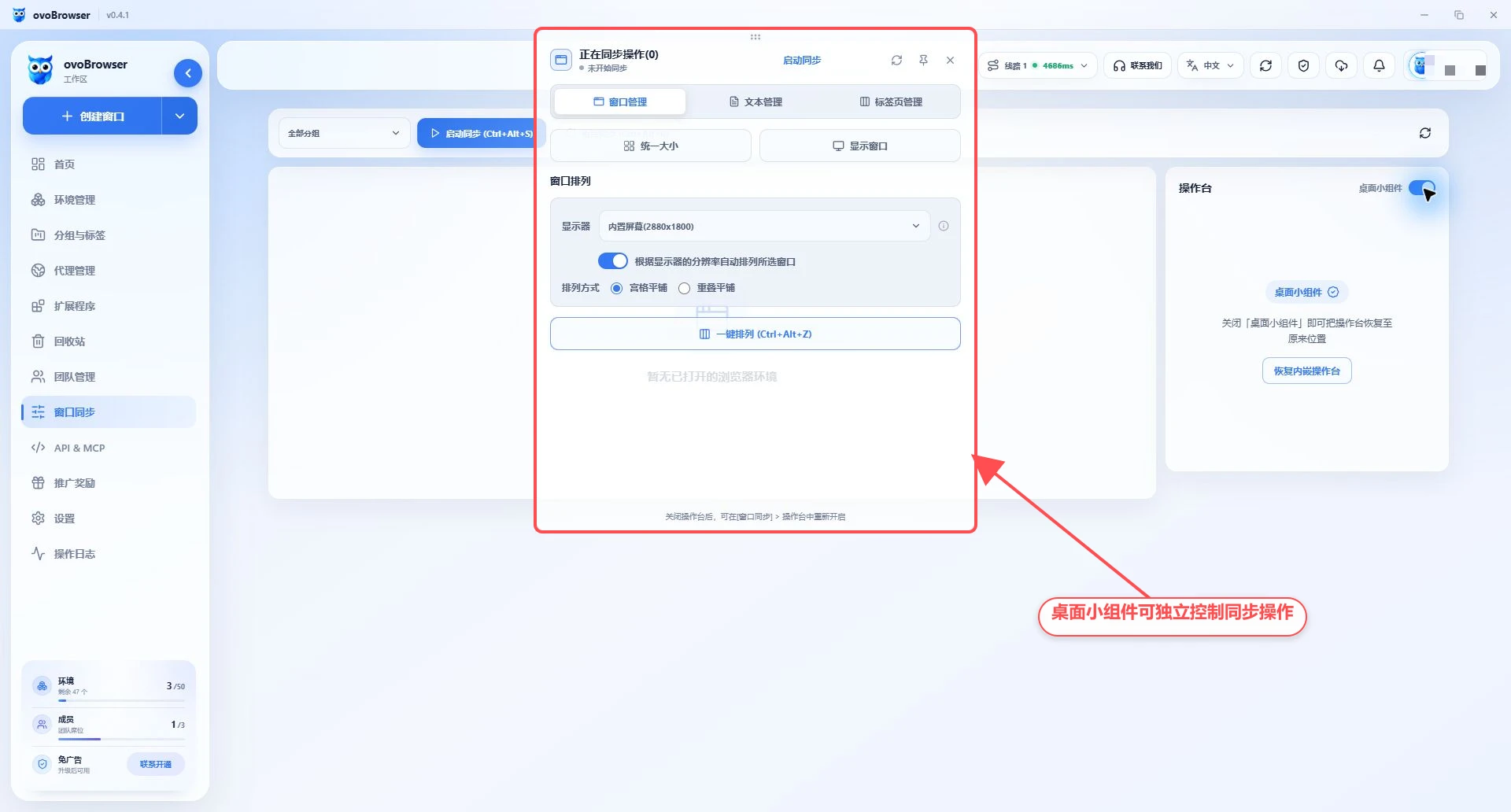
打开「桌面小组件」后,操作台会从客户端页面切换到独立浮动窗口,便于在浏览器窗口旁操作。
关闭小组件开关可恢复内嵌操作台;
小组件打开失败时会自动恢复内嵌操作台;
可收起、展开或固定为完整版;
关闭操作台后,可回到「窗口同步 > 操作台」重新开启。
七、常见失败原因
提示至少选择两个窗口
同步至少需要一个主控和一个跟随窗口。重新勾选两个或更多正在运行的环境。
文本未发送
操作台会区分以下原因:
窗口未运行;
连接断开;
没有捕获输入框;
页面中存在多个输入框;
页面拒绝写入;
分配到该窗口的文本为空。
最常见解决办法是逐个点击目标窗口的正确输入框,再重新发送。
鼠标或键盘没有同步
确认同步状态为活动、目标窗口没有关闭、主控选择正确。先停止再重启同步;仍异常时关闭并重新打开目标环境。
标签页操作不可用
确认内核版本为 Chrome 111 或更高,并重新启动同步连接。
安全建议
首次同步在测试页面验证;
支付、删除、发布等高风险操作不要盲目同步;
发送前核对选中窗口和主控;
指定文本前核对窗口顺序;
操作完成后及时停止同步,避免误操作继续传播。