 Ovobrowser
安装和管理扩展程序
「扩展程序」用于管理本机扩展,并在启动环境时自动加载到浏览器内核。扩展可应用到全部环境,也可以只分配给指定环境。
安装和管理扩展程序
「扩展程序」用于管理本机扩展,并在启动环境时自动加载到浏览器内核。扩展可应用到全部环境,也可以只分配给指定环境。
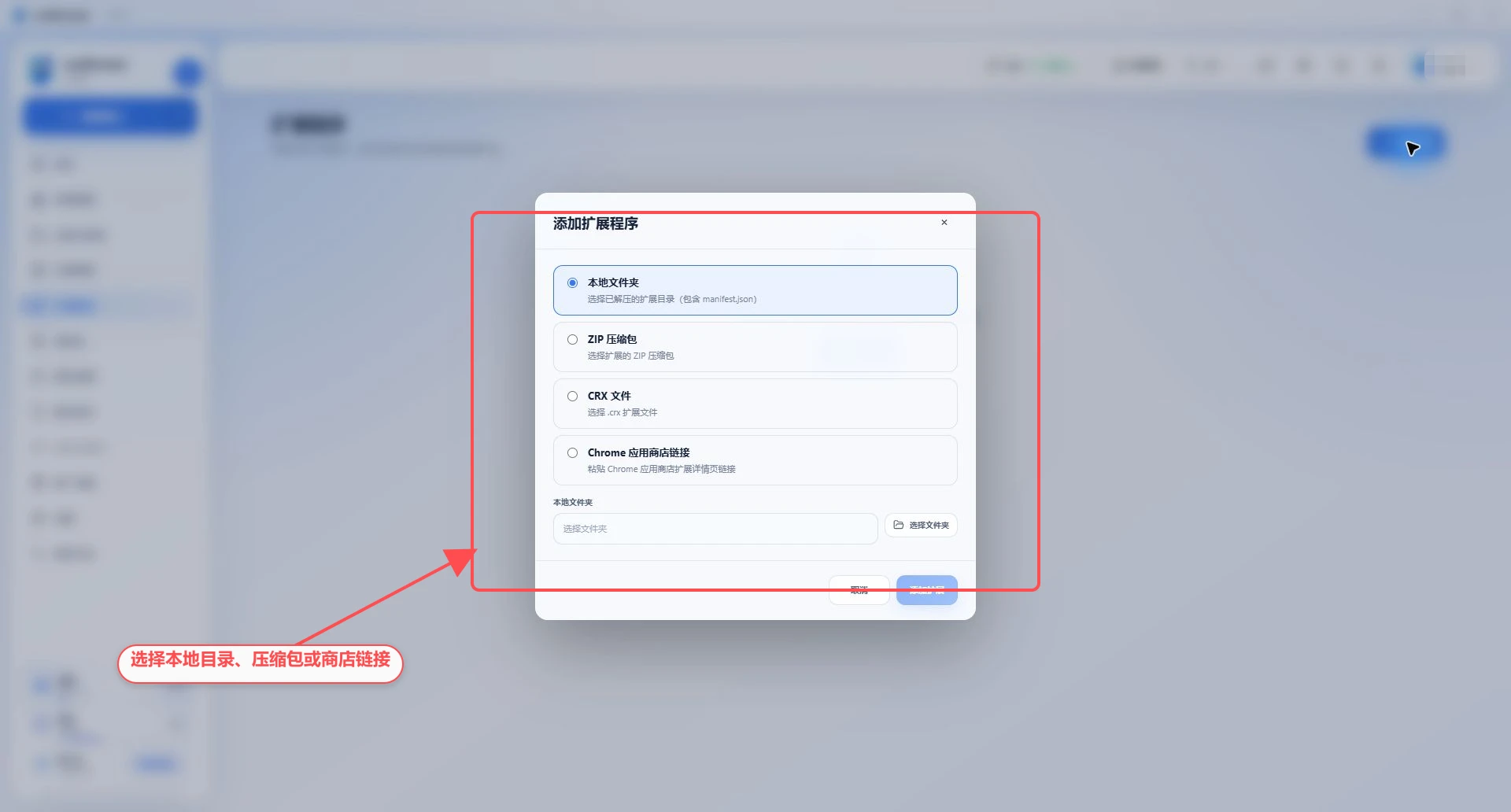
支持的添加方式
本地文件夹:选择已经解压、且包含
manifest.json的扩展目录;ZIP 压缩包:选择扩展的
.zip文件;CRX 文件:选择
.crx扩展安装包;Chrome 应用商店链接:粘贴扩展详情页链接。
只从可信来源导入扩展。扩展可能读取网页内容、Cookie 或输入数据,使用前应检查其权限和提供方。
添加扩展
进入「扩展程序」;
点击「添加扩展」;
选择添加方式;
文件夹方式点击「选择文件夹」,ZIP 或 CRX 方式点击「选择文件」;
链接方式粘贴 Chrome 应用商店扩展详情页地址;
确认来源后开始导入;
等待扩展出现在列表中。
认识扩展列表
扩展卡片会显示名称、版本、描述、提供方和来源,并提供:
启用或停用;
应用到所有环境;
分配环境;
打开商店页面(有商店链接时);
删除。
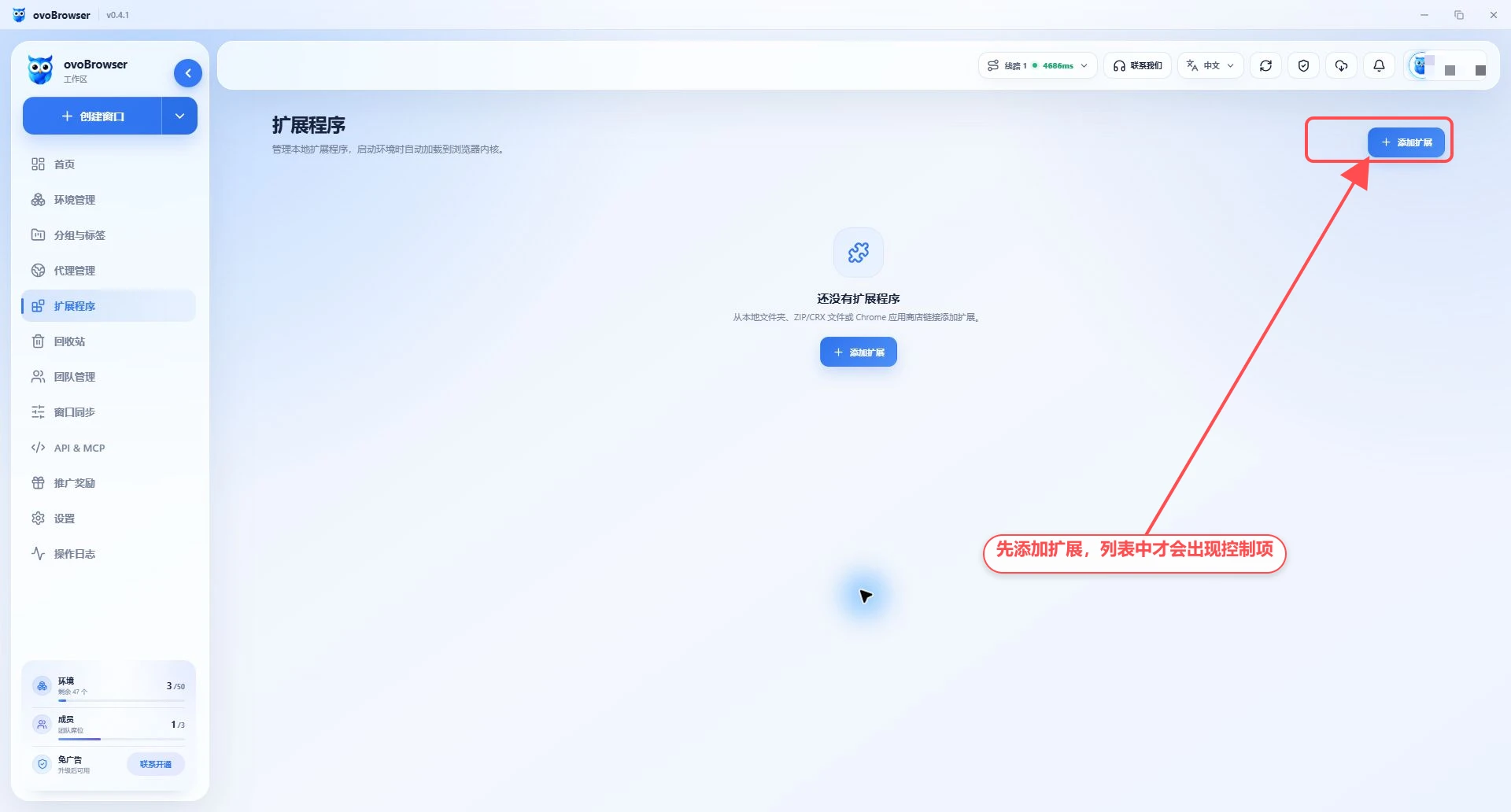
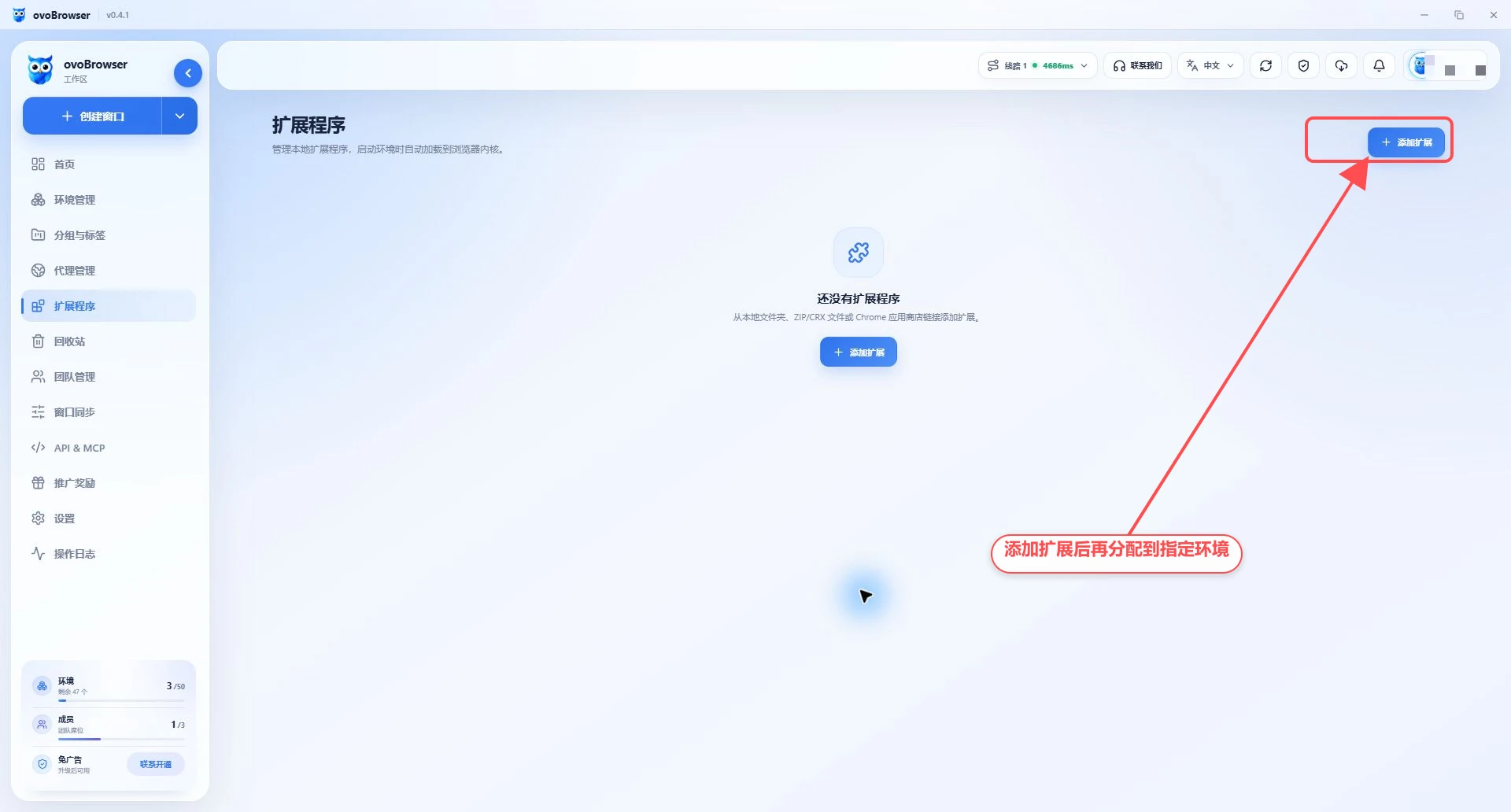
当前截图账号尚未导入扩展,因此真实页面显示空状态。完成上一节的添加操作后,扩展卡片和上述控制项才会出现。
应用到全部环境
打开扩展的「应用到所有环境」开关。之后启动任一环境时都会加载该扩展,无需单独分配。
已运行环境不会自动重新载入新扩展。请关闭目标环境并重新打开。
只分配给指定环境
确保没有开启「应用到所有环境」;
点击「分配环境」;
勾选需要加载该扩展的环境;
点击保存;
关闭并重新启动这些环境。
如果扩展列表为空,请先添加扩展;如果扩展已经存在但环境选择列表为空,再到「环境管理」创建环境。
停用和删除
停用
关闭「启用」后,之后启动的环境不会加载该扩展,但扩展及分配关系仍保留。
删除
点击删除并确认后,本地扩展文件和管理记录会移除。正在运行的环境可能要等关闭后才完全卸载当前会话中的扩展。
更新扩展
本地导入扩展需要你自行获取新版文件并重新导入。商店来源扩展的更新行为取决于当前内核和扩展来源;需要严格控制版本时,建议使用经过验证的本地安装包。
常见问题
提示找不到 manifest.json
本地文件夹必须直接包含 manifest.json。如果解压后外层还有一个同名目录,应选择真正包含清单文件的内层目录。
ZIP 或 CRX 导入失败
确认文件没有损坏,扩展清单与当前 Chromium 内核兼容,并检查安全软件是否拦截了解压或读取。
扩展已经启用但浏览器中没有显示
检查是否开启「应用到所有环境」或已经分配目标环境,然后关闭并重新启动环境。
多个扩展发生冲突
逐个停用扩展并重启环境,定位冲突项。不要在生产环境一次添加大量未经验证的扩展。