 Ovobrowser
FAQ по кэшированным файлам
Кэш профиля в ovoBrowser сохраняется на текущем компьютере для сохранения локальных данных браузера и ускорения следующей загрузки. Записи профиля, конфигурации и снимок cookie, сохранённый во время обычного закрытия, принадлежат другому набору данных. «Очистить кэш» и «удалить профиль» нельзя путать.
FAQ по кэшированным файлам
Кэш профиля в ovoBrowser сохраняется на текущем компьютере для сохранения локальных данных браузера и ускорения следующей загрузки. Записи профиля, конфигурации и снимок cookie, сохранённый во время обычного закрытия, принадлежат другому набору данных. «Очистить кэш» и «удалить профиль» нельзя путать.
1. Просмотр информации о кэше
Перейдите в «Настройки»;
Выберите «Настройки системы»;
Найти «Настройки кэша»;
Проверьте текущий каталог кэша и используемое пространство;
Нажмите «Открыть каталог кэша», чтобы просмотреть его в менеджере ресурсов.
Не удаляйте файлы из папки вручную, пока профиль работает, иначе вы можете повредить текущую сессию.
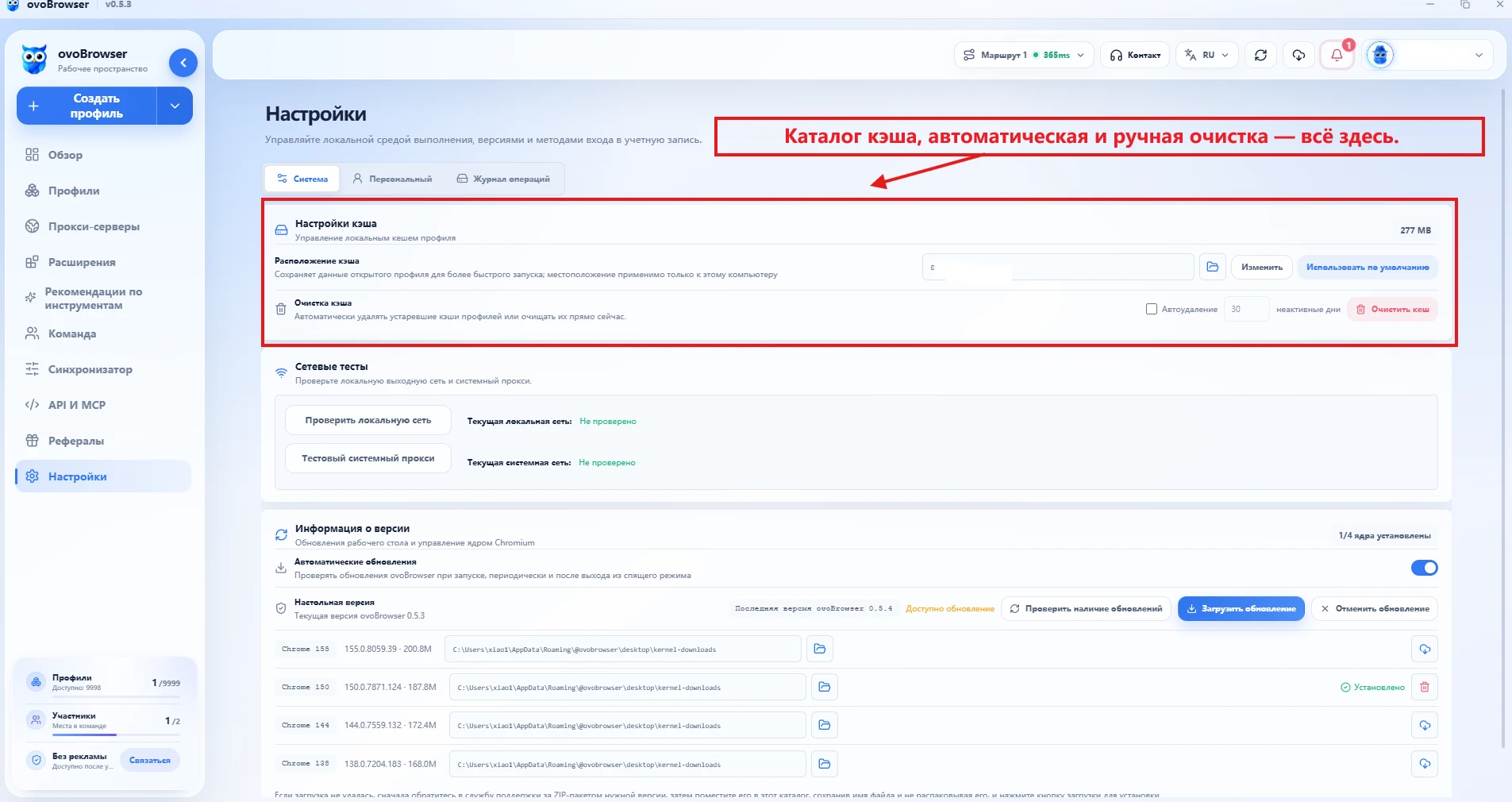
2. Изменить каталог кэша
Сначала закрыть все профили бега;
Нажмите «Изменить каталог»;
Выберите целевой диск или папку;
Клиент будет использовать выделенный подкаталог
ovoBrowser-cacheв целевом месте;Дождитесь завершения текущей кэша профиля;
Обновите информацию о кэше и подтвердите новый путь.
Миграция между дисками может потребовать копирования большого количества файлов, пожалуйста, поддерживайте работу клиента и резервируйте достаточно места. Новые каталоги нельзя вложить в старые каталоги, а старые — в новые каталоги.
Нажмите «Восстановить по умолчанию», чтобы вернуться к стандартной директории. Также нужно сначала закрыть весь профиль.
3. Вручную очистите кэш
Обычно закрывать важные профили и ждать, пока статус станет незапущенным;
Нажмите «Очистить кэш»;
Прочитайте запрос на подтверждение;
Нажмите «Подтвердить очистку»;
Просмотр объёма освобождённого пространства и удаленного кэша профиля.
Профиль работы автоматически пропускается, так что он может оставаться занят после чистки.
4. Автоматически удаляйте кэши, которые долго не открывались
Включите «Автоматическое удаление» в настройках кэша и установите количество дней, после которых он будет очищен после неоткрытия. Допустимый диапазон составляет от 1 до 3650 дней.
Автоматическая очистка обрабатывает только кэш профиля, который превысил установленное время и не работает, и не удаляет записи профиля на сервере. Клиент ограничивает частоту выполнения и может не запускаться сразу после включения.
5. Что будет удалено при очистке кэша?
Можно удалить профиль, который не работает на текущем компьютере:
Кэширование страниц;
местное хранение;
IndexedDB;
Локальные данные, полученные в результате расширения;
Другие данные пользовательских каталогов Chromium.
Не будет удаляться напрямую:
профилевые записи на сервере;
групповые и прокси-записи;
Записи Корзины;
Установлен клиент ovoBrowser;
Отдельно управляемый пакет установки ядра Chromium.
При обычном закрытии Cookie пытается сохранить его на снимке сервера, который можно будет внедрить позже; однако нет гарантии, что весь локальный статус сайта можно восстановить.
6. Статус входа остаётся после очистки кэша?
Зависит от того, как сайт сохраняет сессию:
В основном зависит от Cookie: обычно его можно восстановить через серверный Cookie после нормального закрытия;
Зависит от localStorage, IndexedDB, Service Worker или привязки устройства: возможно, потребуется снова войти после очистки локального кэша;
Принудительное завершение процесса: последнее изменение cookie может не синхронизироваться;
Сайт активно аннулировал сессию: восстановление не может быть восстановлено через локальный кэш.
Перед тем как убрать важные профили, вы должны:
Нормальное закрытие;
Подтвердите, что счет и способ восстановления 2FA доступны;
Фиксировать необходимую информацию о восстановлении бизнеса;
Сначала протестируйте неважные профили.
7. Опции кэша при удалении профиля
При удалении профиля в разделе «Управление профилями» можно отметить «Также удалить локальный кэш профиля».
Снято с галочки: профиль перемещается в корзину, а локальный кэш может быть сохранен;
Отмечено: профиль перемещается в корзину и предпринимается попытка удалить локальный кэш;
Не удалось удалить локальный кэш: профиль все еще мог быть перемещен в корзину, и на странице будет отображено количество отдельных или массовых неудач;
Восстановление профиля из корзины: все локальные кэши, которые были физически удалены, восстановить невозможно.
8. Файлы ядра не относятся к кэшу профиля
Ядро Chromium управляется отдельно в «Настройки > Информация о версии». Очистка кэша профиля не выгружает ядро. Чтобы освободить использование ядра:
Закройте профиль, использующий ядро;
Перейдите в информацию о версии;
Выберите целевое ядро;
Нажмите «Удалить» и подтвердите.
9. Часто задаваемые вопросы
При смене директорий появляется предложение сначала завершить работу профиля.
Во время миграции кэша не может быть запущен профиль. Вернитесь в Управление профилями и закройте их пакетно, убедитесь, что окна браузера закрыты, и попробуйте снова.
Миграция директории кэша идет медленно
Файлы кэша обычно очень многочисленны и удаляются после копирования на другой диск. Не принудительно завершайте работу клиента, дождитесь завершения и проверьте пространство на целевом диске.
После очистки заметного изменения в дисковом пространстве нет
Это может быть связано с тем, что запущенный профиль был пропущен, сам кэш профиля занимает мало места или основное пространство занимает ядро, установочные пакеты и другое программное обеспечение. Закройте все профили и очистите их снова, отдельно проверьте управление ядром.
Можно ли удалить напрямую через диспетчер ресурсов?
Не рекомендуется. Клиент проверяет директорию профиля и пропускает запущенный профиль. Ручное удаление может привести к случайному удалению или неконсистентному состоянию. Приоритетно используйте функцию очистки в настройках кэша.
Удалит ли деинсталляция ovoBrowser пользовательскую директорию кэша?
Установщик запомнит пользовательскую директорию кэша, чтобы процесс удаления смог ее распознать, но необходимо внимательно прочитать опцию удаления данных при деинсталляции. Ручное резервное копирование важной информации перед удалением обязательно, не предполагается, что весь кэш будет сохранен или удален.