 Ovobrowser
Руководство по управлению прокси
«Управление прокси» используется для централизованного сохранения прокси HTTP, HTTPS и SOCKS5. После успешного тестирования его можно повторно использовать в профиле, чтобы избежать повторного ввода для каждого профиля.
Руководство по управлению прокси
«Управление прокси» используется для централизованного сохранения прокси HTTP, HTTPS и SOCKS5. После успешного тестирования его можно повторно использовать в профиле, чтобы избежать повторного ввода для каждого профиля.
1. Что содержит список прокси?
В списке прокси отображаются:
Название прокси;
прокси-URL;
Определённый выходной IP-адрес и регион;
Статус: доступен, недоступен или не проверен;
задержка;
Время последней проверки;
Операции тестирования, редактирования и удаления.
Страница поддерживает поиск имени, обновление и постраничную навигацию.
Аккаунт, используемый для этих скриншотов, не сохранил прокси, поэтому список пуст. Вышеуказанные поля и кнопки действий не появятся, пока вы не добавите прокси.
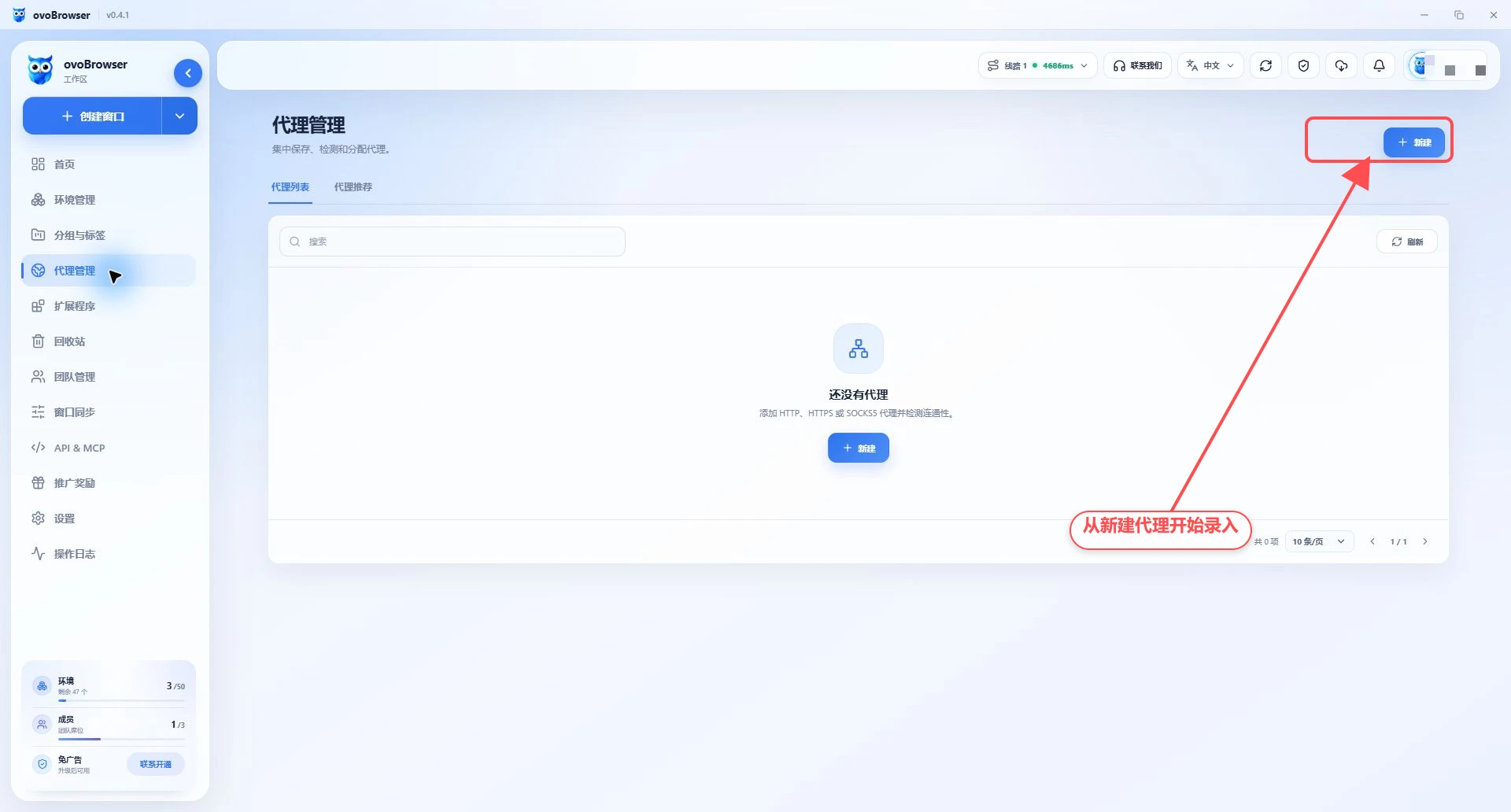
2. Добавить прокси
Перейдите в раздел «Управление прокси > Список прокси»;
Нажмите «Новое»;
Введите Название прокси, до 80 символов;
Выберите протокол прокси: HTTP, HTTPS или SOCKS5;
Заполните хост и порт, диапазон порта — 1–65535;
Когда прокси требует аутентификации, введите имя пользователя и пароль;
Нажмите «Тест»;
Проверьте IP выхода и регион;
Нажмите «Сохранить».
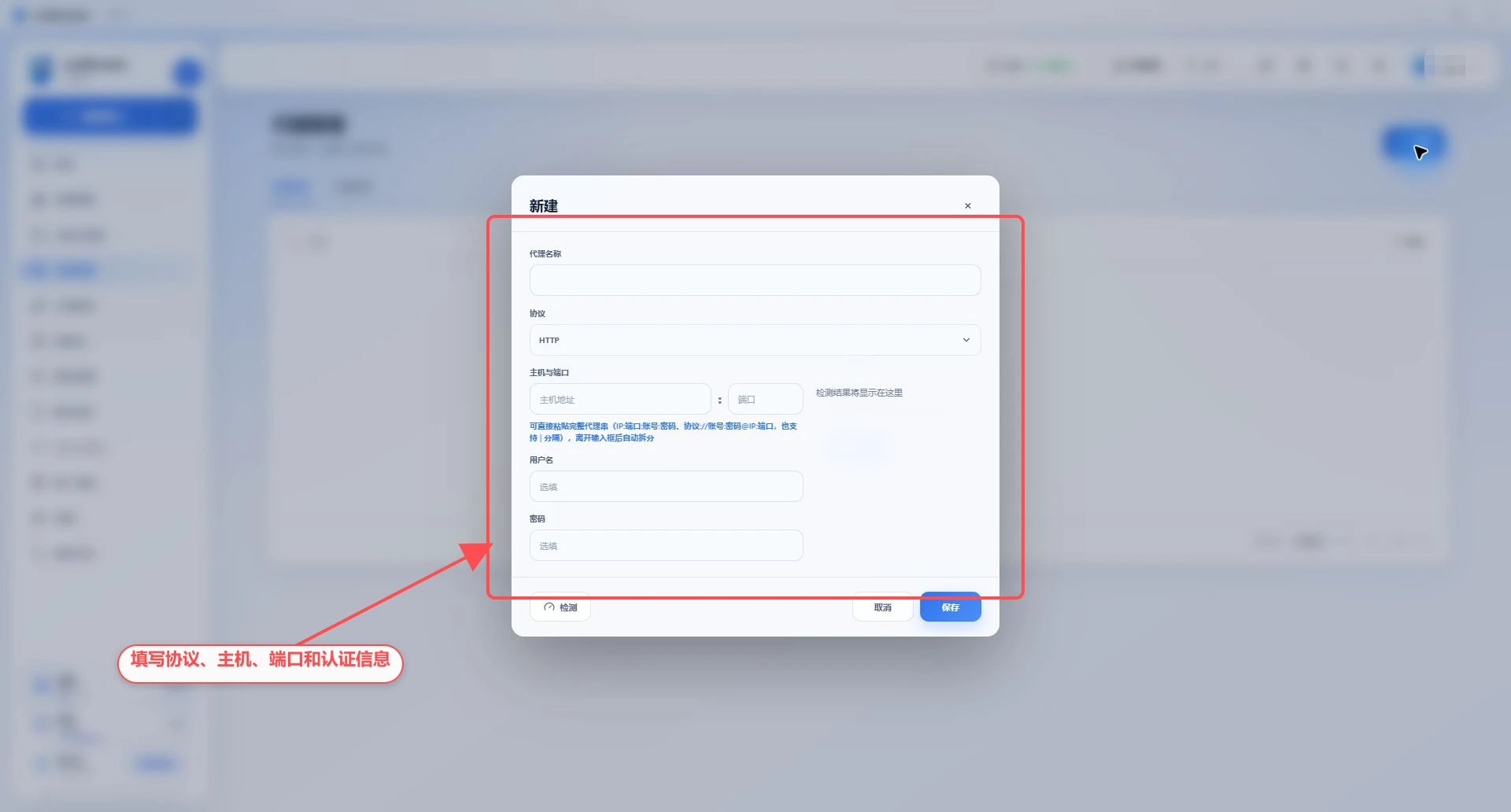
3. Вставьте полный URL прокси
Вы можете вставить полный URL прокси в поле ввода «Host», и он автоматически разделится после потери полем фокуса или нажатия Enter. Поддержка:
主机:端口
主机:端口:用户名:密码
主机|端口|用户名|密码
http://用户名:密码@主机:端口
https://用户名:密码@主机:端口
socks5://用户名:密码@主机:端口
Если протокольный префикс отсутствует, он по умолчанию будет анализироваться по HTTP. Пароль может содержать двоеточие; при использовании 用户名:密码@主机:端口 формата он разделяется последним @ как серверная часть.
Прокси-адреса IPv6 в настоящее время не подходят для использования вышеуказанного автоматического формата разделения. Рекомендуется обращаться к фактическим результатам верификации на странице.
4. Понимание результатов теста
Если тест прошёл успешно, он покажет:
Выход IP;
Страна или регион, штат или провинция, город;
Долгота, широта и почтовый индекс (при предоставлении IP-провайдерами);
задержка;
Реальные IP-провайдеры поиска;
Фактический метод соединения, такой как HTTP CONNECT, HTTPS TLS или SOCKS5;
Пересылается ли она через локальный системный прокси.
Клиент отдаёт приоритет использованию выбранного канала IP-запроса; если это не удаётся, он может опросить другие каналы, поэтому итоговый результат зависит от тестовой панели.
5. Отредактировать прокси
Нажмите кнопку редактирования прокси-строки;
Модифицировать информацию о протоколе, хоста, порте или аутентификации;
Нажмите «Тестировать» для повторной проверки;
Нажмите «Сохранить».
Пароли загружаются из защищённого хранилища при редактировании. При оставлении файла пустым следуйте подсказкам страницы. Не путайте заполнитель звёздочки с настоящим паролем. После смены прокси профиль нужно закрыть и открыть заново.
6. Назначение профилю
Перейдите в раздел «Управление профилями»;
Создать или отредактировать профиль;
Откройте «Настройки прокси»;
Выберите «Сохранённый прокси»;
Выберите прокси из списка или нажмите «Случайно»;
Нажмите «Проверить сеть»;
Сохранить профиль.
Прокси на странице управления прокси можно повторно использовать в нескольких профилях. Когда нужны разные публичные IP-адреса, не назначать один и тот же прокси нескольким профилям.
Если прокси в управлении прокси нет, поле выбора «Сохранённое прокси» будет пустым. Сначала пройдите второй раздел этого учебника, затем вернитесь в профиль, чтобы выбрать и протестировать его.
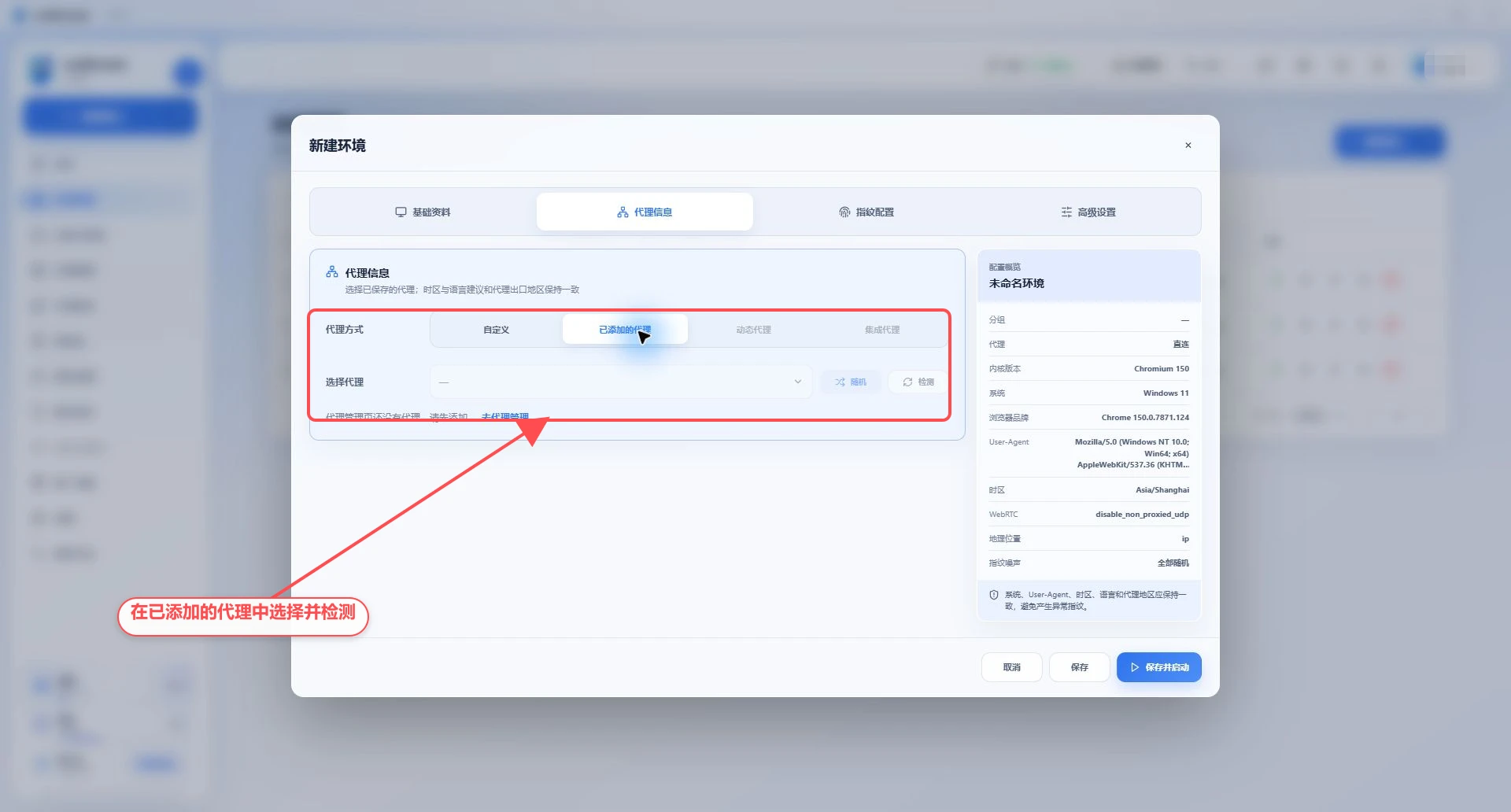
7. Удалить прокси
Нажмите кнопку «Удалить» в строке прокси и подтвердите. Если профиль ссылается на прокси, страница может предотвратить удаление или потребовать корректировки профиля. Соответствующие профили следует искать и корректировать перед удалением, чтобы избежать сбоя запуска в следующий раз.
8. Рекомендации по доверенности
Вкладка «Рекомендации по прокси» отображает сторонних поставщиков прокси. ovoBrowser показывает только информацию о сотрудничестве, а предоставление прокси-сервиса осуществляется третьей стороной. Пожалуйста, перед покупкой проверьте область обслуживания, соглашение, количество одновременных соединений, трафик, срок действия, правила возврата и требования к соблюдению законодательства.
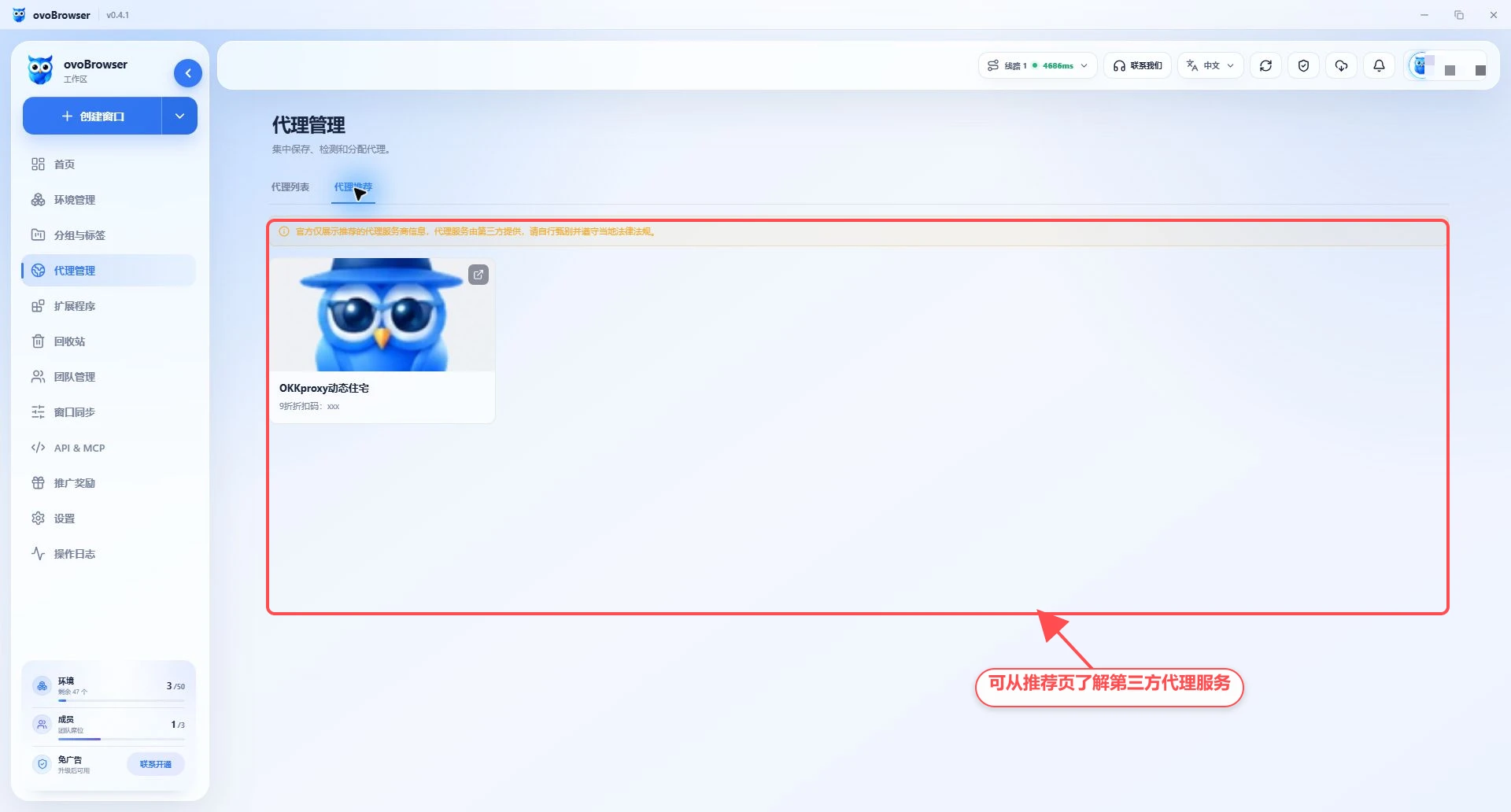
9. Рекомендации по использованию
Используйте узнаваемое имя для прокси, например
US-Residential-001;После покупки сначала протестируйте прокси перед распределением на профиль;
Регулярно повторно тестируйте долгосрочные прокси;
Записывайте время истечения срока прокси, но не указывайте пароль в заметках;
Если тестируемый регион не соответствует региону покупки, сначала отключите прокси;
Не раскрывайте полную строку прокси в тикетах или скриншотах.
10. Часто задаваемые вопросы
Статус всегда «Не обнаружен»
Нажмите кнопку «Тест». Новый созданный прокси также можно сначала сохранить, но перед официальным использованием необходимо выполнить тестирование.
После удаления профиль по-прежнему показывает старый прокси
Обновите данные и снова откройте страницу редактирования профиля. Запущенный профиль необходимо завершить перед применением новой конфигурации.