 Ovobrowser
Используйте обзор настройки прокси
Эта страница помогает выбрать прямое соединение или прокси, а также настроить полный процесс — от покупки информации до проверки профиля. Сам ovoBrowser не предоставляет автоматически прокси публичных сетей; сервисы в разделе «Рекомендации прокси» предоставляются третьими лицами.
Используйте обзор настройки прокси
Эта страница помогает выбрать прямое соединение или прокси, а также настроить полный процесс — от покупки информации до проверки профиля. Сам ovoBrowser не предоставляет автоматически прокси публичных сетей; сервисы в разделе «Рекомендации прокси» предоставляются третьими лицами.
1. Сначала выберите сетевой метод
прямое соединение
Не настраивайте отдельный прокси для профиля и используйте фактическое интернет-соединение текущего компьютера. Если в Windows включён системный прокси или инструмент локальной сети, фактический выход может проходить через системный прокси.
Подходит для: временного тестирования и сценариев, когда нет необходимости различать публичные IP-адреса.
Не подходит для: случаев, когда несколько профилей должны иметь разные публичные IP.
Подробное описание: Настройка прямого прокси соединения
HTTP, HTTPS, SOCKS5 прокси
Настройте узлы, предоставленные прокси-провайдером для профиля. Поддерживает аутентификацию по хосту, порту и опциональной аутентификации по имени пользователя и паролю.
Подходит для: сценариев, требующих фиксированного или независимого исходящего IP, регионального сопоставления и многопрофильной изоляции сети.
Подробное описание: Настройка прокси HTTP, HTTPS, SOCKS5
2. Стандартный процесс конфигурации
Получить протокол, хост, порт и метод аутентификации от провайдера прокси соответствия;
Перейдите в раздел «Управление прокси», чтобы создать новый прокси;
Заполнить полную информацию;
Кликните, чтобы протестировать;
Проверьте IP-адрес выхода, регион и задержку;
сохранить прокси;
Создать или отредактировать профиль;
Выберите прокси из раздела «Сохранённые прокси»;
Нажмите «Проверить сеть» снова в профиле;
Сохранить и запустить профиль;
Посетите сайт IP-запроса, например, https://ipcheak.com/ в браузере, для окончательного подтверждения.
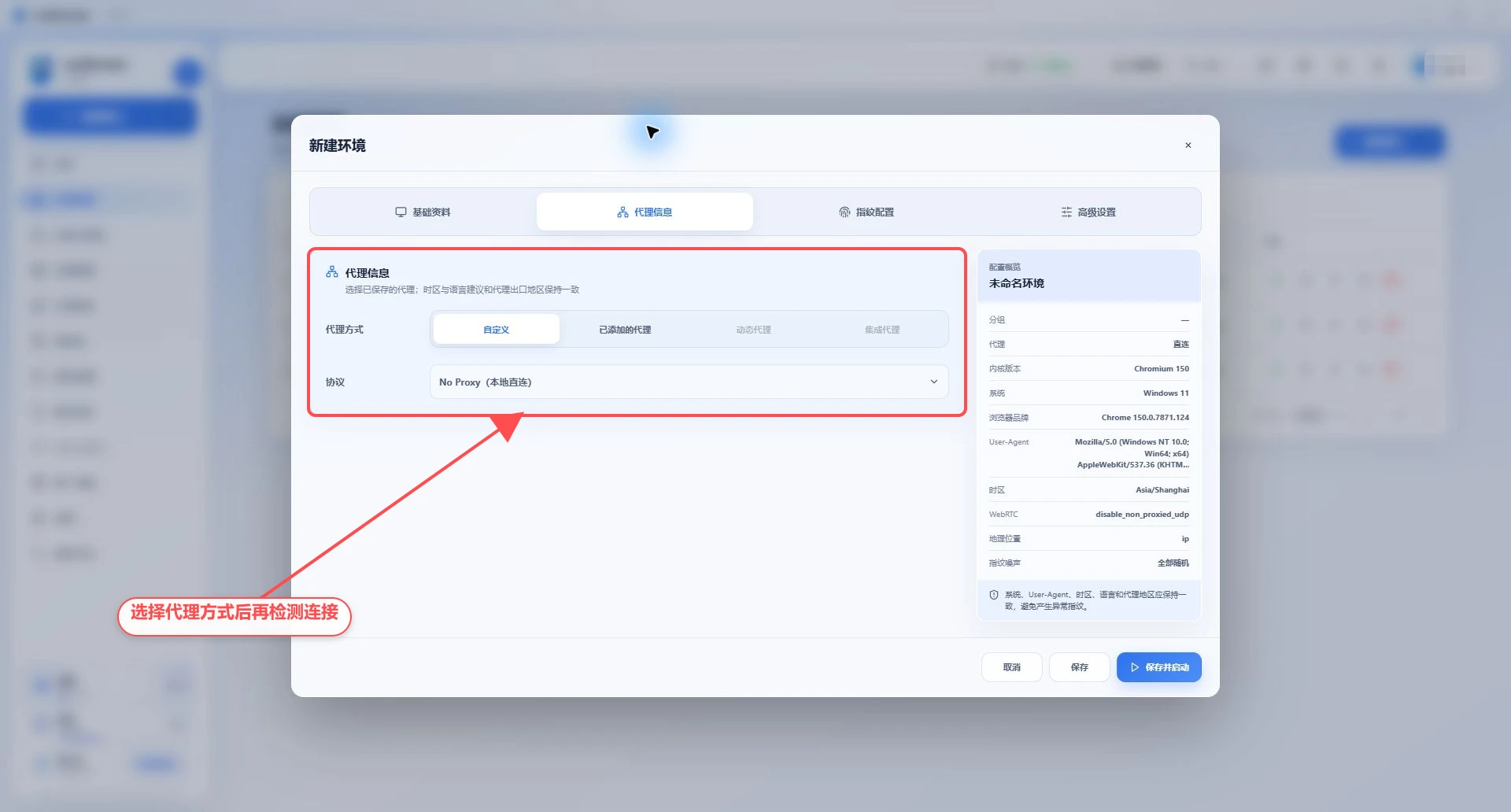
На следующей рисунке показана запись в режиме прокси в профиле. В настоящее время No Proxy(本地直连) сохраняется; после сохранения прокси вы можете переключиться на «Сохраненные прокси» и продолжить тестирование.
3. Держите сеть и отпечатки постоянных
После завершения конфигурации прокси следующие поля в профиле должны совпадать с областью выхода:
часовой пояс;
Язык и
Accept-Languageбраузера;географическое положение;
Операционная система с User-Agent;
Местоположение, необходимое целевой компании.
Рекомендуется использовать значения automatch или по умолчанию. Простое изменение прокси, но сохранение, казалось бы, противоречивые часовые пояса, языки и географии, создаёт непоследовательные настройки профиля.
4. Метод сертификации
Имя пользователя и пароль
Заполните имя пользователя и пароль в форму прокси. Обратите внимание на различение прокси-аккаунта и целевой аккаунт сайта.
Белый список IP
Когда провайдер прокси выпускает трафик на основе публичного IP-адреса исходника, имя пользователя и пароль обычно не требуются. Добавьте фактический выходной IP текущего компьютера в белый список провайдера. Если компьютер использует системный прокси, следует добавить выходной IP, отображаемый системным прокси-каналом.
Динамический прокси
Текущая страница может сохранять адрес доступа HTTP, HTTPS или SOCKS5, предоставленный провайдером. Как вращать IP прокси решает провайдер; если выделенный вход для «Динамического прокси» и «Интегрированного прокси» отмечен на странице как находящийся в разработке, не следует предполагать, что он доступен согласно другим продуктовым руководствам.
5. Как системные прокси влияют на соединения
Когда на компьютере активирован системный прокси, PAC, VPN или локальный прокси-инструмент Windows, ovoBrowser может:
Пусть профиль прямого соединения использует фактический выход системного прокси;
Сначала подключитесь к прокси профиля в восходящем потоке через системный прокси;
Когда системный прокси выходит из строя, пытайтесь подключиться напрямую к восходящему прокси;
Результаты тестов показывают, действительно ли системный прокси прошёл через систему.
Поэтому «профиль не настроен с прокси» не обязательно означает прямое подключение к публичной сети. Он должен основываться на «Настройках > сетевом тесте» и фактическом исходящем IP в профиле.
6. Безопасность и соблюдение требований
Используйте только те прокси, на использование которых у вас есть разрешение;
Пожалуйста, соблюдайте правила целевого сайта, поставщика прокси и местные законы и нормативные акты;
Не вписывайте пароль прокси в имя профиля или заметки;
Не показывайте полный URL прокси на скриншотах и в логах;
Рекомендации сторонних прокси не гарантируют качество сервиса;
Регулярно проверяйте срок действия прокси, объем трафика и регион выхода.
7. Навигация при возникновении проблем
Не знаете, как заполнить поля: прочтите Настройка HTTP, HTTPS, SOCKS5 прокси;
Не используете прокси: прочтите Настройка прямого подключения;
Тест не пройден: прочтите Неудачи тестирования прокси;
Требуется централизованное хранение и распределение: прочтите Руководство по управлению прокси;
Тест прошел успешно, но сайт не открывается: сначала проверьте ограничения целевого сайта и правила поставщика прокси.