 Ovobrowser
Установка и управление расширениями
«Расширения» используются для управления нативными расширениями и автоматически загружаются в ядро браузера при запуске профиля. Расширения могут применяться ко всем профилям или назначать только конкретным профилям.
Установка и управление расширениями
«Расширения» используются для управления нативными расширениями и автоматически загружаются в ядро браузера при запуске профиля. Расширения могут применяться ко всем профилям или назначать только конкретным профилям.
Поддерживаемые методы добавления
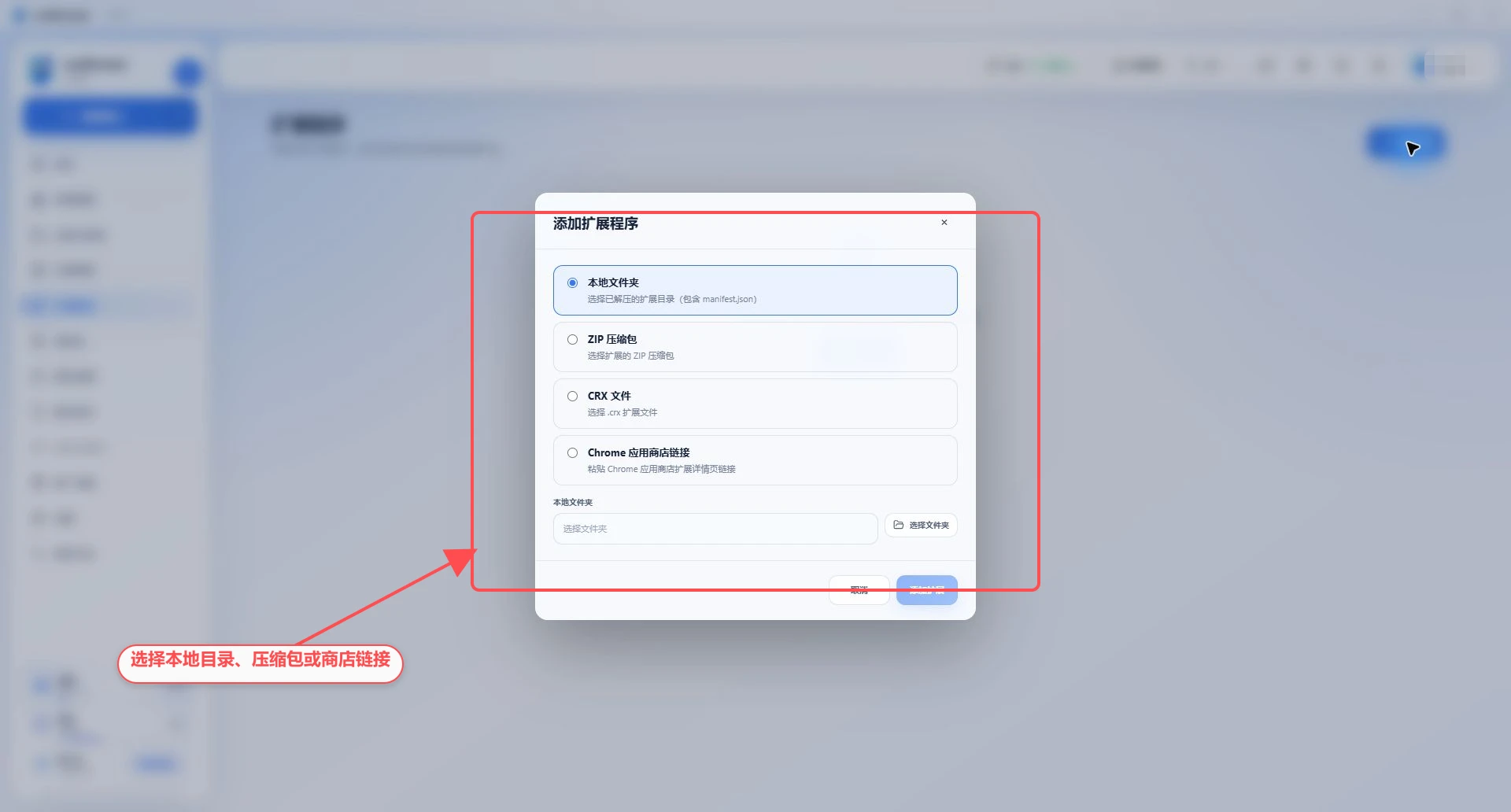
Локальная папка: выберите каталог расширений, который был декомпрессирован и содержит
manifest.json;ZIP-сжатый пакет: выберите расширенный
.zipфайл;CRX-файл: выберите
.crxрасширенный пакет установки;Ссылка на Chrome App Store: вставьте ссылку на страницу с деталями расширения.
Импортируйте расширения только из доверенных источников. Расширение может читать веб-контент, Cookie или вводные данные, его права и провайдер должны быть проверены перед использованием.
Добавить расширение
Перейдите в раздел «Расширения»;
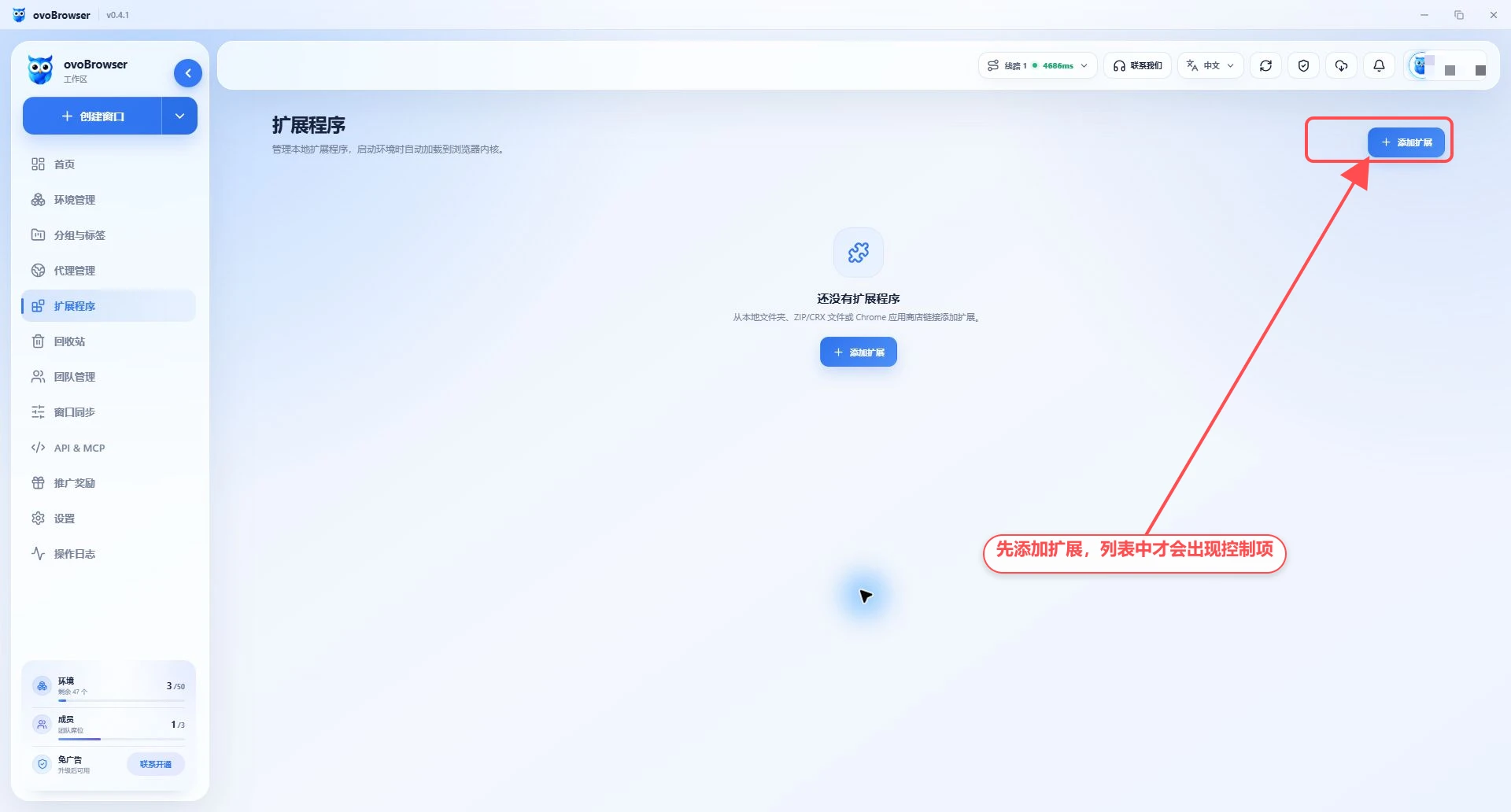
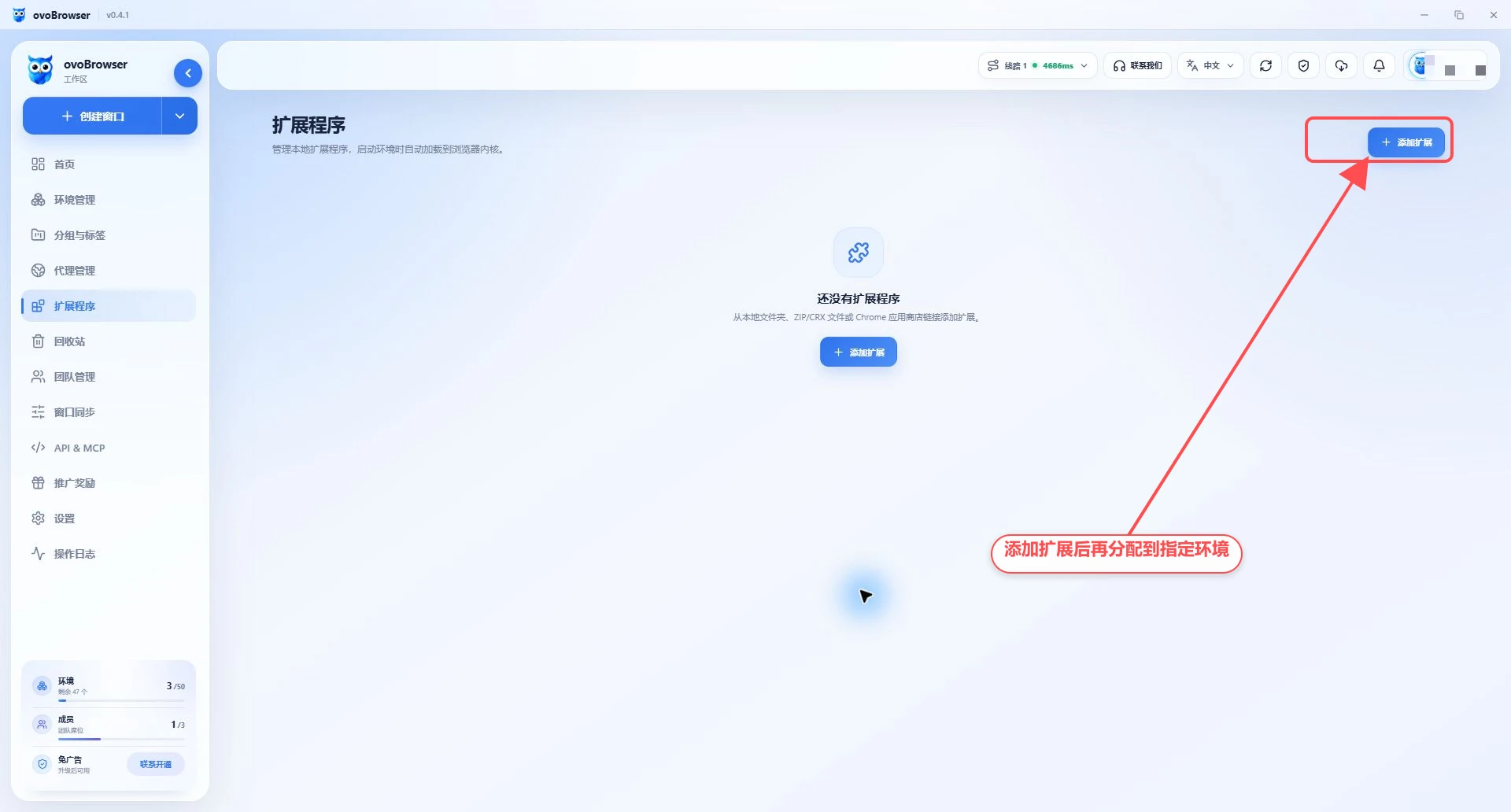
Нажмите «Добавить расширение»;
Выберите способ добавления;
Нажмите «Выбрать папку» в режиме папки, выберите «Выбрать файл» в режиме ZIP или CRX;
Вставьте адрес страницы расширения Chrome App Store в виде ссылки;
Начните импорт после подтверждения источника;
Дождитесь, пока продление появится в списке.
Познакомьтесь с расширенным списком
Карта расширения отображает имя, версию, описание, поставщика и источник, а также сообщает:
включить или отключить;
Применяется ко всем профилям;
профиль распространения;
Открыть страницу магазина (когда есть ссылка на магазин);
Удалить.
Аккаунт, используемый для этих скриншотов, не импортировал расширение, поэтому настоящая страница показывает пустое состояние. Карта расширения и вышеуказанные элементы появятся только после завершения операции сложения в предыдущем разделе.
Подавать заявки на все профили
Включите переключатель расширения «Применить ко всем профилям». Расширение будет загружаться при последующем запуске любого профиля и не требует отдельного выделения.
Запущенные профили не будут автоматически перезагружать новые расширения. Пожалуйста, закройте целевой профиль и откройте его снова.
Назначено только для определённых профилей
Убедитесь, что функция «Apply to all profiles» не включена;
Нажмите «Назначить профиль»;
Проверьте профиль, куда нужно загрузить расширение;
Нажмите Сохранить;
Отключите и перезапустите эти профили.
Если список расширений пуст, пожалуйста, сначала добавьте расширение; если расширение уже существует, но список выбора профиля пуст, перейдите в раздел «Управление профилями», чтобы создать профиль.
Деактивировать и удалить
деактивировать
После отключения «Включить» профиль, запущенный позже, не загружает расширение, но отношение расширения и назначения сохраняется.
Удалить
После нажатия «Удалить» и подтверждения локальные файлы расширения и управленческие записи будут удалены. Запусковой профиль, возможно, придётся подождать до закрытия, чтобы полностью удалить расширения в текущей сессии.
Обновление расширения
Локальный импорт расширения требует самостоятельного получения новой версии файла и повторного импорта. Поведение обновлений расширений, полученных из магазина, зависит от текущего ядра и источников расширений; когда требуется строгий контроль версий, рекомендуется использовать проверенные локальные установочные пакеты.
FAQ
Подсказка, что manifest.json найти нельзя
Локальная папка должна напрямую содержать manifest.json. Если после распаковки есть внешняя папка с таким же именем, следует выбрать внутреннюю папку, которая действительно содержит файл манифеста.
Импорт ZIP или CRX провалился
Убедитесь, что файл не повреждён, что манифест расширения совместим с текущим ядром Chromium и что программное обеспечение безопасности блокирует раздекомпресию или чтение.
Расширение включено, но не отображается в браузере
Проверьте, включена ли опция «Применить ко всем профилям» или назначен ли целевой профиль, затем закройте и перезапустите профиль.
Конфликт нескольких расширений
Отключайте расширения по одному и перезапускайте профиль, чтобы выявить конфликты. Не добавляйте сразу большое количество непроверенных расширений в производственное использование.