 Ovobrowser
Настройте прямое соединение
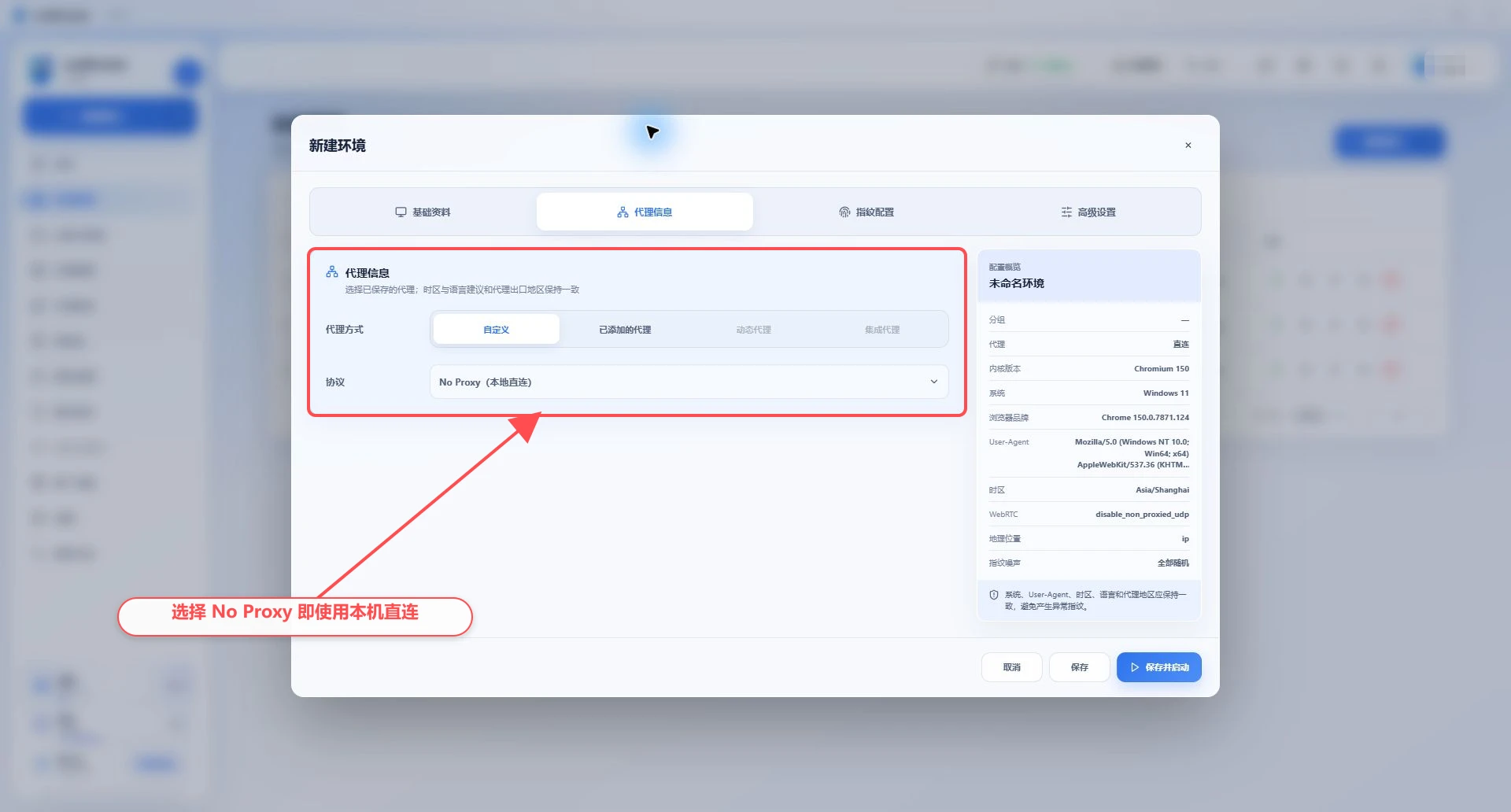
«Прямое соединение» означает, что для текущего профиля не указан независимый прокси по потоку. Профиль будет использовать сетевые выходы, фактически доступные на текущем компьютере.
Настройте прямое соединение
«Прямое соединение» означает, что для текущего профиля не указан независимый прокси по потоку. Профиль будет использовать сетевые выходы, фактически доступные на текущем компьютере.
Прямое соединение не обязательно означает обход системного прокси
Если Windows настроена с системным прокси, PAC или использует локальные сетевые инструменты, такие как VPN, Clash, V2Ray и др., фактический трафик профиля прямого подключения всё равно может экспортироваться через эти инструменты. При оценке фактического интернет-соединения преимуществом отдаётся тест клиентской сети и результаты IP-запроса в браузере.
Настройте профиль прямого соединения
Перейдите в раздел «Управление профилями»;
Создать или отредактировать профиль;
Откройте «Настройки прокси»;
Оставьте прокси невыбранным, и на странице появится сообщение «В настоящее время используется прямое соединение»;
Сохранить и запустить профиль;
Посетите сайт поиска IP в вашем браузере, чтобы подтвердить фактический выход.
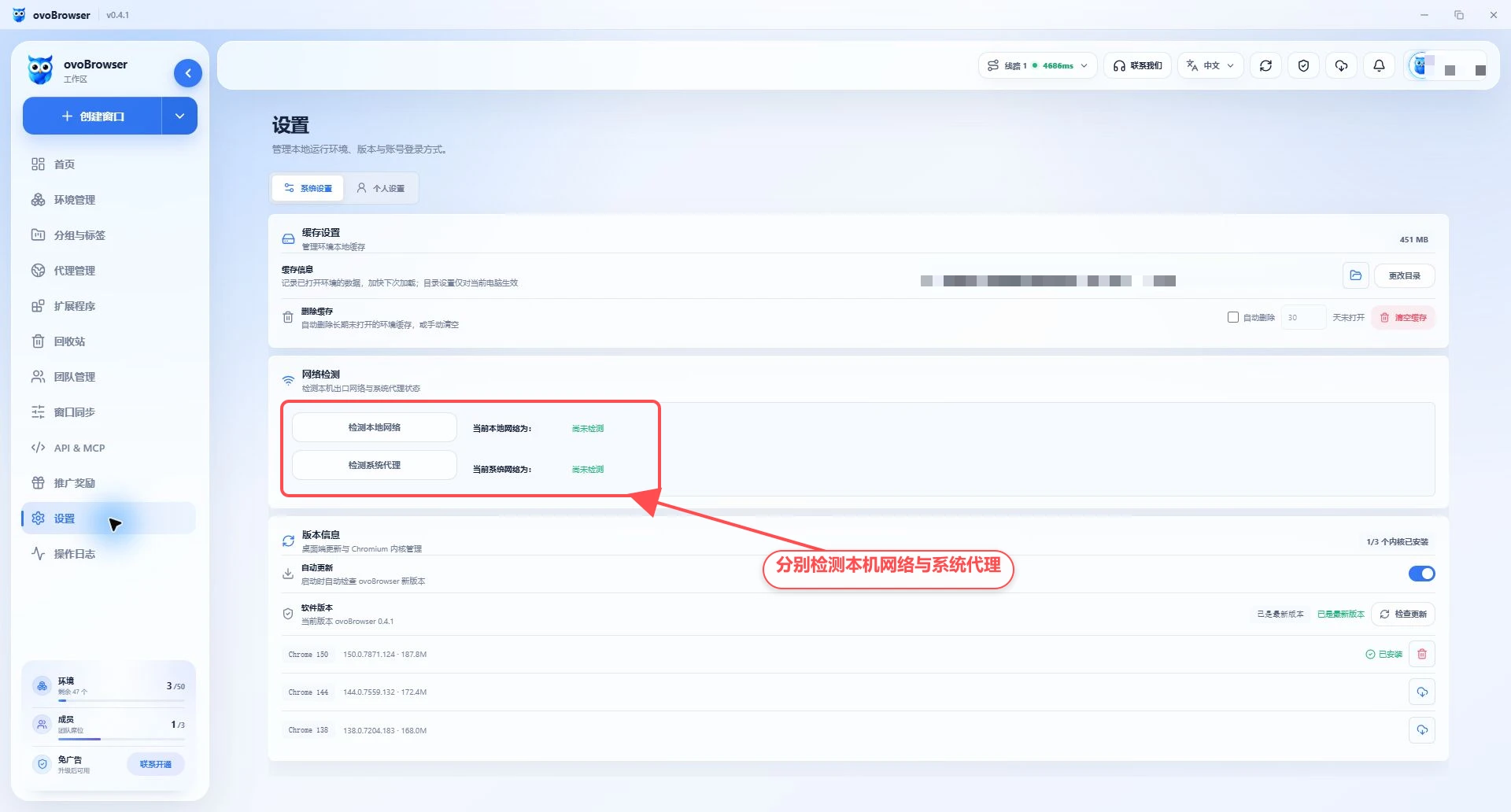
Тестировать локальные и системные сети
Перейдите в раздел «Настройки > системные настройки > сетевой тест»;
Нажмите «Протестировать локальную сеть», чтобы просмотреть прямые экспорты, не проходящие через системный прокси;
Нажмите «Test System Proxy», чтобы просмотреть экспорт системной прокси-ссылки;
Сравните два результата;
После запуска профиля прямого подключения снова проверьте это в браузере.
Изображение ниже показывает реальное состояние до проведения теста. После нажатия на две кнопки сравните результаты экспорта, полученные страницей.
Ограничения на прямое соединение
Несколько профилей прямого подключения на одном компьютере обычно имеют общие публичные IP;
Невозможно полагаться на изоляцию профиля для генерации различных выходов из сети;
Изменения в локальной сети затрагивают весь профиль непосредственно подключенных;
Изменения системного прокси или VPN могут изменить выход из профиля прямого соединения;
Некоторые целевые сайты могут ограничивать дата-центры, домашний широкополосный доступ или экспортировать в определённые регионы.
Когда требуются разные публичные IP, разные прокси должны быть назначены разным профилям.
Когда уместна прямая связь?
Проверить, могут ли клиент и ядро запускаться нормально;
Доступ к сайтам, которые не требуют отдельного региона или публичного IP;
Доступ к внутренним сервисам внутри доверенной интранета;
При устранении неполадок сравнивайте результаты «прямое подключение успешно, сбой прокси» или обратное.
FAQ
Профиль прямого соединения показывает зарубежный IP
Компьютер может иметь включённые системные прокси, PAC или VPN. Перейдите в раздел «Настройки > сетевого теста», чтобы проверить выход системного прокси, а также просмотрите сетевые настройки Windows и инструменты локальной сети.
Можно ли изолировать разные профили с прямым подключением друг от друга, Куки?
Отпечатки файлов cookie, кэша и браузера изолированы по профилям; но публичный IP обычно остаётся прежним. Изоляция данных браузера и изоляция сетевого выхода — это две разные вещи.
Может ли прямой тест соединения прокси?
Прямые соединения не имеют независимых прокси-учетных данных для тестирования. Фактический выход можно просмотреть через «Test local network» и «Test system proxy».
После отключения системного прокси профиль остаётся старым IP
Закройте и снова откройте профиль и протестируйте снова. Если инструмент локальной сети всё ещё работает или настройки прокси Windows не очищены, выход может не измениться.