 Ovobrowser
Обзор возможностей ovoBrowser
Эта страница представляет собой обзор функций клиента ovoBrowser. Фактическое видимое меню будет зависеть от разрешений на роль команды и преимуществ пакета; если определённый вход не отображается, пожалуйста, свяжитесь с владельцем команды для проверки разрешений.
Обзор возможностей ovoBrowser
Эта страница представляет собой обзор функций клиента ovoBrowser. Фактическое видимое меню будет зависеть от разрешений на роль команды и преимуществ пакета; если определённый вход не отображается, пожалуйста, свяжитесь с владельцем команды для проверки разрешений.
Профиль и управление ресурсами
Управление профилями
Создавать, редактировать, массово импортировать, запускать, закрывать, делиться и удалять профили браузера. Каждый профиль может самостоятельно сохранять аккаунты, куки, прокси, отпечатки браузера, вкладки запуска и поведение браузера.
Рекомендуемая литература: Руководство по управлению bulk profile
Группы и теги
Создавайте цветовые группы по бизнесу, аккаунту или владельцу, а также фильтруйте по группам в списке профиля.
Рекомендуемая литература: Руководство по управлению группой
Управление прокси
Централизованно сохраняйте прокси HTTP, HTTPS, SOCKS5, тестируйте выходной IP, регион и задержку, а затем выделяйте их в профиль для использования.
Рекомендуемая литература: Руководство по управлению прокси, Использование обзора настройки прокси
Корзина
Восстанавливайте удалённые профили или полностью удаляйте те, которые больше не нужны. Корзина хранит до 100 профилей.
Рекомендуемая литература: Восстановить профиль в Корзине
Возможности браузера
расширение
Импортируйте расширение из локальной папки, ссылки ZIP, CRX или Chrome App Store, распространяйте по всем профилям или конкретным профилям.
Рекомендуемая литература: Установка и управление расширениями
Синхронизация окон
Выберите главное окно и синхронизируйте операции мыши, клавиатуры и прокрутки с несколькими окнами последователей; вы также можете расставлять окна, вводить текст пакетами и управлять вкладками.
Рекомендуемая литература: Использование синхронизации окон
Настройки кэша и управление ядром
Просмотр и миграция каталогов кэша профилей, автоматическая очистка давно неиспользуемых кэшей, загрузка или удаление ядра Chromium и обновление клиента ovoBrowser.
Рекомендуемая литература: Часто задаваемые вопросы о кэшированных файлах
Командные и открытые возможности
Управление командой
Владельцы команд могут создавать участников напрямую, создавать участников партиями, отправлять приглашения по электронной почте и управлять меню и разрешениями на работу через индивидуальные роли. Ресурсы могут передаваться получателю при удалении участника.
Рекомендуемая литература: Члены команды и управление разрешениями
Рекламные награды
Привязывайте GitHub и заполняйте складскую звезду, вы можете получить дополнительную квоту согласно правилам страницы; вы также можете использовать код приглашения, чтобы пригласить реальных новых пользователей и просматривать действительные, проверенные и недействительные записи приглашений.
Рекомендуемая литература: Выгоды участия в акции
API и MCP
После запуска сервиса автоматизации на этом устройстве вы можете задавать запросы, создавать, обновлять, открывать и закрывать профиль через HTTP API, а также получать CDP-адрес для подключения Playwright, Puppeteer или Selenium.
Рекомендуемая литература: Быстрый старт API
глобальная функция
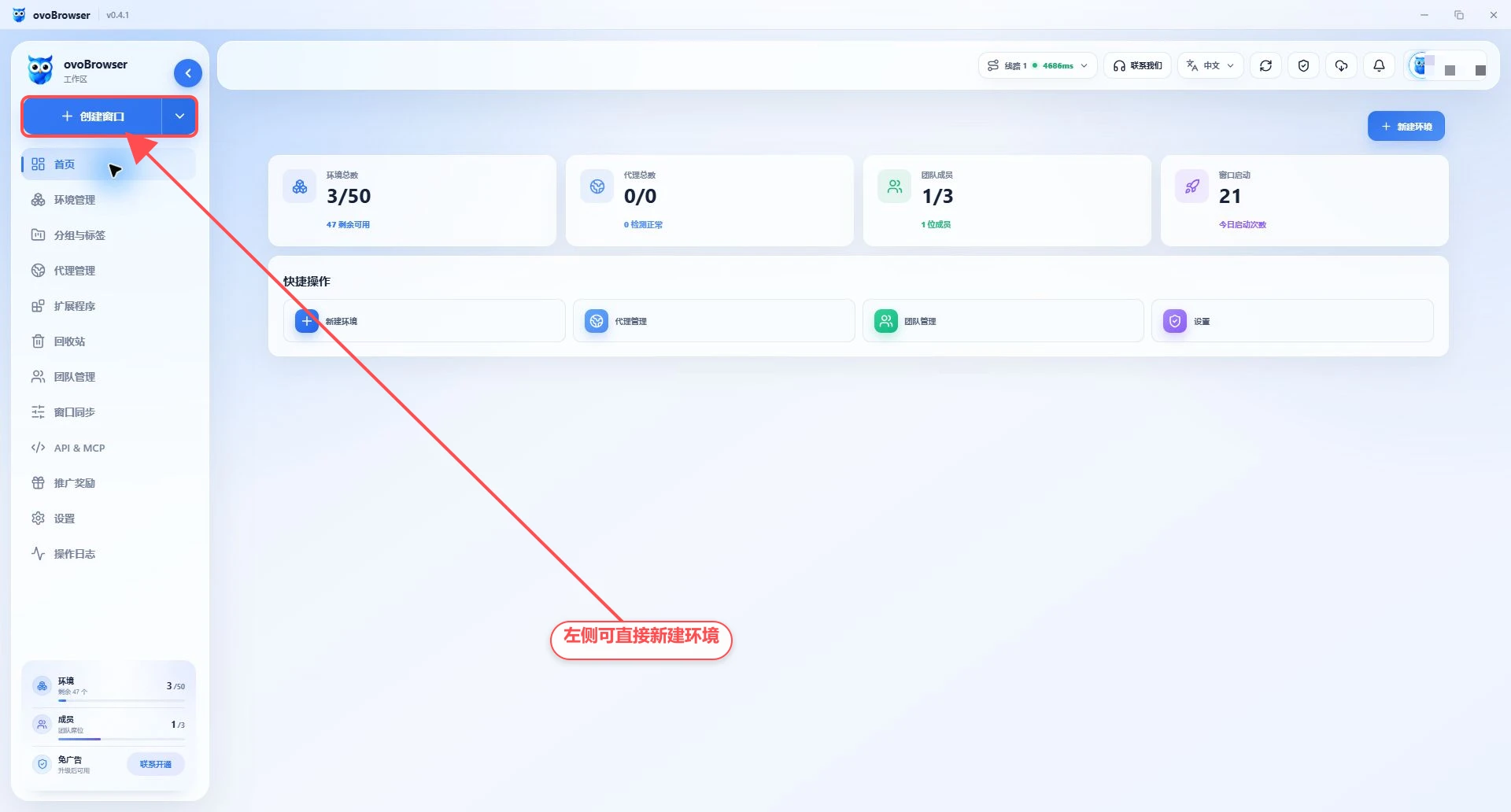
Главная страница: Просмотр обзора профиля, прокси, участников и времени запуска;
Центр уведомлений: просмотр системных уведомлений и запросов обновления версий;
Настройки: управление кэшом, сетевым тестированием, клиентской версией, ядром и методами входа;
Внешний вид: Переключайте режим отслеживания системы, светлого или тёмного режима в пользовательском меню;
Язык: Переключите язык клиента с верхней панели;
Обновить данные: закрыть текущий рабочий профиль, перезапустить клиент и затем перезагрузить данные;
Свяжитесь с нами: откройте контактную информацию службы поддержки клиентов в верхней панели.
Рекомендуемый порядок обучения
Прочтите Начало работы с ovoBrowser, чтобы завершить установку, регистрацию и первый вход;
Прочтите Руководство для начинающих ovoBrowser, чтобы создать и открыть первый профиль;
Прочтите Обзор настройки прокси, чтобы настроить независимые выходы для нескольких профилей;
Прочтите Руководство по массовому управлению профилями, чтобы освоить массовый импорт, имя пользователя, cookie и отпечаток;
Пользователи команд продолжают читать Управление членами команды и разрешениями и Использование синхронизации окон;
Пользователи автоматизации продолжают читать Быстрый старт документации API.