 Ovobrowser
ovoBrowser Руководство для начинающих
Этот урок подходит для пользователей, которые впервые используют анти-детективный браузер. По завершении вы сможете создавать группы, добавлять прокси, создавать профили, сохранять аккаунты и Cookie, а также освоить ежедневные методы запуска, закрытия и устранения неполадок.
ovoBrowser Руководство для начинающих
Этот урок подходит для пользователей, которые впервые используют анти-детективный браузер. По завершении вы сможете создавать группы, добавлять прокси, создавать профили, сохранять аккаунты и Cookie, а также освоить ежедневные методы запуска, закрытия и устранения неполадок.
Сначала поймите три основных объекта
Профиль
Профиль — это независимый набор конфигураций браузера, включая операционную систему, ядро, User-Agent, часовой пояс, язык, аппаратные параметры, прокси, Cookie, вкладки запуска и поведение браузера. Разные профили должны обслуживать разные рабочие аккаунты.
Группа
Группы используются для организации вашего профиля, например, по клиенту, магазину, стране, проекту или ответственному лицу. Group не меняет автоматически прокси профиля и отпечатки браузеров.
Прокси
Прокси определяет выход из сети при доступе профиля к сайту. Профиль прямого подключения использует фактический выход текущего компьютера; несколько профилей должны использовать разные публичные IP и назначать разные прокси.
Рекомендуемая последовательность конфигурации для первого раза
Создавать бизнес-группы;
Добавлять и тестировать прокси;
Создайте профиль и выберите группы и прокси;
Добавить аккаунт, вкладку cookie и запуск;
Запустить профиль и проверить IP-адрес выхода;
Закройте его в обычном режиме и снова откройте для подтверждения восстановления данных.
1. Создайте группу
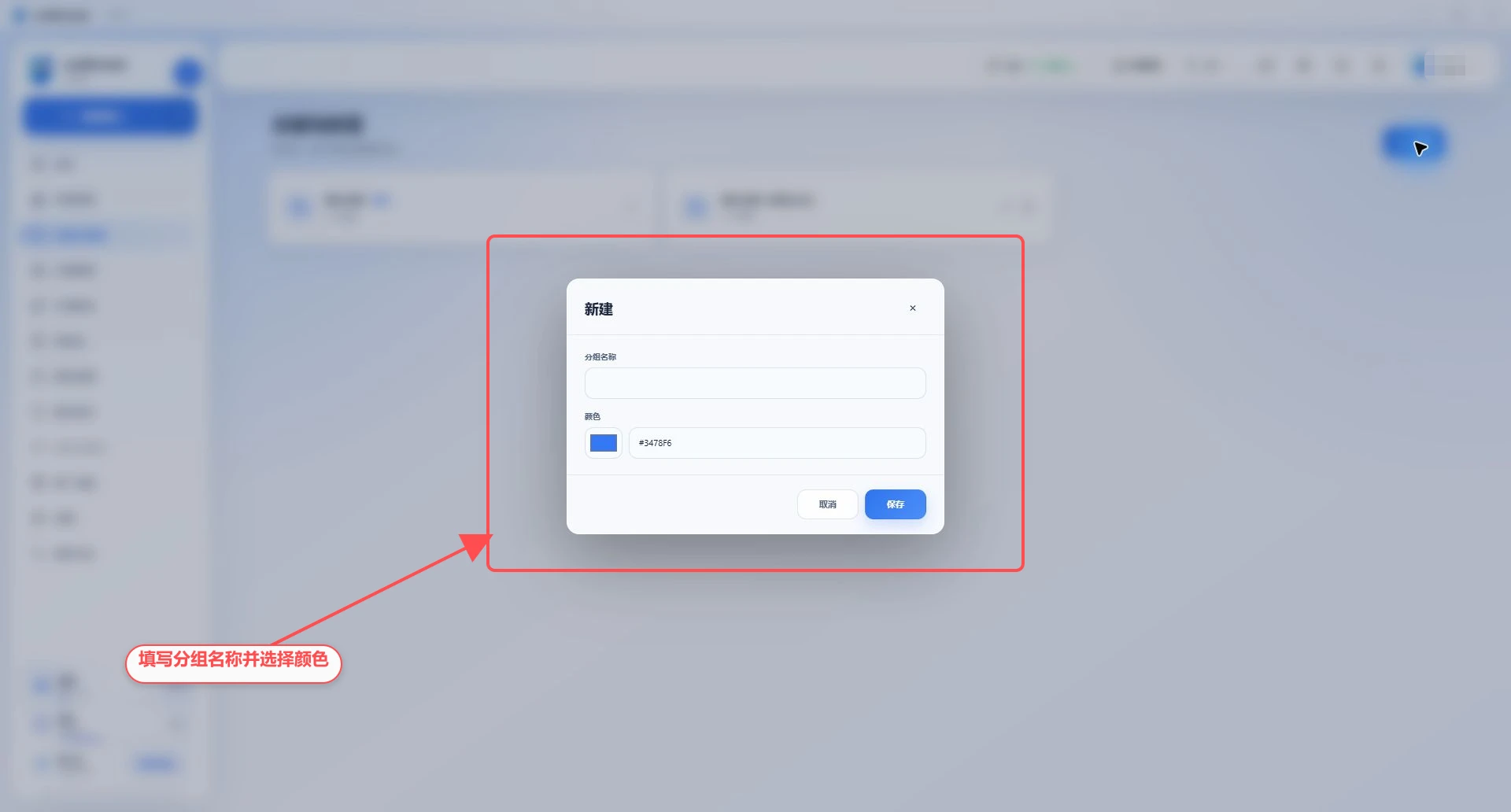
Перейдите в раздел «Группы и теги»;
Нажмите «Новое»;
Введите название группы не более 50 символов;
Выбирайте цвет;
Нажмите «Сохранить».
Система поставляется с группами по умолчанию. Цвет или название группы по умолчанию можно изменить, но нельзя удалять.
2. Добавить прокси
Перейдите в раздел «Управление прокси > Список прокси»;
Нажмите «Новое»;
Введите имя прокси;
Выберите соглашение, предоставленное прокси-провайдером;
Заполнить информацию о хоста, порте и аутентификации;
Нажмите «Тест»;
Проверьте IP выхода, страну или регион и задержку;
Нажмите «Сохранить».
Если результаты теста не совпадают с регионом покупки, не продолжайте его использовать. Сначала проверьте настройки прокси, белый список и локальную сеть, прежде чем обращаться к провайдеру прокси.
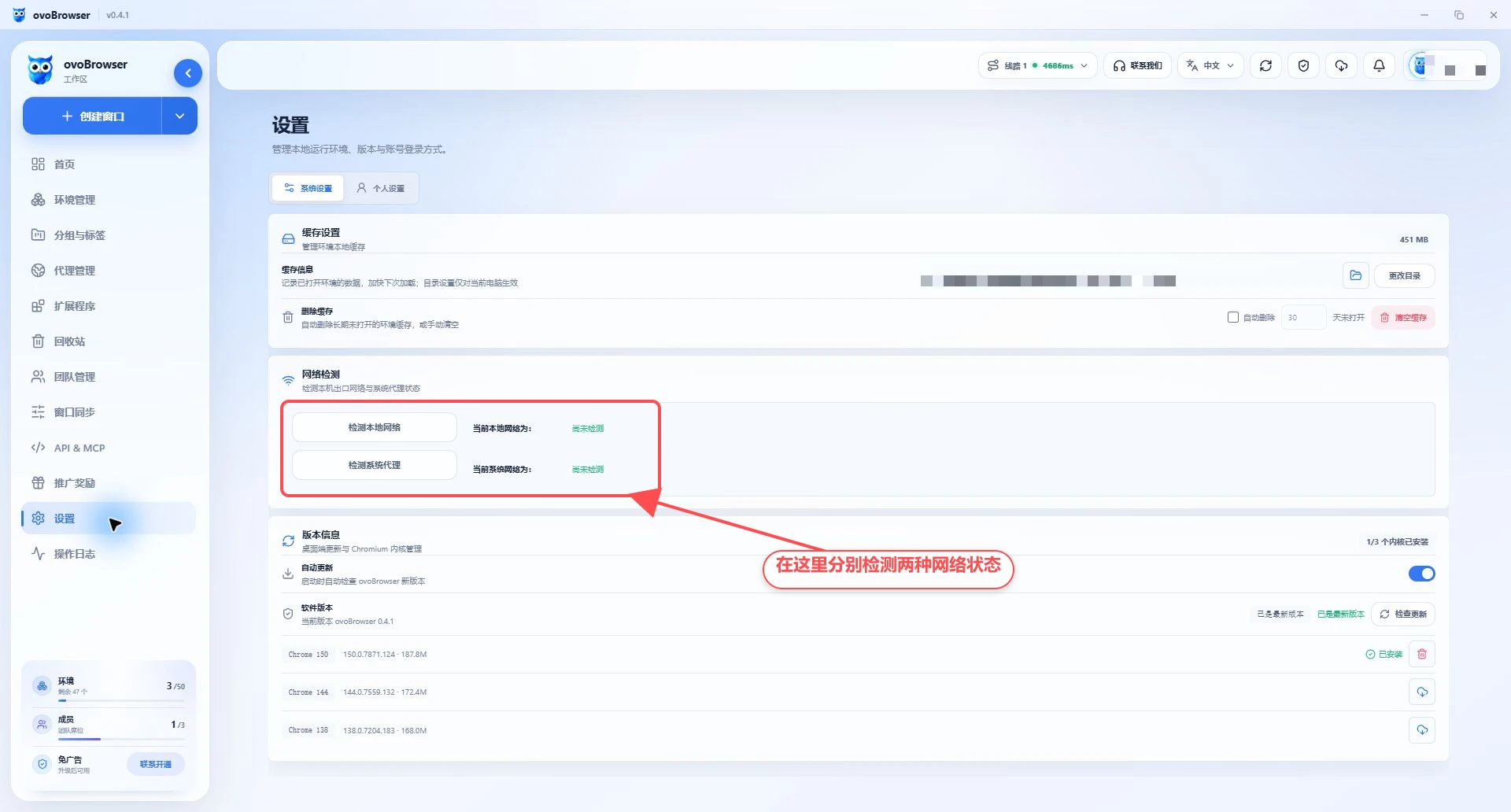
Перед началом тестирования прокси вы также можете зайти в раздел «Настройки > системные настройки > Сетевой тест», чтобы проверить локальную сеть и системный прокси соответственно. Ниже приведена изображена настоящая страница до проведения тестирования; после нажатия соответствующей кнопки отображаются фактические результаты измерений, возвращаемые на странице.
3. Создайте профиль
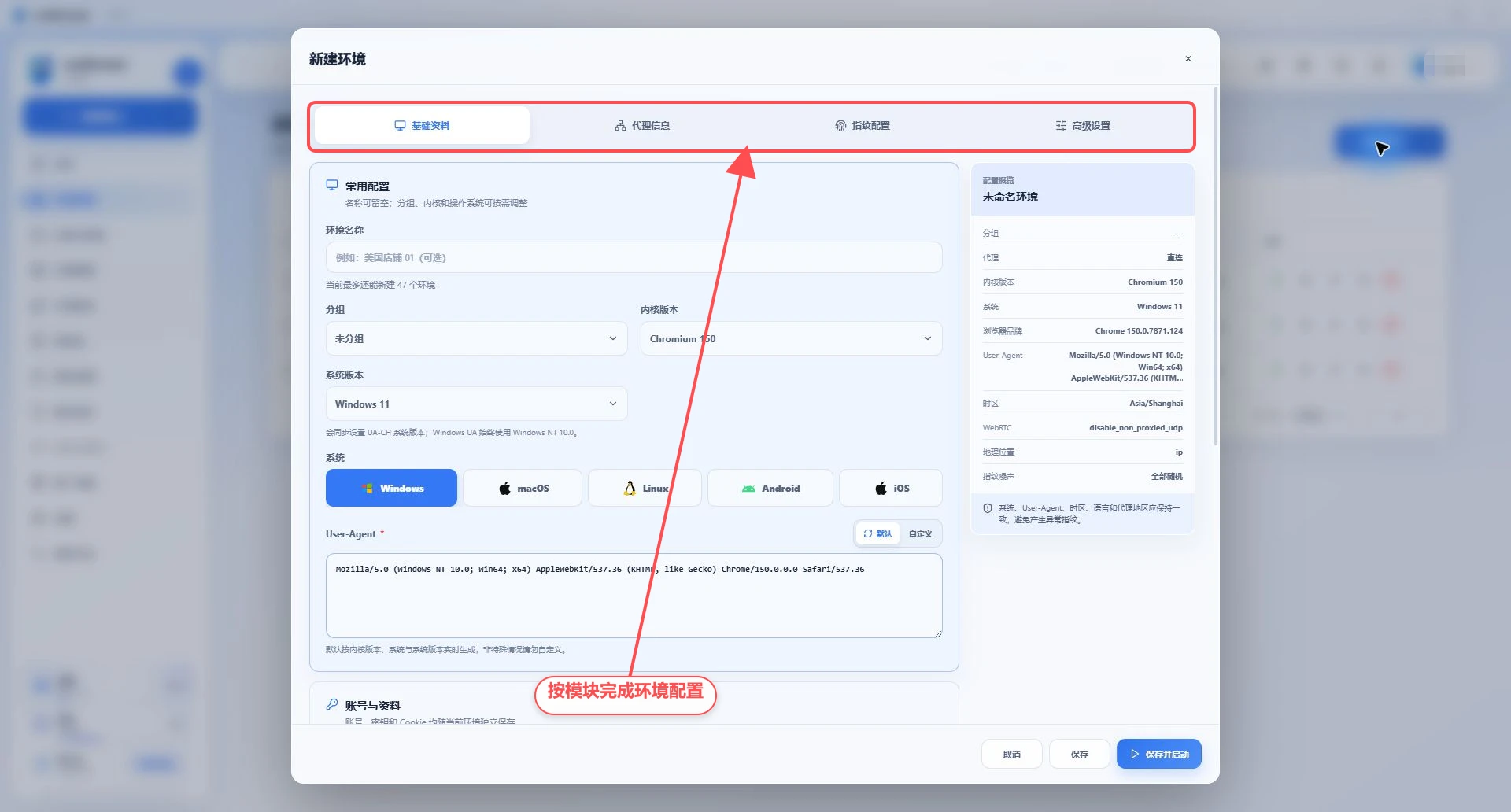
Перейдите в раздел «Управление профилями» и нажмите «Новый профиль». Страница конфигурации в основном разделена на следующие части.
Основная информация
имя профиля: рекомендуется использовать правило «project-country-account»;
Группа: Выберите только что созданную бизнес-группу;
версия ядра: выберите целевую версию Chromium;
Операционная система: Windows, macOS, Linux, Android или iOS;
Примечание: Запишите ответственного лица, информацию об использовании или истечении срока действия.
Аккаунт и информация
Можно сохранять несколько аккаунтов платформы, включая платформу, имя пользователя, пароль и ключ 2FA в формате Base32. После включения «Автоматически открыть страницу входа в платформу при запуске» профиль запуска откроет соответствующий сайт. Помощник аккаунта может ввести пароль аккаунта в ядре и сгенерировать код верификации 2FA.
Cookie поддерживает JSON-массивы, форматы cookies.txt или name=value;. После импорта следует проверить идентификационный номер системы и подсказки об ошибке.
Настройки прокси
Вы можете выбрать сохранённый прокси, случайным образом выбрать прокси или заполнить пользовательский прокси для текущего профиля. Пользовательские прокси принадлежат только текущему профилю. Нажмите «Проверить сеть», чтобы подтвердить выходной IP перед сохранением.
Настройки отпечатков пальцев браузера
Рекомендуется сохранять значение по умолчанию при первом использовании. Ключевые моменты, которые следует следить:
Операционная система, версия системы и User-Agent должны совпадать;
Основная версия браузера и версия основного ядра должны совпадать;
Часовой пояс, язык браузера и географическое расположение должны соответствовать региону выхода прокси;
Когда специальная совместимость не требуется, не настраивайте аппаратные и экранные параметры;
Фиксированные шумовые засечки сохраняют один и тот же профиль стабильным при нескольких запусках.
Расширенные настройки
Можно настроить вкладки запуска, блокировку изображений, автовоспроизведение медиа, отключение звука, уведомления, всплывающие окна разрешений и сохранение пароля. Запускайте вкладки по одной на строку, поддерживайте только http:// или https:// адреса.
4. Профиль запуска и верификации
После сохранения нажмите «Старт»;
Просмотр панели хода запуска;
Ждать загрузки и декомпрессии при первом использовании целевого ядра;
После открытия браузера посетите сайт IP-запроса;
Сравните IP-адрес выхода, часовой пояс и язык, чтобы понять, соответствует ли они ожиданиям;
Войдите на сайт компании и выполните необходимые настройки.
Если тест прокси успешен, но экспорт браузера отличается, сначала подтвердите, какой прокси действительно выбран профилем, а затем проверьте системный прокси или VPN.
5. Правильно завершить сессию
После завершения операции рекомендуется нажать «Закрыть» из списка профиля. Клиент постарается сохранить открытую вкладку, файл cookie и IP-выход. Принудительное завершение процесса может привести к несохранению данных последней сессии.
6. Профиль создания пакетов
Пакетное создание той же конфигурации
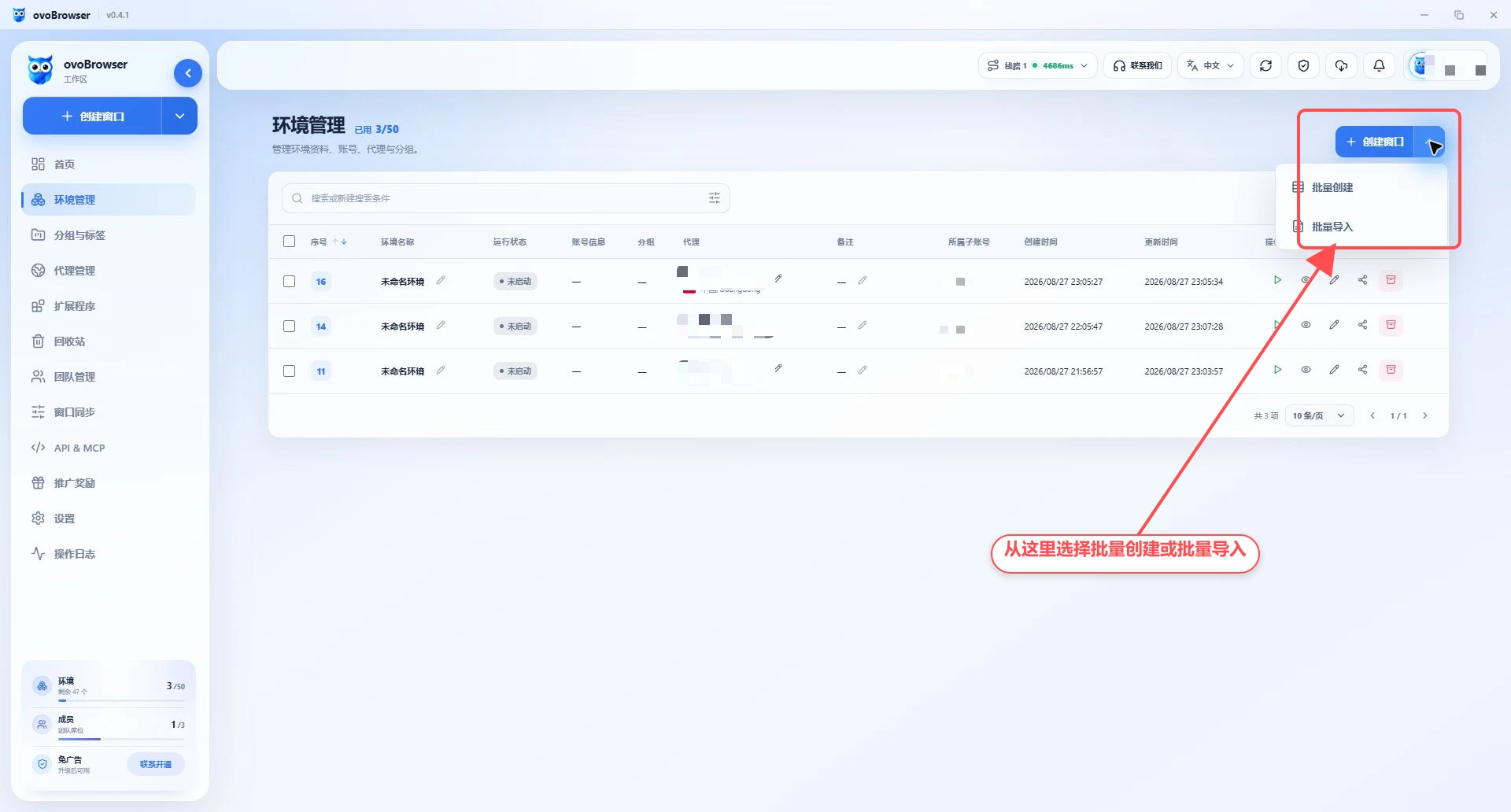
Нажмите «More Creation Methods > Batch Creation», задайте префикс имени и количество данных, затем настройте публичный аккаунт, файл cookie, прокси, отпечатки пальцев и расширенные настройки. Создайте до 100 профилей одновременно и генерируйте независимые, стабильные шумовые семена отпечатков пальцев для каждого профиля.
Импорт таблиц
Нажмите «More Creation Methods > Form Batch Import» и скачайте шаблон. Поддерживает XLSX, XLS и CSV, максимум 100 строк и 10 МБ для одного файла. После загрузки проверьте допустимые строки и ошибки в предварительном просмотре и исправьте их перед импортом.
7. Ежедневные рекомендации по управлению
Унифицированное именование: использование фиксированных правил именования;
Одно число, один профиль: не смешивать одни и те же рабочие аккаунты в нескольких профилях;
Один профиль, один прокси: избегать нескольких профилей, которые обмениваются экспортом при необходимости сетевой изоляции;
Сначала тестировать, а затем запускать: повторное тестирование после смены прокси;
Нормальное закрытие: Позвольте клиенту завершить сохранение сессии;
Регулярная очистка: чистить только тайники, которые долгое время не использовались и подтверждено отсутствием важных локальных данных;
Наименьшее разрешение: Члены команды получают только те разрешения, которые им нужны для выполнения работы;
Не раскрывайте конфиденциальную информацию: не раскрывайте пароли, Cookie, учетные данные прокси и ключи 2FA в скриншотах, тикетах или логах.
8. Расширенные функции
Использовать Установить и управлять расширениями для загрузки расширений для всех или указанных профилей;
Использовать Window Sync для пакетного управления несколькими открытыми профилями;
Использовать Управление членами команды и разрешениями для создания членов и ролей;
Используйте Быстрый старт API для доступа к Playwright, Puppeteer или Selenium;
Используйте Cached File FAQ для управления использованием диска и каталогами кэша.