 Ovobrowser
ovoBrowser Быстрый старт: Откройте первый профиль в три шага
Если вы уже установили и вошли в ovoBrowser, вам нужно выполнить только следующие три шага, чтобы открыть первый профиль браузера.
ovoBrowser Быстрый старт: Откройте первый профиль в три шага
Если вы уже установили и вошли в ovoBrowser, вам нужно выполнить только следующие три шага, чтобы открыть первый профиль браузера.
Шаг 1: Подготовка прокси (необязательно)
Если прокси нет, вы можете сначала использовать прямое соединение; если требуется независимый выходной IP:
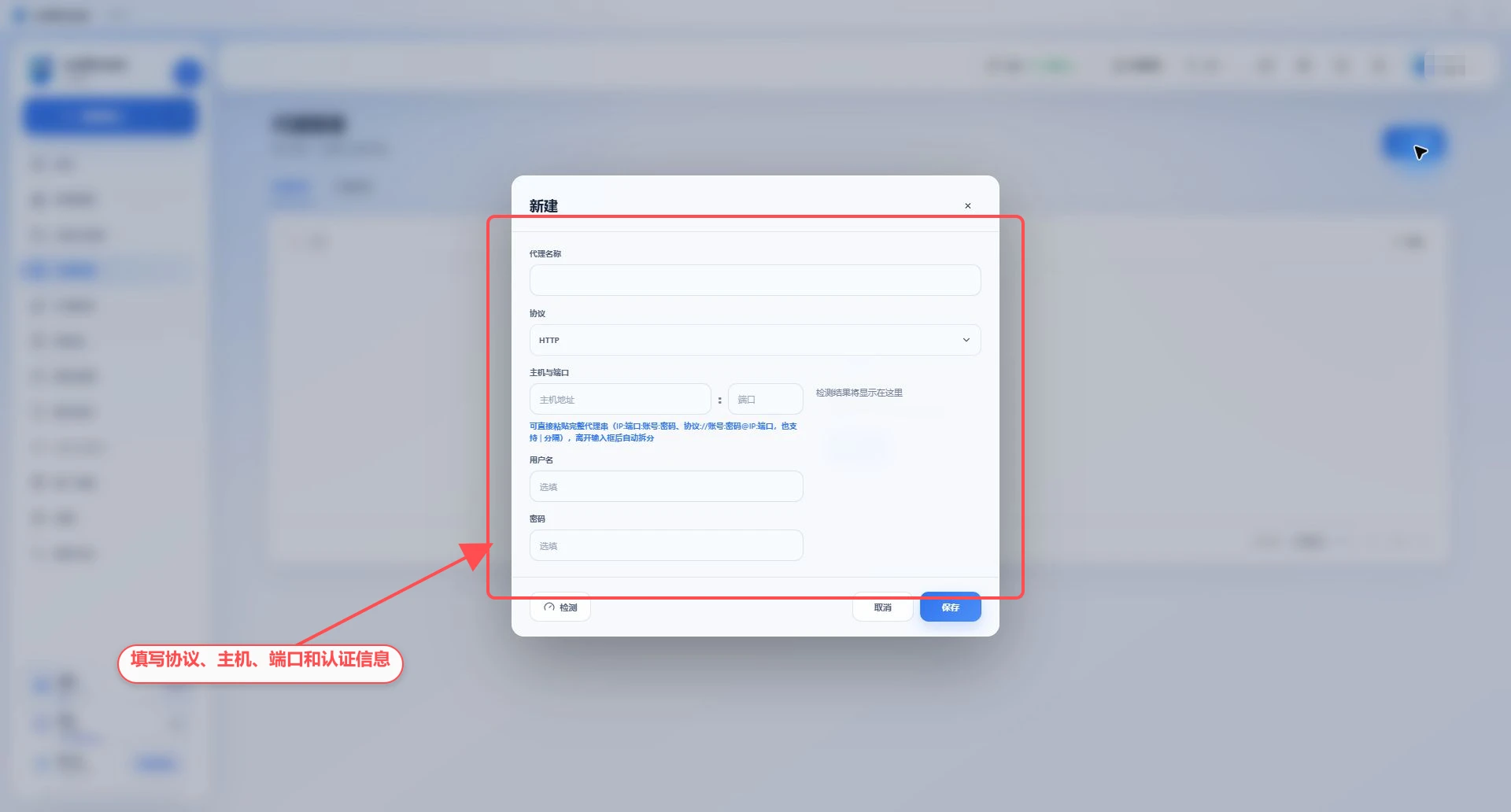
Перейдите в «Управление прокси»;
Нажмите «Новый»;
Выберите HTTP, HTTPS или SOCKS5;
Заполните имя прокси, хост, порт, имя пользователя и пароль;
Нажмите «Тест»;
Убедитесь, что отображается «Тест соединения успешен», показаны выходной IP и целевой регион;
Нажмите «Сохранить».
Вы можете вставить полный URL прокси в поле ввода хоста, и система автоматически его разделит после выхода из поля ввода. Поддерживаются форматы IP:端口:账号:密码, 协议://账号:密码@IP:端口 и с разделителем pipe.
Шаг 2: Создание профиля
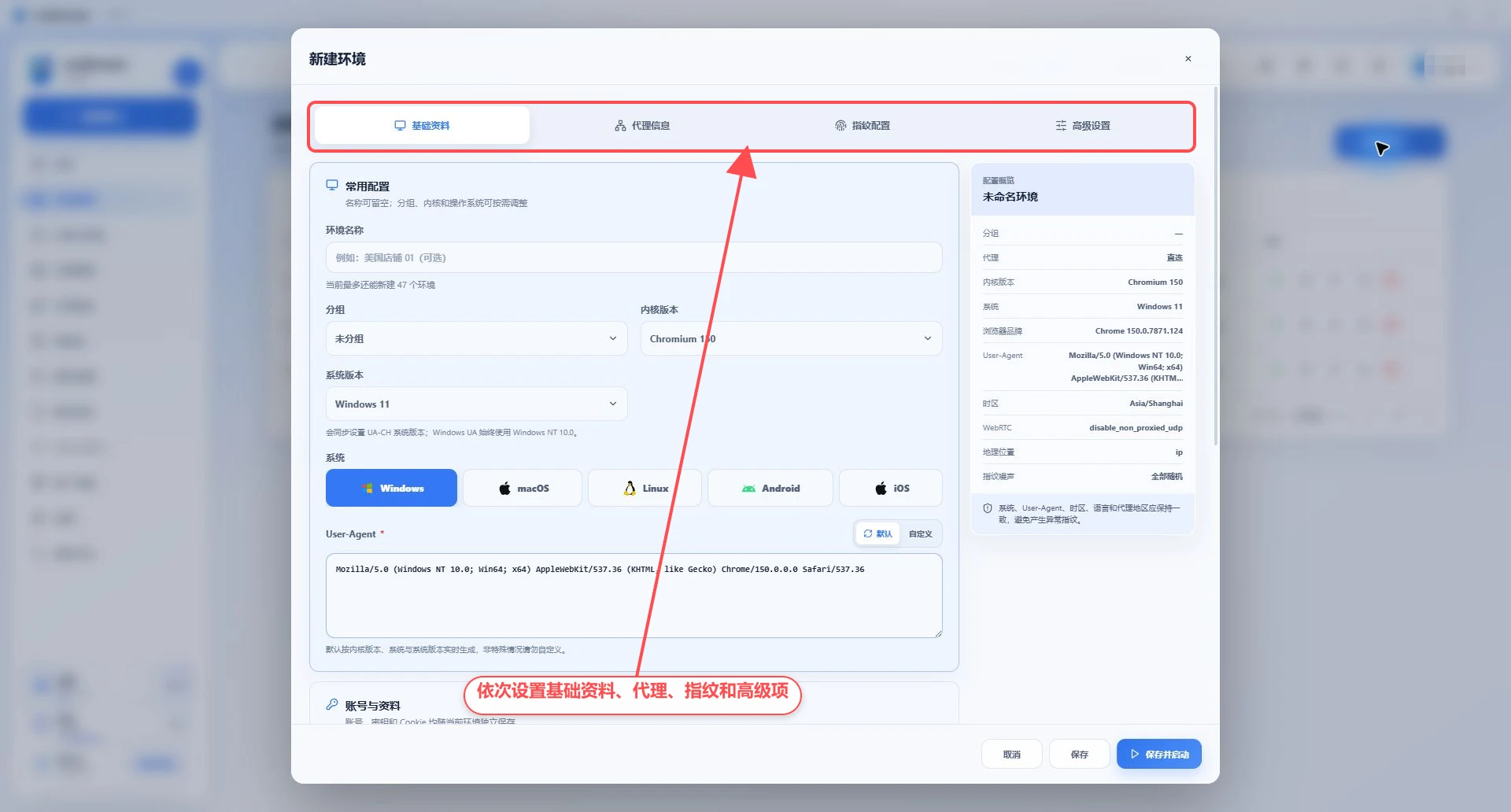
Перейдите в «Управление профилями»;
Нажмите «Новый профиль»;
Заполните имя профиля;
Выберите группу, операционную систему и версию ядра;
Выберите недавно сохранённый прокси в настройках прокси или оставьте прямое соединение;
Рекомендуется оставить настройки отпечатка браузера по умолчанию при первом использовании;
Нажмите «Сохранить и Запустить».
Систему, User-Agent, часовой пояс, язык браузера и регион прокси следует держать максимально согласованными. В случае сомнений воспользуйтесь настройками по умолчанию или автоматическим подбором, не изменяйте User-Agent произвольно.
Шаг 3: Обычное открытие и закрытие
После создания профиль появится в списке.
Нажмите «Запустить» справа от строки профиля;
Дождитесь завершения получения конфигурации, подготовки ядра, проверки прокси и инициализации в панели прогресса запуска;
Посетите целевой сайт в браузере;
После использования вернитесь к списку профилей и нажмите «Закрыть».
Критерии успешности
Базовая конфигурация считается завершённой, если выполнены следующие условия:
Профиль можно стабильно запустить;
Тест прокси прошёл успешно, выходной IP браузера совпадает с результатом теста;
Целевой сайт доступен для просмотра;
После закрытия и повторного открытия вкладки запуска и сохранённые Cookie восстанавливаются согласно настройкам.
Частые проблемы
Загрузка ядра
Первый запуск ядра требует загрузки и распаковки, пожалуйста, держите клиент работающим. Также можно вручную скачать ядро через «Настройки > Системные настройки > Информация о версии».
Сбой теста прокси
Проверьте протокол, хост, порт и данные аутентификации, затем ознакомьтесь с Неудачные тесты прокси.
Невозможно создать новый профиль
Проверьте, не заполнена ли квота профилей в левом нижнем углу. После удаления профиль попадает в корзину; для восстановления профиля тоже требуется свободная квота.
Не виден кнопка
Роли учетных записей участников команды могут не иметь прав на создание, активацию или управление делегатами, пожалуйста, свяжитесь с владельцем команды.