 Ovobrowser
Используйте синхронизацию окон
«Синхронизация окон» может синхронизировать операции мыши, клавиатуры и прокрутки мастер-окна с несколькими ведомыми окнами, а также обеспечивает возможности расположения окон, ввода текста и управления пакетными вкладками.
Используйте синхронизацию окон
«Синхронизация окон» может синхронизировать операции мыши, клавиатуры и прокрутки мастер-окна с несколькими ведомыми окнами, а также обеспечивает возможности расположения окон, ввода текста и управления пакетными вкладками.
Предварительные требования для использования
Открыть как минимум два профиля ovoBrowser;
Текущая роль имеет разрешение на синхронизацию окон;
Окно целевого браузера находится в нормальном рабочем состоянии;
Рекомендуется использовать ядра Chrome 111 и выше для управления вкладками;
Сохранять важную работу перед синхронизацией, и пакетные операции сразу же применяются к целевой окне.
1. Выберите окно и запустите синхронизацию
Сначала откройте профиль, который нужно использовать в разделе «Управление профилями»;
Перейдите в раздел «Синхронизация окон» и нажмите «Обновить»;
Windows можно фильтровать по группам;
Проверьте как минимум два окна;
Нажмите «Set as Master» в строке;
Нажмите «Start Sync» или используйте
Ctrl+Alt+S;Убедитесь, что статус мастера и количество окон следования правильны.
Если мастер не установлен вручную, система использует первый из выбранного окна в качестве мастера.
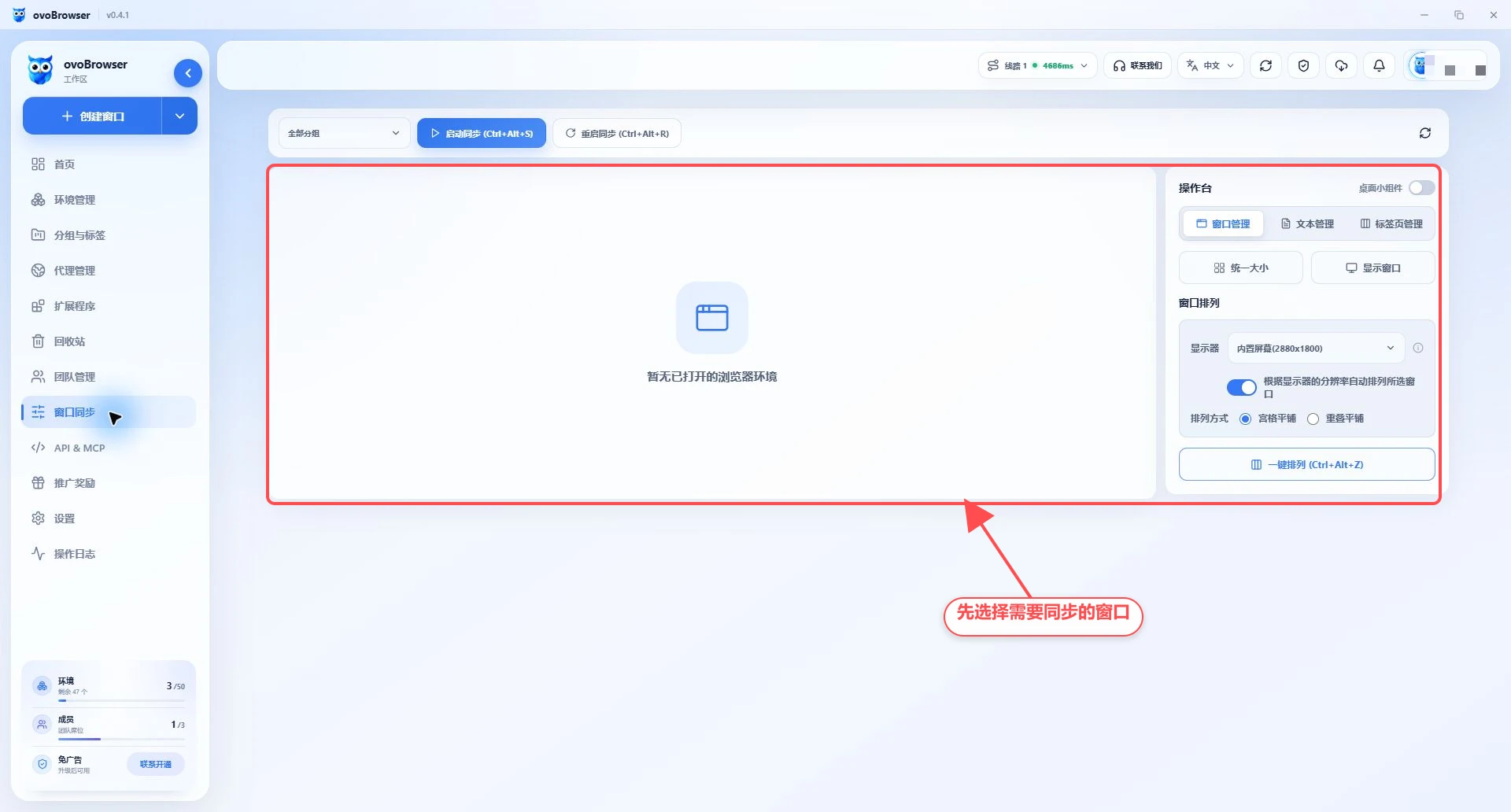
2. Синхронизация с остановкой и перезапуском
Остановка синхронизации: нажмите «Остановить синхронизацию» или используйте
Ctrl+Alt+D;Синхронизация перезапуска: нажмите «Перезапустить синхронизацию» или используйте
Ctrl+Alt+R;Realign: Если соединение ненормально или статус метки несогласован, используйте функцию перестройки в консоли.
Когда в статусе синхронизации появляются «Некоторые исключения для подключения профиля», сначала убедитесь, что окно следования всё ещё работает, а затем возобновите синхронизацию.
3. Управление окнами
Управление окном консоли поддерживает:
Унифицировать размер окна;
Показать заблокированные окна;
Выберите встроенный экран или расширенный экран;
Сетчатая плитка или перекрывающаяся мозаика;
Установить начальную позицию, ширину и высоту окна, горизонтальное и вертикальное расстояние;
Задать количество окон в строке;
Разместить по разрешению монитора одним кликом.
Start Sync, Restart Sync, Show Window и One-Click Arrange перемещают целевое окно на выбранный монитор.
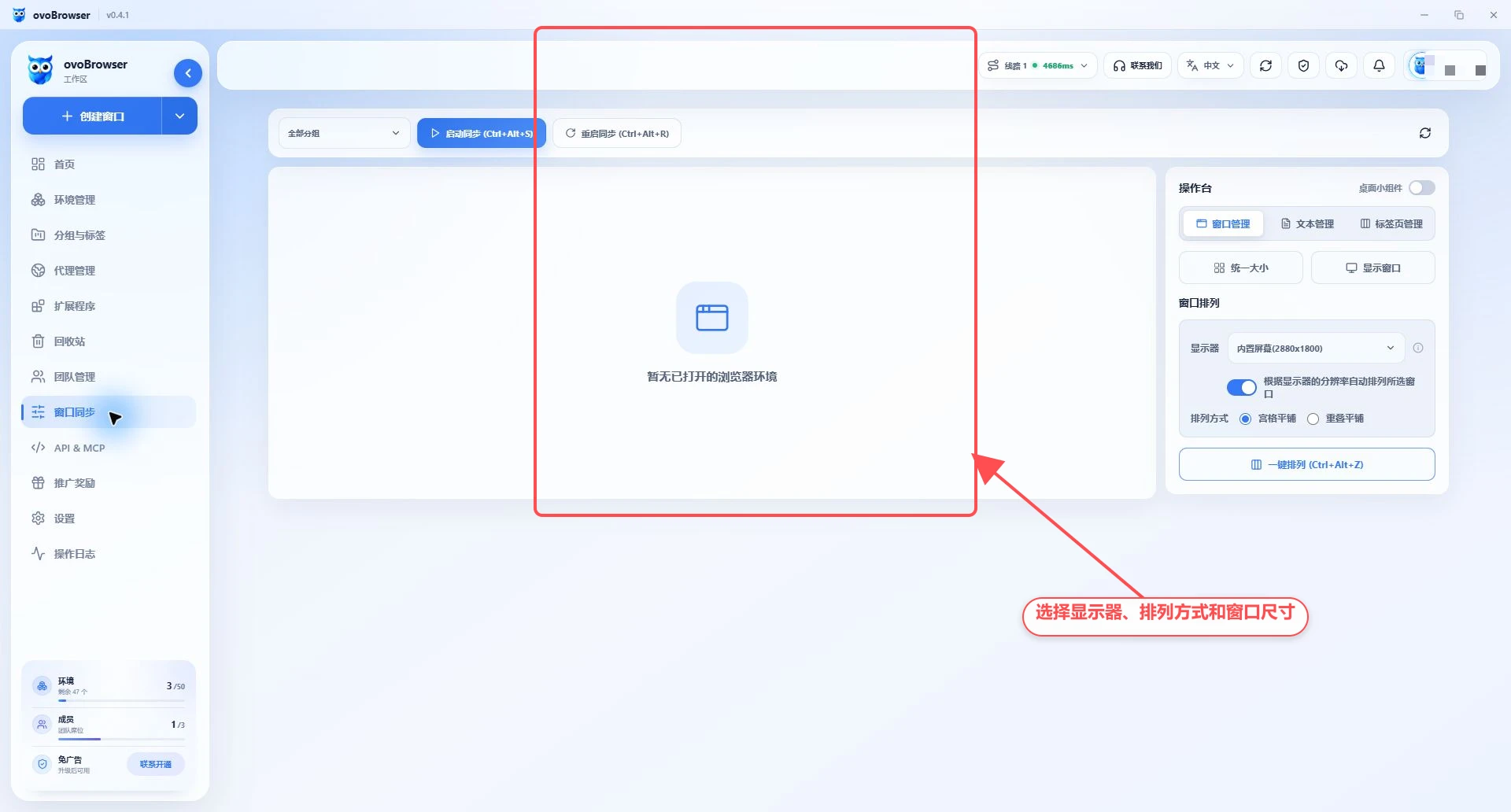
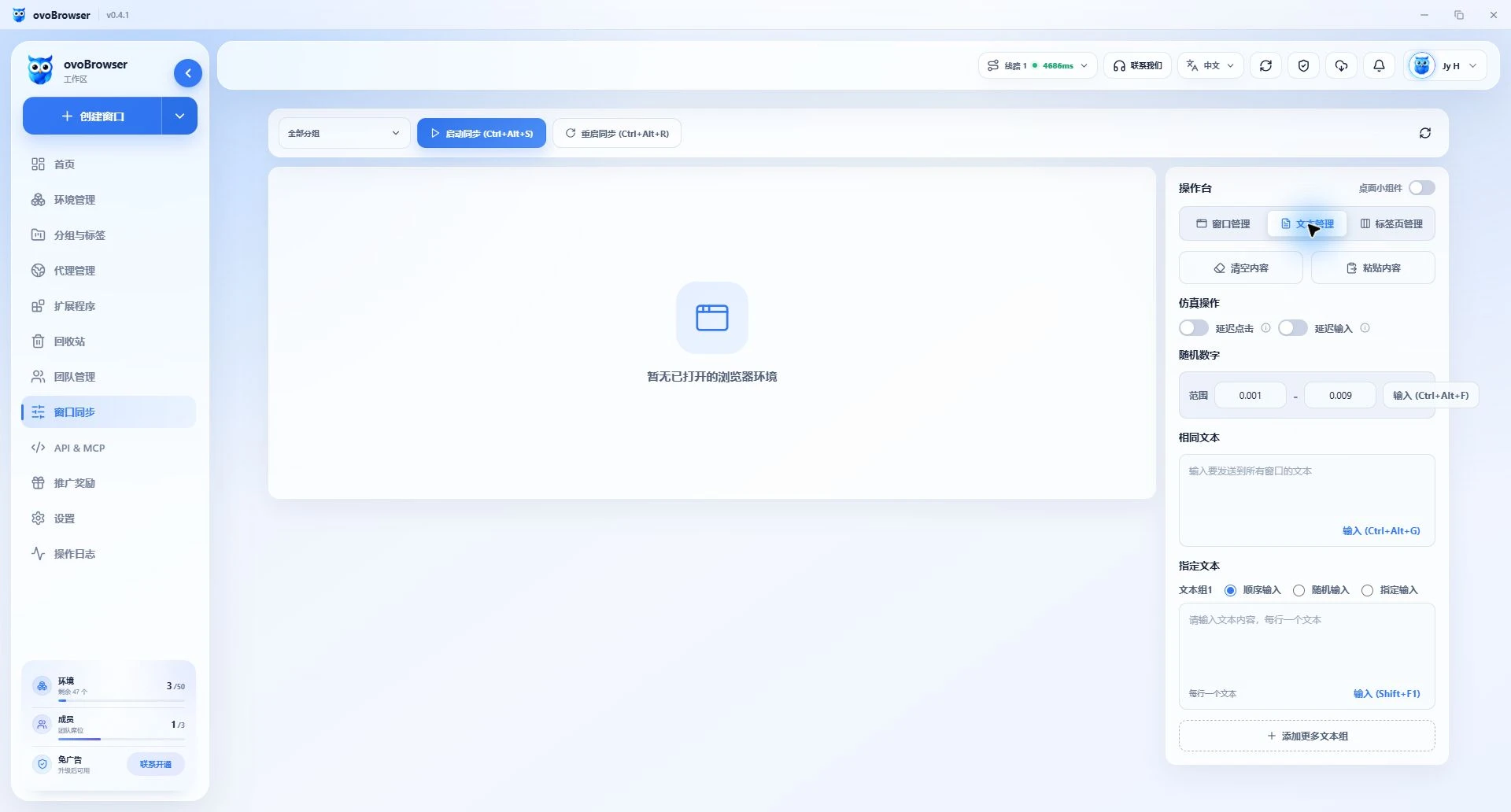
4. Управление текстом
Тот же текст
Пусть каждое целевое окно сначала сосредоточится на входном поле целевого объекта, затем введите содержимое в «тот же текст» и затем отправьте его. Все выбранные окна получат одинаковый текст.
Укажите текст
Можно создавать и выбирать несколько групп текста:
Последовательный ввод: распределяет каждую строку текста последовательно в порядке окна;
Случайный ввод: случайным выбором из группы текста;
Укажите вход: используйте
序号:文本, например1:hello, и серийный номер вычисляется в порядке контрольного окна.
Операция симуляции
Можно включить задержку щелчка и задержку ввода. Задержка записывается дословно, а для имитации ручного ритма ввода добавляется случайное ожидание. Функция случайных чисел генерирует вход в заданном диапазоне.
Чистый вход
Нажатие «Очистить» попытается очистить содержимое сфокусированного окна ввода в целевом окне.
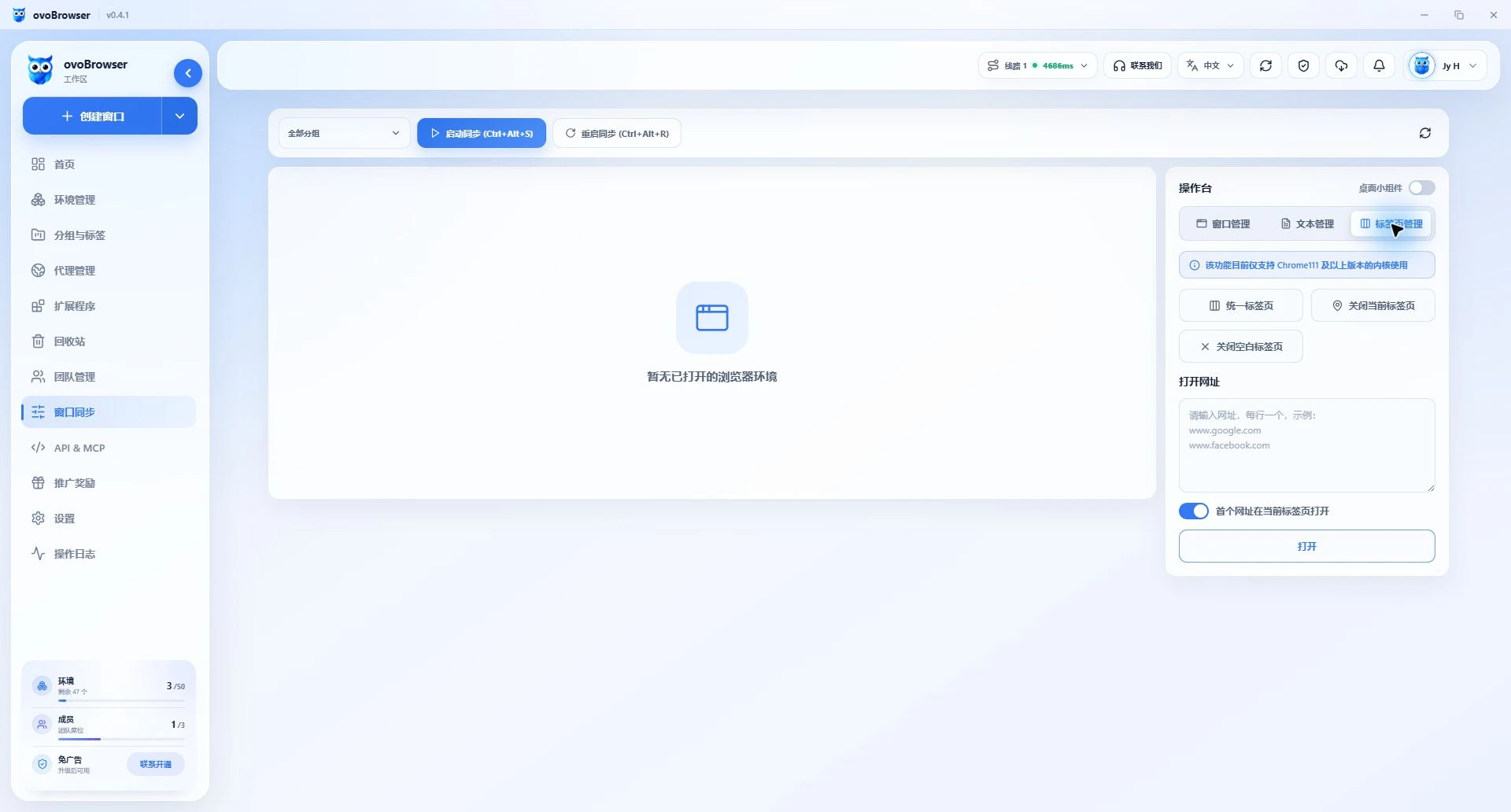
5. Управление страницами тегов
Поддержка управления вкладками:
Единая страница вкладок;
Обновить текущую страницу;
Закрыть другие вкладки;
Закрыть текущую вкладку;
Закрыть пустую вкладку;
Открывать URL пакетами;
Выбрать, стоит ли открывать первый URL в текущей вкладке.
При открытии URL пакетами заполняйте один адрес на строку. URL без письменных протоколов обрабатываются согласно действующим функциональным правилам, но чтобы избежать неоднозначности, рекомендуется полностью заполнить https://.
6. Виджеты рабочего стола
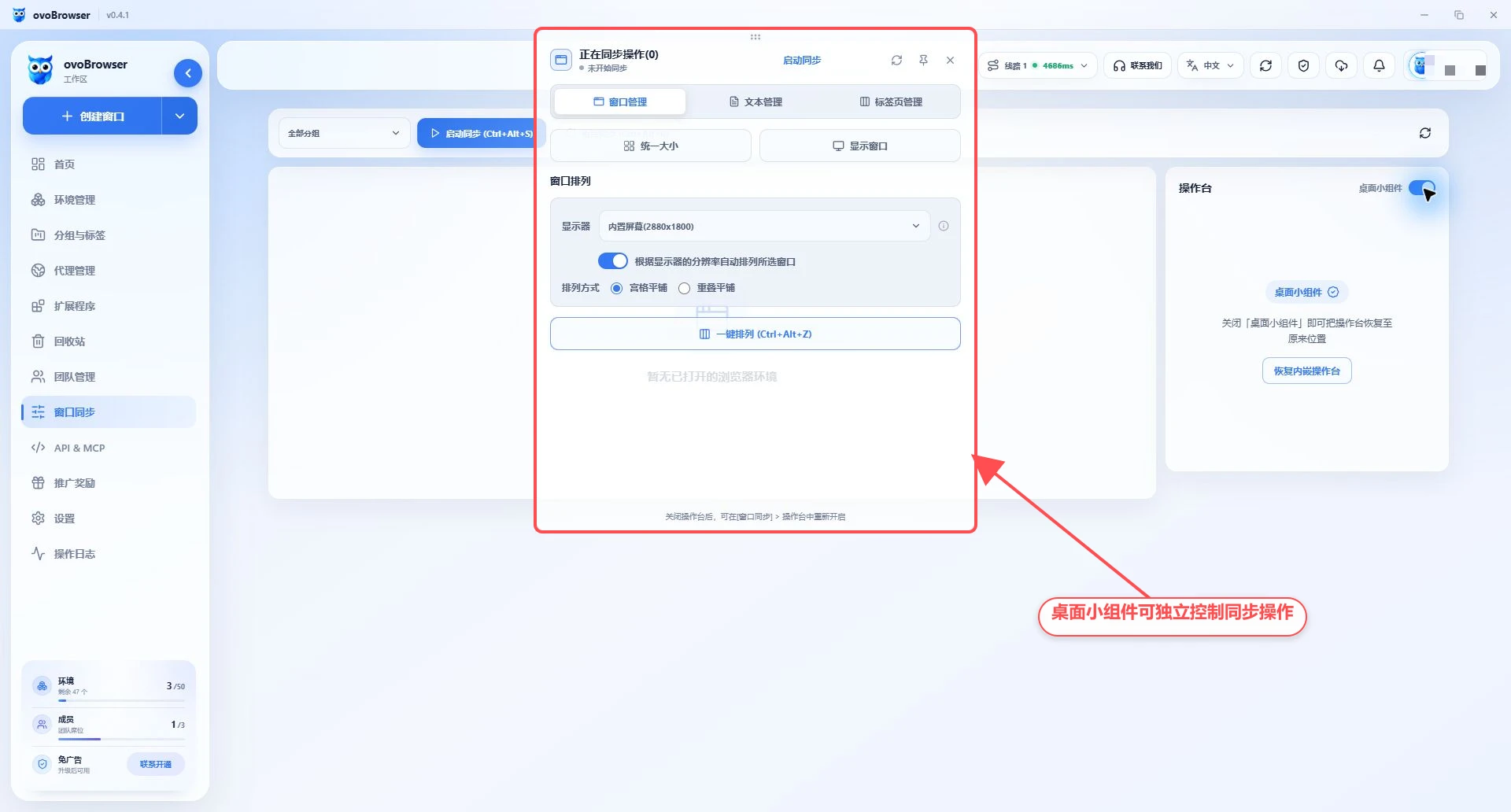
После открытия «Виджета рабочего стола» консоль переключится с клиентской страницы на независимое плавающее окно, что облегчает работу рядом с окном браузера.
Выключите переключатель виджета, чтобы восстановить встроенную консоль;
Встроенная консоль автоматически восстановится, если виджет не откроется;
Можно свернуть, развернуть или закрепить в полном варианте;
После закрытия консоли вы можете вернуться в «Window Sync > Console», чтобы открыть её снова.
7. Распространённые причины сбоев
Подсказка выбрать как минимум два окна
Для синхронизации требуется как минимум одно главное и одно подчинённое окно. Проверьте, что запущены два или более профиля.
Текст не отправлен
Консоль различает следующие причины:
Окно не запущено;
Соединение прервано;
Нет поля захвата ввода;
На странице несколько полей ввода;
Страница отказывается принимать запись;
Текст, назначенный этому окну, пуст.
Наиболее распространённое решение — поочерёдно кликнуть по правильным полям ввода в целевом окне и затем повторно отправить.
Мышь или клавиатура не синхронизированы
Убедитесь, что статус синхронизации активен, целевое окно не закрыто и главное управление выбрано правильно. Остановите и затем перезапустите синхронизацию; если ошибка сохраняется, закройте и вновь откройте целевой профиль.
Операции с вкладками недоступны
Проверьте, что версия ядра Chrome 111 или выше, и перезапустите соединение синхронизации.
Рекомендации по безопасности
Первую синхронизацию проверяйте на тестовой странице;
Не синхронизируйте бездумно операции с высоким риском, такие как оплата, удаление и публикация;
Перед отправкой проверяйте выбранное окно и главную консоль;
Перед назначением текста проверяйте порядок окон;
Останавливайте синхронизацию вовремя после выполнения операции, чтобы избежать распространения ошибок.