 Ovobrowser
Агент обнаруживает аномалии
Проверьте прокси - соединения, протоколы, адреса и идентификационную информацию.
Ошибка проверки прокси
Сбой проверки прокси обычно связан с одной из четырёх причин: неверно указанные данные, недоступность прокси-сервиса, отсутствие сетевого соединения между локальным компьютером и прокси-сервером либо ситуация, когда прокси подключается, но не может получить доступ к сервису проверки. Выполняйте диагностику в порядке, указанном на этой странице. Не изменяйте параметры отпечатка браузера многократно и без необходимости.
Шаг 1. Проверьте исходные данные прокси
Уточните у поставщика прокси следующие пять параметров:
Протокол: HTTP, HTTPS или SOCKS5.
Адрес сервера: доменное имя или IP-адрес.
Правильность номера порта.
Способ аутентификации: имя пользователя и пароль или IP-белый список.
Не истёк ли срок действия прокси, не исчерпан ли лимит трафика и не отключён ли сервис.
Обратите внимание: HTTP и HTTPS обозначают способ подключения клиента к прокси-серверу. Это не означает, что через прокси можно открывать только HTTP- или HTTPS-сайты. Неправильно выбранный протокол может привести к ошибке рукопожатия.
Шаг 2. Повторно введите данные и запустите проверку
Откройте раздел «Управление прокси» (Proxy Management).
Отредактируйте нужный прокси.
Удалите лишние пробелы из поля адреса сервера.
Убедитесь, что номер порта представляет собой целое число от 1 до 65535.
Повторно введите имя пользователя и пароль.
Нажмите «Проверить» (Test).
Сохраните полный текст сообщения об ошибке.
Откройте раздел «Управление прокси» (Proxy Management).
Отредактируйте нужный прокси.
Удалите лишние пробелы из поля адреса сервера.
Убедитесь, что номер порта представляет собой целое число от 1 до 65535.
Повторно введите имя пользователя и пароль.
Нажмите «Проверить» (Test).
Сохраните полный текст сообщения об ошибке.
Можно вставить полную строку подключения к прокси, чтобы автоматически разделить её на отдельные поля. После автоматического разделения обязательно проверьте каждое поле вручную.
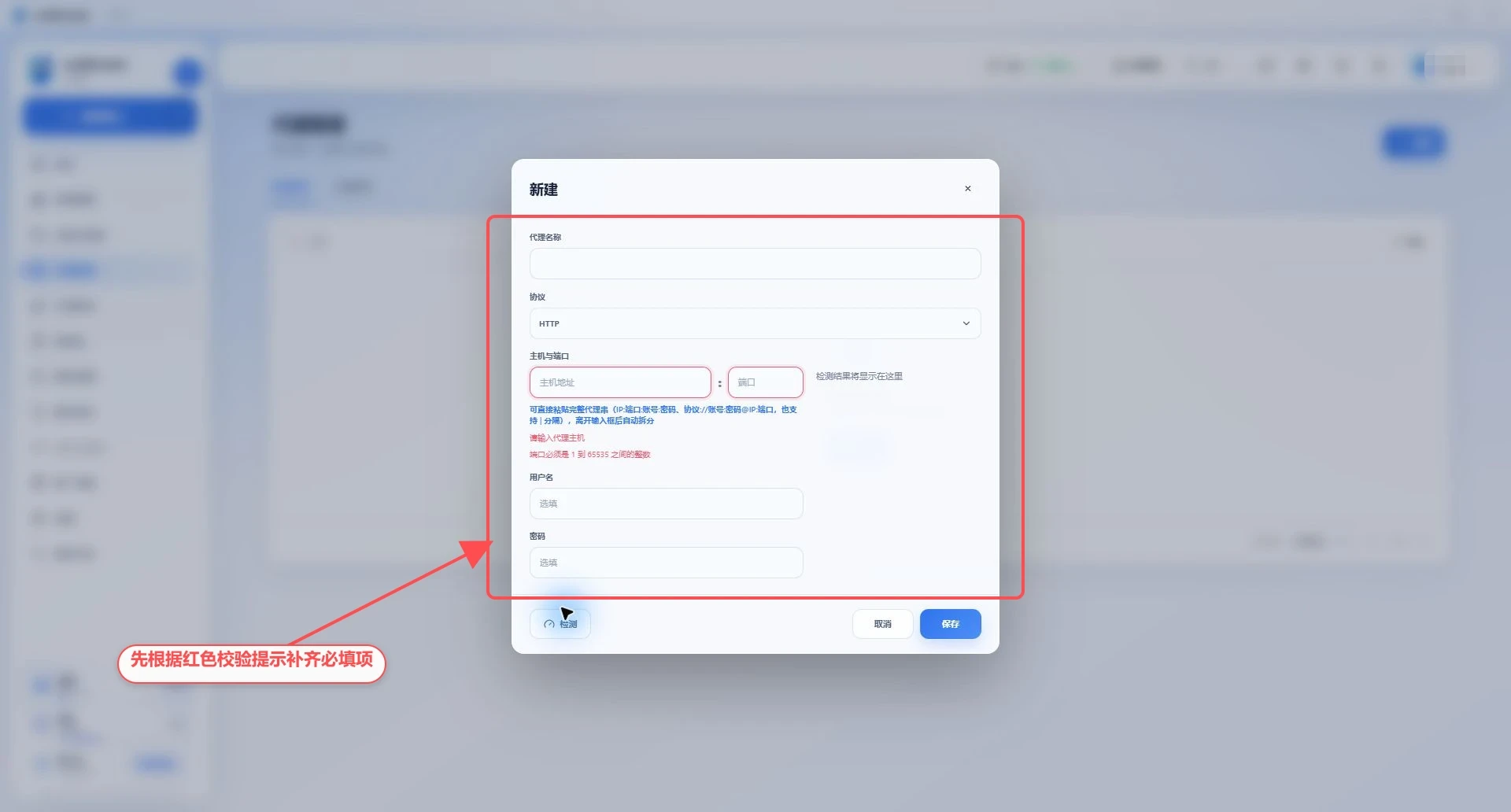
Поля прокси и сообщения об ошибках
Шаг 3. Проверьте локальную сеть и системный прокси
Перейдите в раздел «Настройки > Системные настройки > Проверка сети» (Settings > System Settings > Network Detection).
Нажмите «Проверить локальную сеть» (Detect Local Network), чтобы узнать фактический внешний сетевой адрес компьютера без использования системного прокси.
Нажмите «Проверить системный прокси» (Detect System Proxy), чтобы проверить сетевой выход через системный прокси или локальный сетевой инструмент.
Сравните результаты обеих проверок.
Если проверка системного прокси завершается ошибкой, проверьте настройки прокси Windows, PAC, VPN, Clash, V2Ray и другие локальные сетевые инструменты.
После изменения настроек локальной сети вернитесь в раздел управления прокси и выполните проверку повторно.
ovoBrowser в режиме реального времени проверяет системный прокси Windows, PAC, переменные окружения HTTP(S)/ALL_PROXY, а также некоторые распространённые локальные порты прокси. Во время проверки программа может использовать два способа подключения: «через системный прокси» и «напрямую с локального компьютера». Затем она автоматически выбирает способ, при котором подключение удалось.
На изображении ниже показано фактическое состояние до запуска проверки. Сначала нажмите соответствующие кнопки, а затем продолжите диагностику на основании полученных результатов.
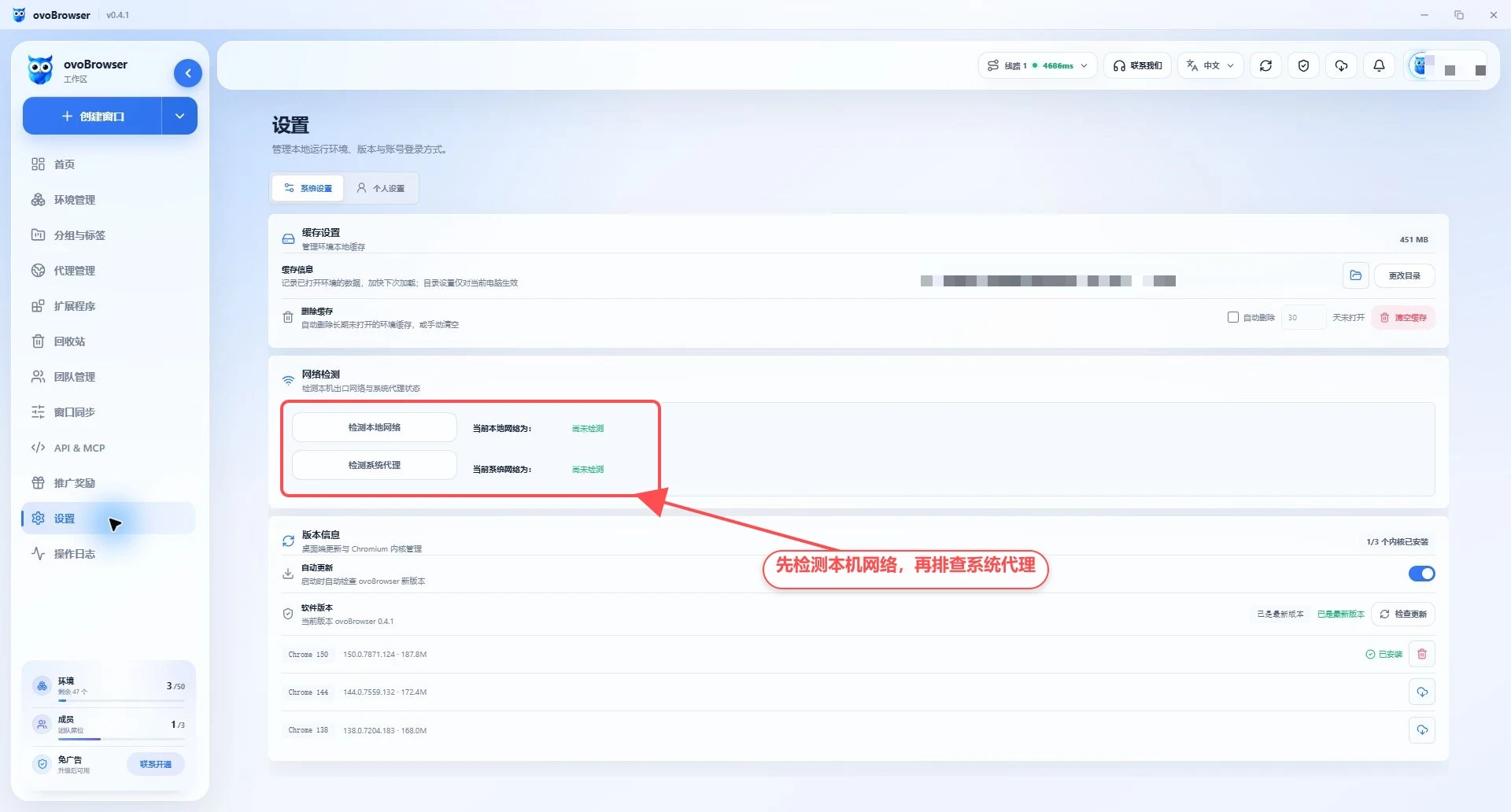
Раздел проверки локальной сети и системного прокси
Шаг 4. Устраните проблему в зависимости от сообщения об ошибке
Превышено время ожидания подключения или узел недоступен
Возможные причины: неверный адрес сервера или порт, отсутствие доступа к прокси-серверу из локальной сети, блокировка брандмауэром или отключение прокси-сервера.
Решение:
Повторно проверьте адрес сервера и порт.
Переключитесь на другую локальную сеть и повторите попытку.
Временно проверьте правила брандмауэра и защитного программного обеспечения.
Свяжитесь с поставщиком прокси и уточните, работает ли соответствующий узел.
В подключении отказано
Целевой сервер доступен, но на указанном порту не работает прокси-служба либо она отклоняет соединение. Проверьте порт, протокол и состояние прокси-узла.
Ошибка разрешения DNS
Если адрес прокси указан в виде доменного имени, локальный компьютер не может его разрешить. Попробуйте сменить DNS-сервер, проверить правильность написания домена или запросить у поставщика рабочий IP-адрес.
Ошибка 407, сбой аутентификации или отказ вышестоящего сервера
Неверно указаны имя пользователя, пароль или способ аутентификации. Если прокси использует IP-белый список, добавьте в него фактический внешний IP-адрес компьютера или системного прокси. Если внешний IP-адрес динамический и изменился, обновите запись в белом списке у поставщика.
Ошибка 403 или доступ запрещён политикой
Поставщик прокси запрещает доступ к целевому ресурсу проверки, определённому региону или порту. Свяжитесь с поставщиком и уточните ограничения для целевых сайтов, лимиты одновременных подключений и права доступа, предусмотренные тарифным планом.
Ошибка TLS-рукопожатия или получен ответ, не являющийся HTTP
Такая ситуация часто возникает, если HTTP-прокси настроен как HTTPS, SOCKS5 выбран вместо HTTP или наоборот, либо для порта прокси требуется особая конфигурация TLS. Выберите правильный протокол в соответствии с инструкциями поставщика.
Сбой канала проверки
Отдельный сервис определения IP-адреса может быть временно недоступен. В редакторе среды можно изменить параметр «Канал проверки IP» (IP Lookup Channel). Если основной канал не работает, клиент также может попробовать использовать другие каналы.
Шаг 5. Определите, связана ли проблема с прокси или локальной сетью
Для выявления причины выполните перекрёстные проверки:
Проверьте тот же прокси на другом компьютере или с помощью тестового инструмента поставщика.
Проверьте на текущем компьютере другой заведомо рабочий прокси.
Проверьте текущий прокси при подключении к разным локальным сетям.
Сравните результаты.
Прокси не работает ни на одном устройстве: вероятнее всего, проблема связана с самим прокси.
Все прокси не работают только на текущем компьютере: вероятнее всего, проблема связана с локальной сетью или защитным программным обеспечением.
Подключение успешно только через системный прокси: прямая сетевая связь не позволяет подключиться к вышестоящему прокси-серверу.
Проверка проходит успешно, но целевой сайт не открывается: вероятнее всего, прокси ограничивает доступ к этому сайту.
Проверка проходит успешно, но после запуска среды по-прежнему отображается ошибка
Убедитесь, что в среде выбран именно тот прокси, который только что прошёл проверку.
Закройте работающую среду.
Сохраните настройки прокси и среды.
Запустите среду повторно.
Проверьте панель прогресса запуска и определите, на каком этапе останавливается процесс: «Проверка прокси» (Checking Proxy), «Проверка сети» (Detecting Network) или «Запуск ядра» (Starting Kernel).
Если сбой происходит на этапе запуска ядра, причина может быть не связана с прокси. В таком случае проверьте загрузку ядра и настройки отпечатка браузера.
Убедитесь, что в среде выбран именно тот прокси, который только что прошёл проверку.
Закройте работающую среду.
Сохраните настройки прокси и среды.
Запустите среду повторно.
Проверьте панель прогресса запуска и определите, на каком этапе останавливается процесс: «Проверка прокси» (Checking Proxy), «Проверка сети» (Detecting Network) или «Запуск ядра» (Starting Kernel).
Если сбой происходит на этапе запуска ядра, причина может быть не связана с прокси. В таком случае проверьте загрузку ядра и настройки отпечатка браузера.
Что предоставить службе поддержки
При обращении в службу поддержки укажите протокол прокси, адрес сервера с удалёнными конфиденциальными данными, порт, время проверки, полный текст ошибки, информацию об использовании системного прокси, а также результаты проверки локальной сети и системного прокси.
Не передавайте имя пользователя, пароль или полную строку подключения к прокси.