 Ovobrowser
Настройте прокси HTTP/HTTPS/SOCKS5
ovoBrowser поддерживает HTTP, HTTPS и SOCKS5 прокси по потоку. В этом руководстве объясняется, как выбрать, заполнить и проверить три протокола.
Настройте прокси HTTP/HTTPS/SOCKS5
ovoBrowser поддерживает HTTP, HTTPS и SOCKS5 прокси по потоку. В этом руководстве объясняется, как выбрать, заполнить и проверить три протокола.
1. Подготовьте настройки прокси
Получите у прокси-провайдера:
соглашение;
прокси-хост;
прокси-порт;
Правила белого списка имени пользователя и пароля, или IP;
Страна или регион-экспортер;
Ограничения на валидность, трафик и параллельность.
Не угадывайте протокол по номеру порта. Используйте протокол, указанный прокси-провайдером.
2. Разница между тремя протоколами
HTTP
Клиент подключается к прокси-серверу в обычном режиме HTTP CONNECT. Он всё ещё может получить доступ к HTTPS-сайту через туннель.
HTTPS
Клиент сначала устанавливает TLS-соединение с прокси-сервером, а затем отправляет CONNECT. Выбирайте его только если провайдер явно предоставляет вход HTTPS-прокси.
SOCKS5
Используйте протокол SOCKS5 для создания туннелей и поддержки необязательной аутентификации по имени пользователя и паролям. Не путайте SOCKS4 или обычные HTTP-порты с SOCKS5.
Во время тестирования клиента будут использованы доступные методы подключения на основе различий в совместимости некоторых прокси-провайдеров, но тип базы протокола всё равно должен быть выбран правильно.
3. Добавляйте поле за полем
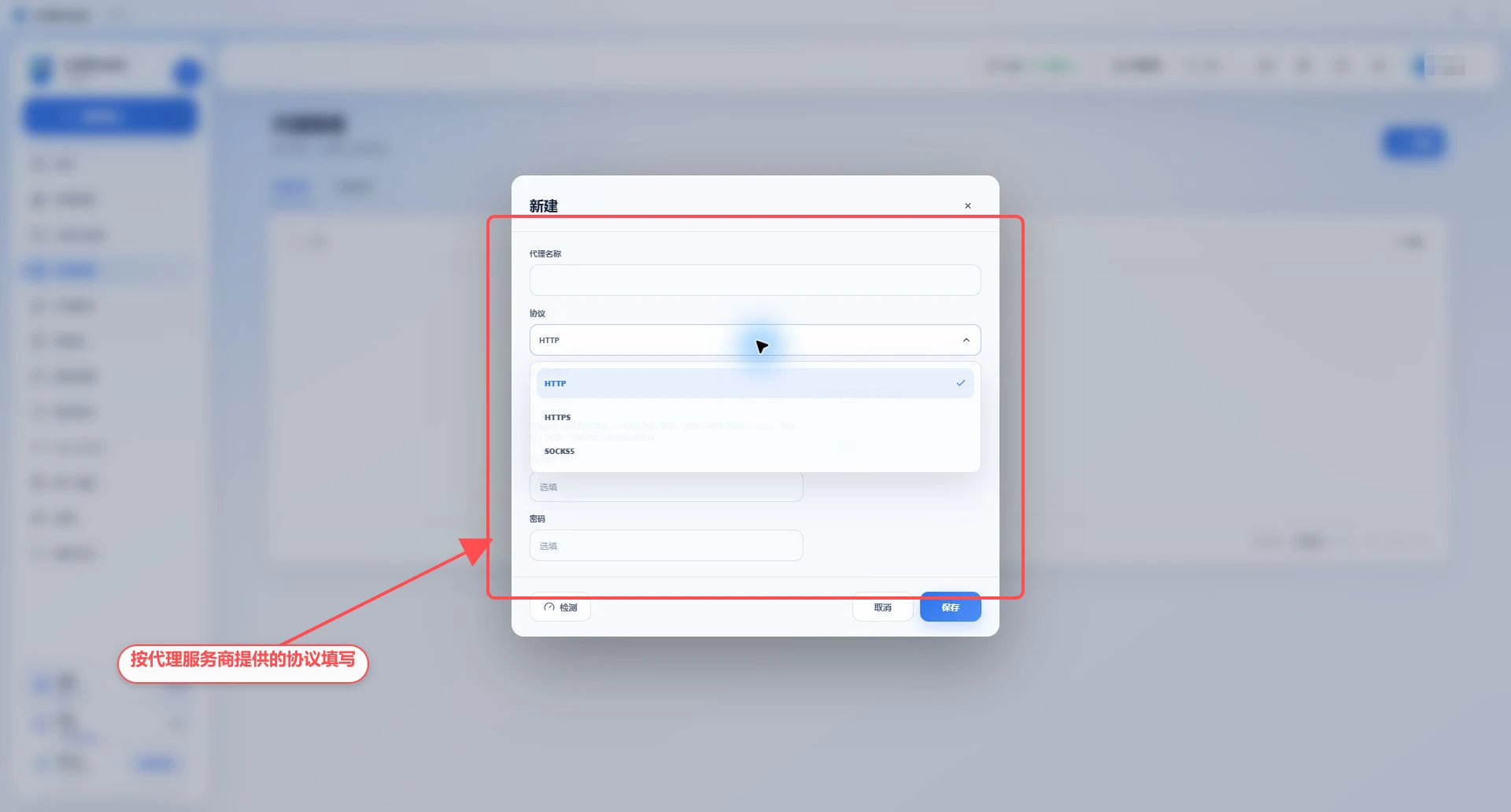
Перейдите в раздел «Управление прокси» и нажмите «Новое»;
Заполните легко узнаваемое Название прокси;
Выберите HTTP, HTTPS или SOCKS5;
Заполните доменное имя или IPv4-адрес на хосте, не добавляйте путь к веб-странице;
Порт заполняется целым числом от 1 до 65535;
Заполнить соответствующие поля при аутентификации имени пользователя и пароля;
Имя пользователя и пароль обычно остаются пустыми при аутентификации IP-белого списка;
Нажмите «Тест»;
Проверьте IP и регион выхода;
Нажмите «Сохранить».
4. Добавить с помощью прокси-URL
Нет сертификата
203.0.113.10:8080
http://203.0.113.10:8080
socks5://203.0.113.10:1080
Аутентификация имени пользователя и пароля
203.0.113.10:8080:user01:password01
203.0.113.10|8080|user01|password01
http://user01:[email protected]:8080
https://user01:[email protected]:443
socks5://user01:[email protected]:1080
Вставьте URL прокси в окно ввода «Host», выйдите из входного окна или нажмите Enter, и система автоматически разделит его. Если префикса протокола нет, по умолчанию используется HTTP, который следует проверить снова после разделения.
Примерный адрес использует зарезервированный адрес документа и не может использоваться напрямую для сетевых соединений.
5. IP белый список прокси
Найти настройки белого списка в бэкенде провайдера прокси;
Перейдите в раздел «Настройки > теста сети», чтобы увидеть фактический выход локальной сети и системного прокси;
Добавить публичный IP, используемый при фактическом подключении к прокси-серверу, в белый список;
Ждать вступления в силу конфигурации провайдера;
Оставьте имя пользователя и пароль пустыми в ovoBrowser и проверьте.
Если локальный публичный IP меняется, белый список необходимо своевременно обновлять.
6. Испытания и сохранение
После нажатия «Тестировать» успешные результаты должны включать IP-адрес выхода, местоположение и задержку. Пожалуйста, подтвердите:
IP-адрес выхода не является исходным IP локальной машины;
Страна или регион соответствует информации о покупке;
Задержка находится в допустимом для бизнеса диапазоне;
В результате нет ошибок в аутентификации или политике;
Фактическое соединение соответствует ожиданиям.
Когда тест не проходит, не сохраняйте его напрямую для использования в продакше. Пожалуйста, сначала прочитайте Прокси-тесты неудачи.
7. Назначение профилю
Создать или отредактировать профиль;
Выберите «Сохраненный прокси» в «Настройках прокси»;
Выберите целевого прокси;
Нажмите «Проверить сеть»;
Сохранить и начать;
Подтвердите IP-адрес выхода в браузере ещё раз.
8. Распространённые ошибки заполнения
Заполнить весь раздел
http://для хоста, но не позволять автоматическому парсингу завершиться;Запишите имя пользователя, пароль, хост и порт в обратном порядке;
Выберите HTTPS, но провайдер сервиса фактически предоставляет HTTP;
Рассматривать SOCKS4 как SOCKS5;
Порт содержит пробелы или не является целым числом;
Белый список IP позволял неправильный локальный экспорт;
Если пароль содержит специальные символы, он будет обречен инструментом копирования;
Прокси истёк или у него закончился трафик.
9. Советы по безопасности
Полный URL прокси эквивалентен учетным данным сети;
Не публикуйте строки прокси в публичных чатах и не делайте скриншоты;
Используйте минимально необходимое количество одновременных подключений;
Регулярно меняйте пароли и удаляйте неиспользуемые прокси;
Провайдер прокси может наблюдать метаданные соединения, поэтому выбирайте надежного поставщика услуг.