 Ovobrowser
Члены команды и управление разрешениями
«Управление командой» используется для управления местами участников, ограничениями личного профиля и детализированными правами. Бизнес-данные членов по умолчанию изолированы по владельцам, и владельцы команд могут просматривать и управлять данными всей команды.
Члены команды и управление разрешениями
«Управление командой» используется для управления местами участников, ограничениями личного профиля и детализированными правами. Бизнес-данные членов по умолчанию изолированы по владельцам, и владельцы команд могут просматривать и управлять данными всей команды.
Проверьте перед началом
Только аккаунты с соответствующими правами могут попадать в управление командой;
Должны быть доступны места в команде и квота профиля;
Перед созданием участника требуется как минимум одна назначаемая роль;
Разрешения вступают в силу сразу после сохранения;
Роль владельца имеет полные командные права и всегда включена.
1. Обзор управления членами
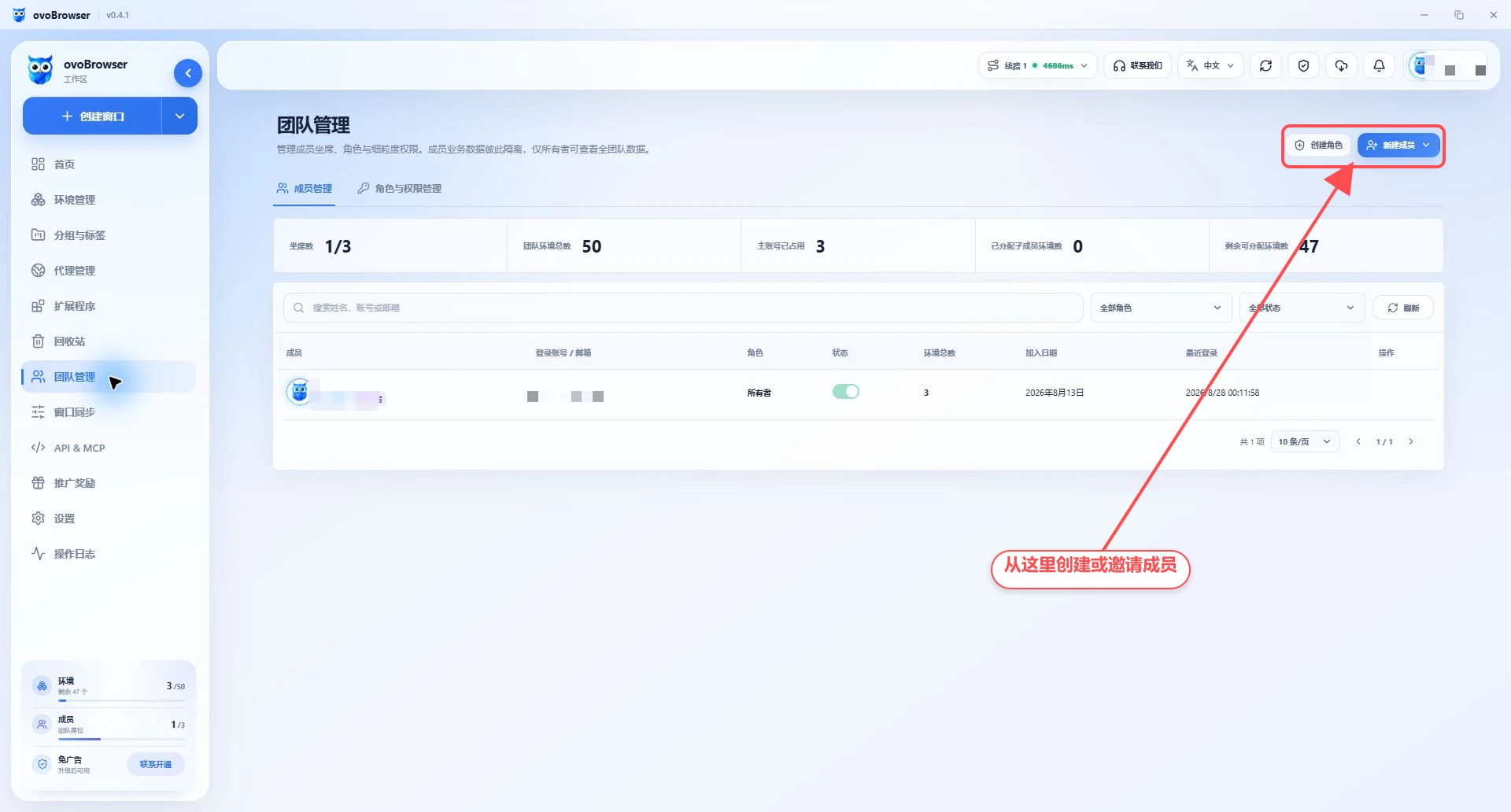
На странице будет отображаться:
Количество мест;
Общее количество профилей команд;
Количество занятых главных счетов;
Количество назначенных профилей дочерних членов;
Количество оставшихся выделенных профилей;
Имя участника, аккаунт входа или электронная почта, роль, статус, общее количество профилей, дата присоединения и последний вход.
Участников можно фильтровать по роли, статусу и ключевым словам.
2. Напрямую создайте аккаунт участника
Нажмите «Новый участник»;
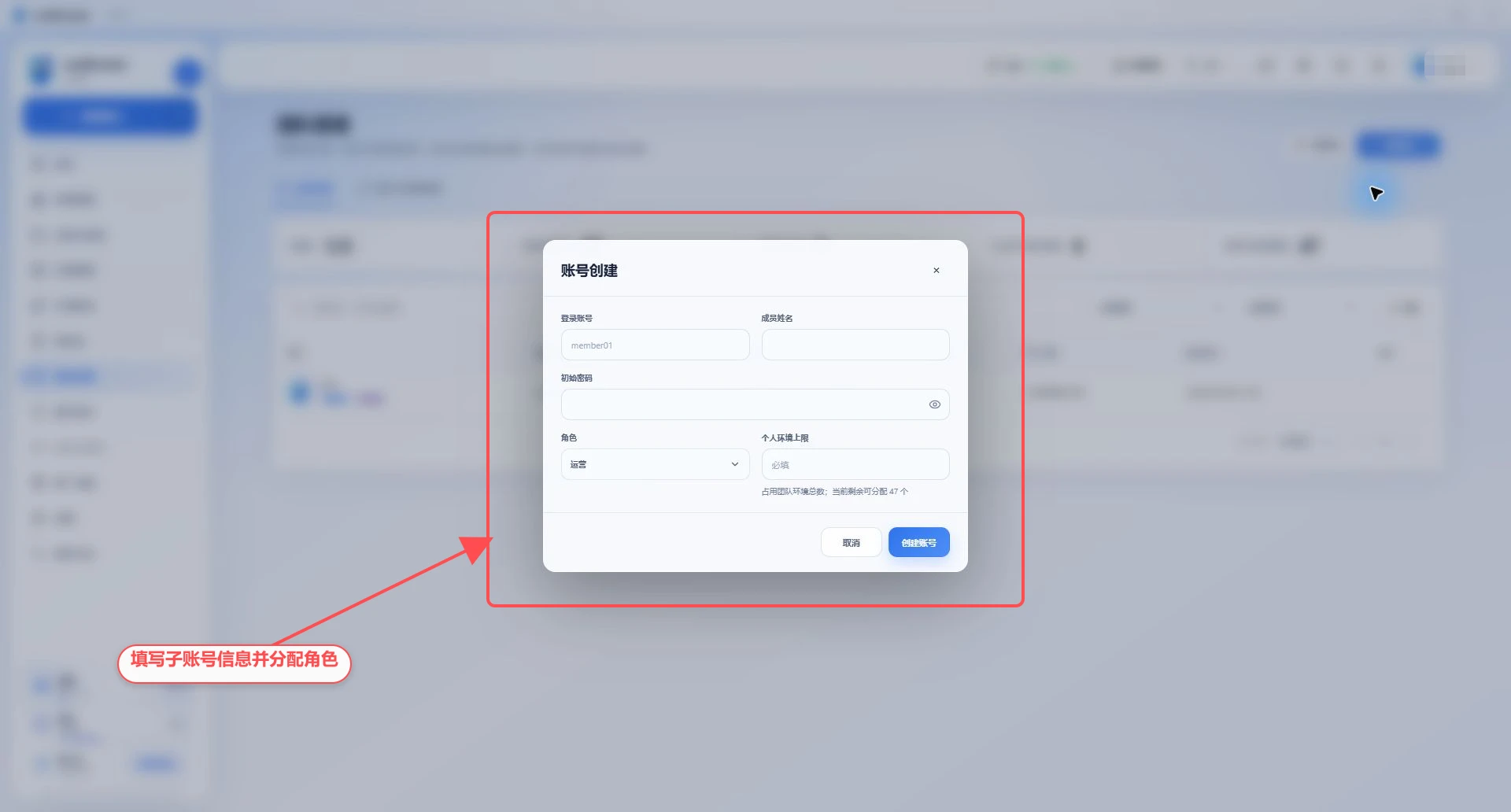
Выберите «Создание аккаунта»;
Введите 3–48-значный аккаунт входа с помощью букв, цифр, точек, подчеркиваний или дефисов;
Введите имя участника из 1–80 символов;
Установить начальный пароль, который должен состоять не менее 10 цифр и не может совпадать с именем пользователя;
Выберите роль;
Установите верхний предел личного профиля;
Нажмите «Создать аккаунт»;
Учетная запись входа и первоначальный пароль передаются участникам через защищённые каналы.
Не храните свой первоначальный пароль в групповых чатах или публичных документах длительное время. Участникам следует вносить изменения как можно скорее после первого входа.
3. Создавайте участников партиями
Нажмите «Новый участник > создание партии»;
Введите префикс счета с 2–40 цифр;
Установите величину создания в диапазоне от 1 до 50;
Установить единый начальный пароль;
Выбирайте лимиты для персонажей и личных профилей;
Подавайтесь, чтобы творить.
Система будет генерировать аккаунты аналогично member01, member02. Перед созданием подтвердите оставшиеся места, префикс аккаунта и способ выдачи пароля.
5. Редактирование участников
Нажмите кнопку редактирования в строке участников, чтобы изменить имя, роль, лимит личного профиля участника и сбросить пароль, если у вас есть разрешение.
Изменить роль
Выберите новую роль и подтвердите. Разрешения вступают в силу сразу после сохранения, и участники увидят новое меню и область операций при следующем входе на страницу или обновлении данных.
Активировать или деактивировать участников
После деактивации участники не могут продолжать работу как раньше; повторное включение может восстановить доступ. Владелец всегда включён и не может быть отключён.
Сбросить пароль
Владельцы команд могут устанавливать новые пароли для участников. Новый пароль должен быть не менее 10 символов и не может совпадать с аккаунтом входа участника. Уведомляйте участников через защищённые каналы после сброса.
6. Создайте пользовательскую роль
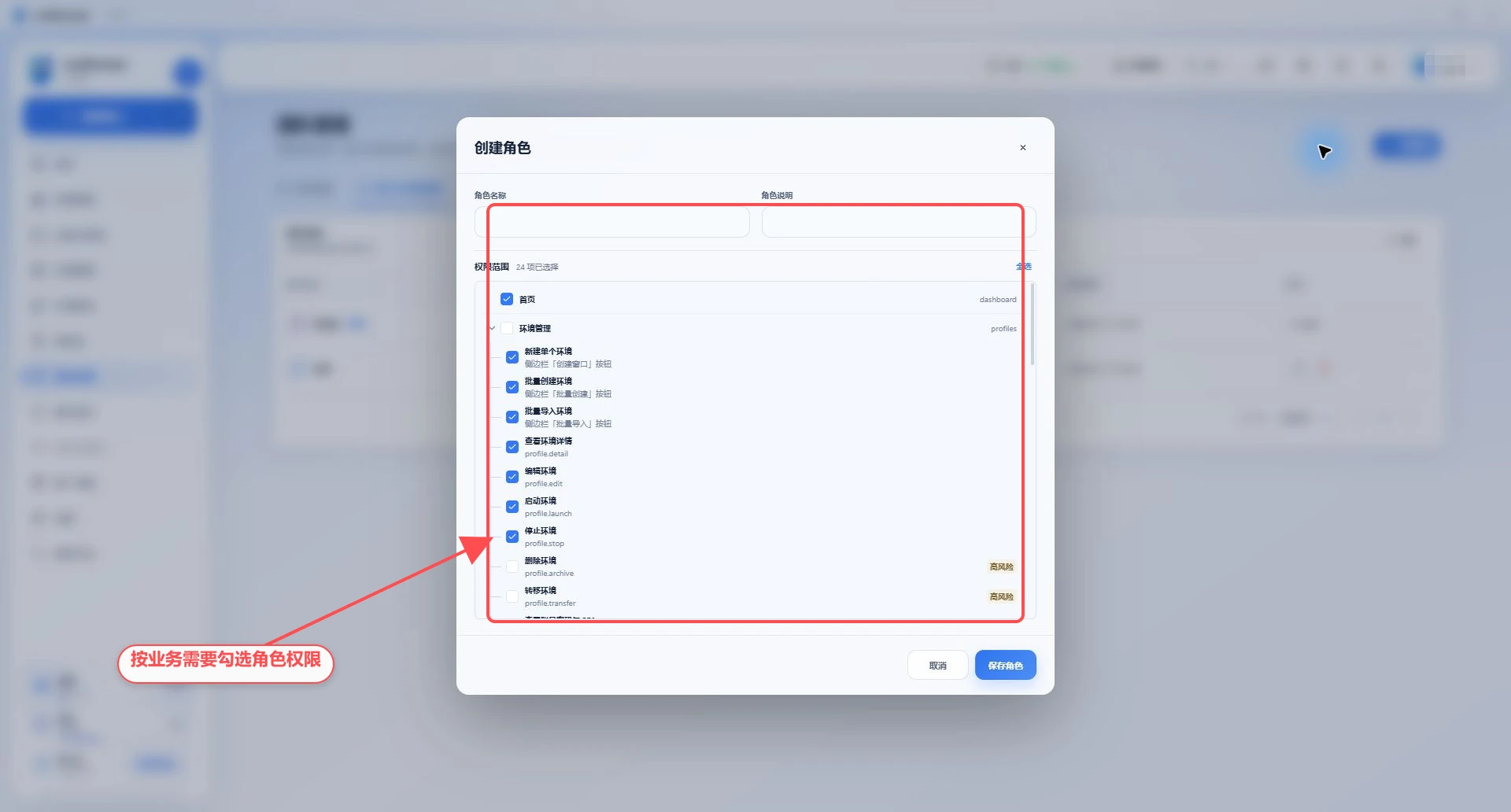
Перейти на «Управление ролями и разрешениями»;
Нажмите «Создать роль»;
Введите имя персонажа не более 40 символов;
Вы можете заполнить описание роли до 200 персонажей;
Расширить модуль в области разрешения и проверить разрешение;
Нажмите «Сохранить персонажа».
Записи разрешений отмечают атрибуты, специфичные для владельца, чувствительные или высокорискованные. При создании общей роли следуйте принципу наименьшей привилегии и не выбирайте все привилегии для удобства.
7. Предложения по конфигурации разрешений
Определяйте роли по обязанностям, например:
Оператор профиля: просмотр, создание, редактирование, запуск и завершение работы профилей;
Администратор прокси: управляет и обнаруживает прокси, но не управляет участниками;
Аудиторы: только просмотр бизнес-данных и журналов операций;
Автоматизированная разработка: использование API и MCP и наличие необходимых разрешений на просмотр и запуск профилей;
Админ команды: управление участниками и общими ролями, но будьте осторожны при предоставлении разрешений на высокорисковое удаление.
Разрешения меню определяют, будет ли виден вход в систему, а операционные разрешения определяют, могут ли выполняться действия, соответствующие кнопкам. Следует проверить оба.
8. Удаление роли
Пользовательские роли, которые не используются участниками или которые ожидают приглашения, можно удалить. Если на странице появляется сообщение, что роль ещё используется:
Измените соответствующих участников на другие роли;
отзовите или обновите приглашение на использование роли;
повторно удалите роль.
Системные роли или роли, которые нельзя редактировать, не могут быть изменены или удалены.
9. Удаление участников и передача ресурсов
Удаление участника — это необратимая операция, и предварительно необходимо выбрать получателя ресурсов.
Нажмите кнопку удаления в строке участника;
Проверьте количество профилей, групп и прокси, принадлежащих этому участнику;
Выберите получателя ресурсов, который всё ещё активен в команде;
Введите или вставьте учётную запись удаляемого участника, как требуется на странице, чтобы завершить второе подтверждение;
Нажмите для подтверждения удаления.
После удаления ресурсы, такие как профиль участника и окна, будут переданы получателю. Перед выполнением убедитесь, что получатель имеет достаточные полномочия и квоту профилей.
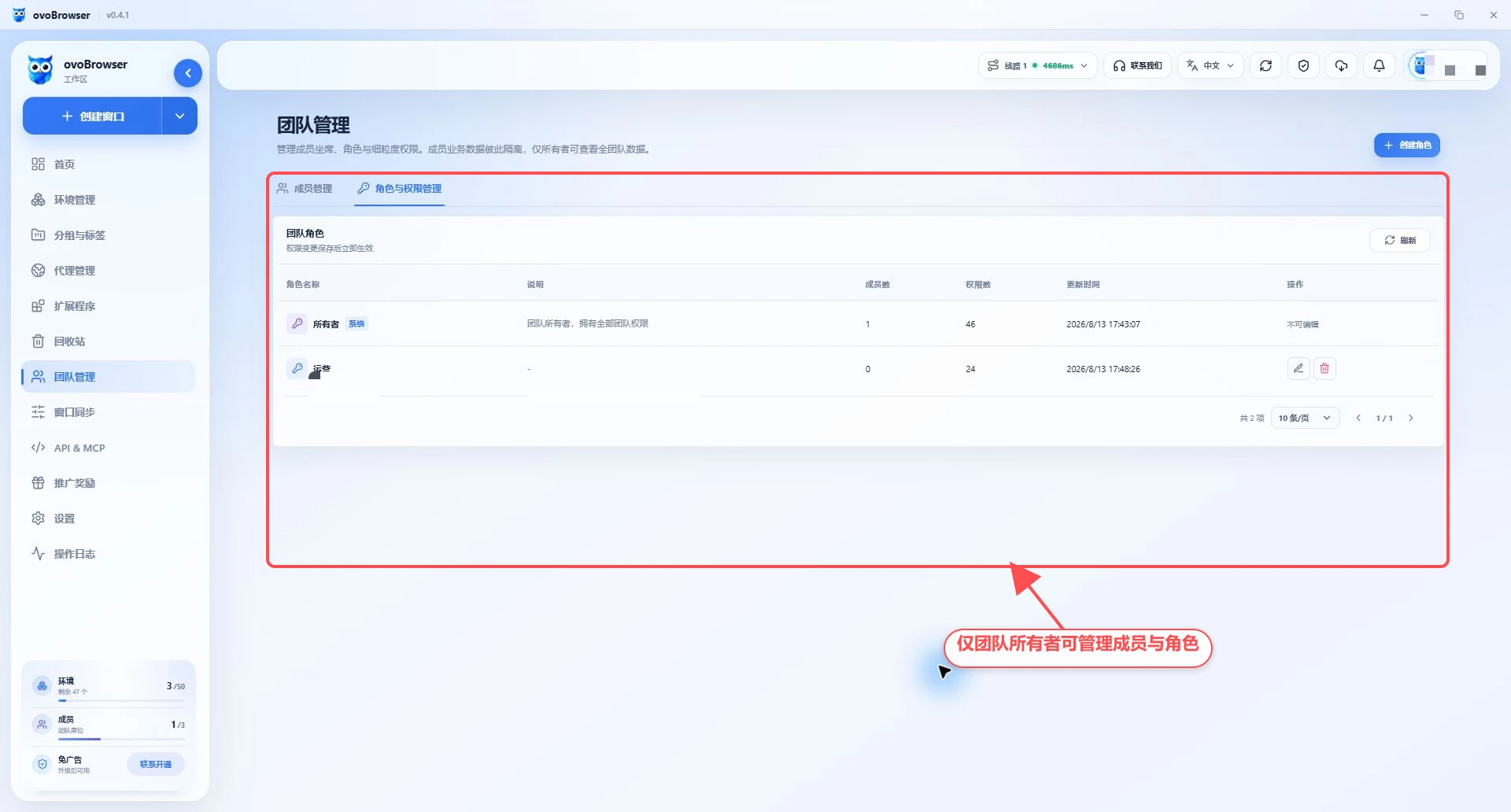
В текущем рабочем пространстве есть только владелец команды и нет обычных участников, которых можно удалить, поэтому реальное всплывающее окно для удаления участников открыть нельзя. На рисунке ниже сохраняется текущий статус «Управление ролями и разрешениями»; перед реальной операцией следует сначала убедиться, что в списке участников есть удаляемые участники и доступные получатели ресурсов.
10. Часто задаваемые вопросы
Нет ролей для назначения
Перейдите в «Управление ролями и разрешениями», чтобы создать роль, а затем создайте участников.
При создании участника появляется сообщение о недостатке мест
Уменьшите количество создаваемых участников, удалите участников, которые больше не используются, или добавьте места в команду.
Личный лимит профиля не может быть увеличен
Проверьте общую квоту профилей команды и квоту, выделенную другим участникам. Личный предел не может превышать выделенный команде диапазон.
Участники не видят профиля
Проверьте владение ресурсами профиля, разрешения меню роли и разрешения на просмотр профиля. Бизнес-данные участников изолированы по владению и не будут автоматически видеть профили других участников.
Страница не изменяется после изменения разрешений
Попросите участников обновить данные, повторно войти на страницу и, при необходимости, снова войти в систему. Если изменения не произошли, проверьте, была ли роль сохранена за участником.