 Ovobrowser
Руководство по массовому управлению профилями
«Управление профилями» используется для управления полным жизненным циклом профиля браузера. Каждый профиль может самостоятельно сохранять аккаунты, куки, прокси, отпечатки браузера, вкладки запуска и поведение браузера.
Руководство по массовому управлению профилями
«Управление профилями» используется для управления полным жизненным циклом профиля браузера. Каждый профиль может самостоятельно сохранять аккаунты, куки, прокси, отпечатки браузера, вкладки запуска и поведение браузера.
1. Понимание списка профилей
Список профилей будет отображать серийный номер профиля, имя, информацию о аккаунте, группу, прокси, операционную систему, владельца команды, время создания или обновления, а также статус работы. Вы можете:
Фильтрация по названию, серийному номеру, группе и другим условиям;
Корректировать количество отображения и сортировку каждой страницы;
Напрямую изменять название профиля или замечания;
Просмотр деталей или редактирование профиля;
Запускать, выключать, делиться или удалять профили;
Проверьте несколько профилей для запуска пакетного запуска, закрытия пакета или удаления.
Члены команды могут видеть данные только в пределах своей компетенции. Профиль «член команды-владельца» используется для описания владения ресурсами.
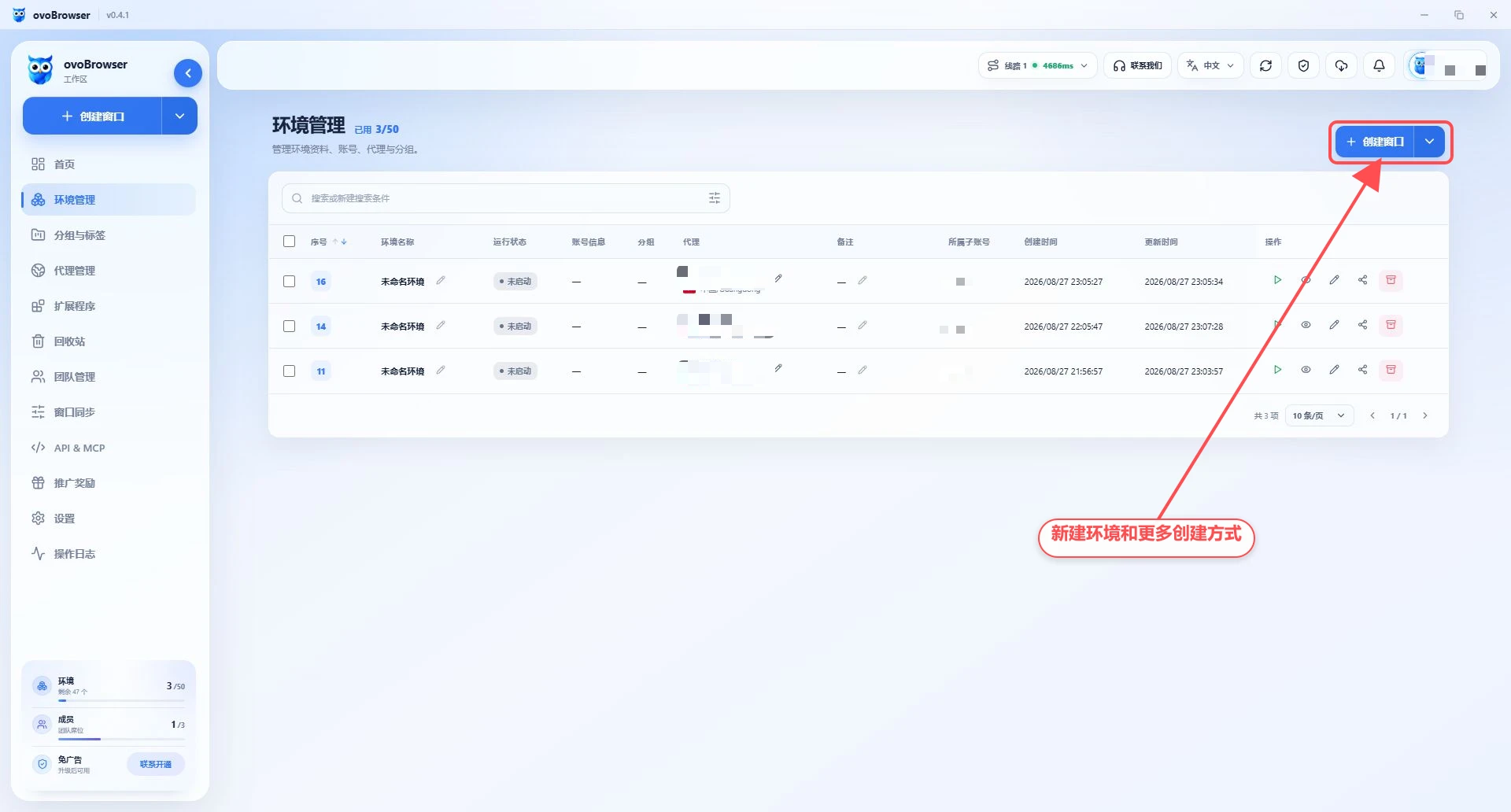
2. Создать новый единый профиль
Перейдите в раздел «Управление профилями»;
Нажмите «Новый профиль»;
Настройте профиль с помощью приведённых ниже разделов;
Нажмите «Сохранить», чтобы создать профиль, не открывая его, или «Сохранить и запустить», чтобы открыть его немедленно.
Когда квота профиля недостаточна, вы не можете создать новый профиль. Текущее использование и общая квота отображаются в нижнем левом углу клиента.
Основная информация
имя профиля: может быть пустым, рекомендуется не превышать 80 символов и использовать единые правила именования;
Группа: Выберите существующую группу. Если не выбрано, введите негруппированную или стандартную группу;
версия ядра: выберите ядро Chromium;
Операционная система: поддерживает конфигурации Windows, macOS, Linux, Android и iOS;
Примечания: до 500 символов, подходящие для записи владельца, назначения или срока годности.
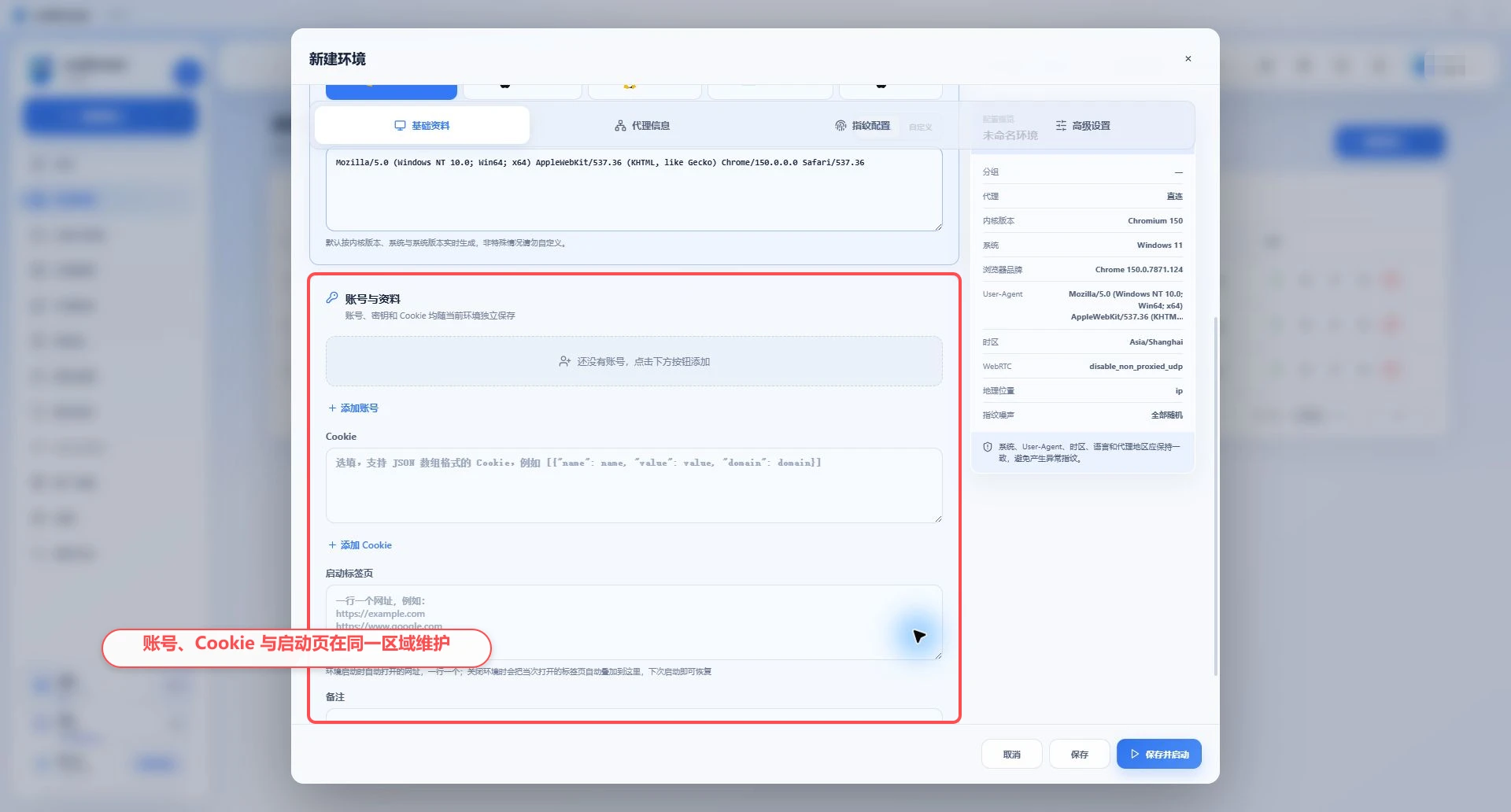
Аккаунт и информация
В профиль можно добавить несколько аккаунтов платформы. Каждый аккаунт можно настроить:
Платформа аккаунта или пользовательское доменное имя;
Учетная запись пользователя;
Пароль пользователя;
Клавиша 2FA в формате Base32;
Автоматически открывайте страницу входа на платформу при запуске профиля.
Аккаунт-ассистент запускается вместе с профилем, который можно использовать для ввода пароля от аккаунта и генерации кода подтверждения 2FA. Максимальное количество аккаунтов, которые можно добавить в один профиль, зависит от лимита, указанного в приложении.
Чувствительные поля сохраняются отдельно. Не раскрывайте пароли от аккаунтов и ключи 2FA в скриншотах, в заявках поддержки или в общих документах.
Импортное печенье
Cookie поддерживает общие форматы JSON-массивов, Netscape cookies.txt и name=value;. Вы можете добавить несколько сегментов Cookie, и система объединит и отобразит количество распознанных файлов cookie.
Примечание после импорта:
Скобки и кавычки JSON должны быть полными;
Каждое печенье требует не менее
name;Когда доменное имя отсутствует, система пытается завершить его на основе URL запуска;
Содержимое одного профиля Cookie не должно превышать 1 000 000 символов;
Общее количество файлов cookie в пакетных операциях не может превышать лимит, заданный страницей.
Настроить прокси
Варианты прокси-вариантов включают:
Прямое соединение: для профиля не указано независимое прокси;
Сохранённые прокси: выберите из «Управление прокси» или выберите случайным образом;
Пользовательский прокси: принадлежит только текущему профилю и не входит в публичный список прокси.
После заполнения или выбора прокси нажмите «Проверить сеть». Успешные результаты покажут IP-адрес выхода, регион, широту и долготу, почтовый индекс, канал запроса и фактический способ соединения. Если тест провалится, не запускайте его напрямую. Пожалуйста, сначала прочитайте Прокси-тесты неудачи.
Настройка идентичности браузера
Эта область управляет ядром, брендом браузера, системной версией, User-Agent, часовым поясом и языком браузера.
Предложения:
Приоритет отдаётся использованию по умолчанию сгенерированного User-Agent;
При настройке User-Agent основная версия для Chrome должна быть согласована с версией основного ядра;
Операционная система и версия системы должны быть согласованы с User-Agent;
Часовой пояс и язык должны соответствовать региону выхода прокси;
Не изменяйте все поля при первом использовании, чтобы быть «более случайными».
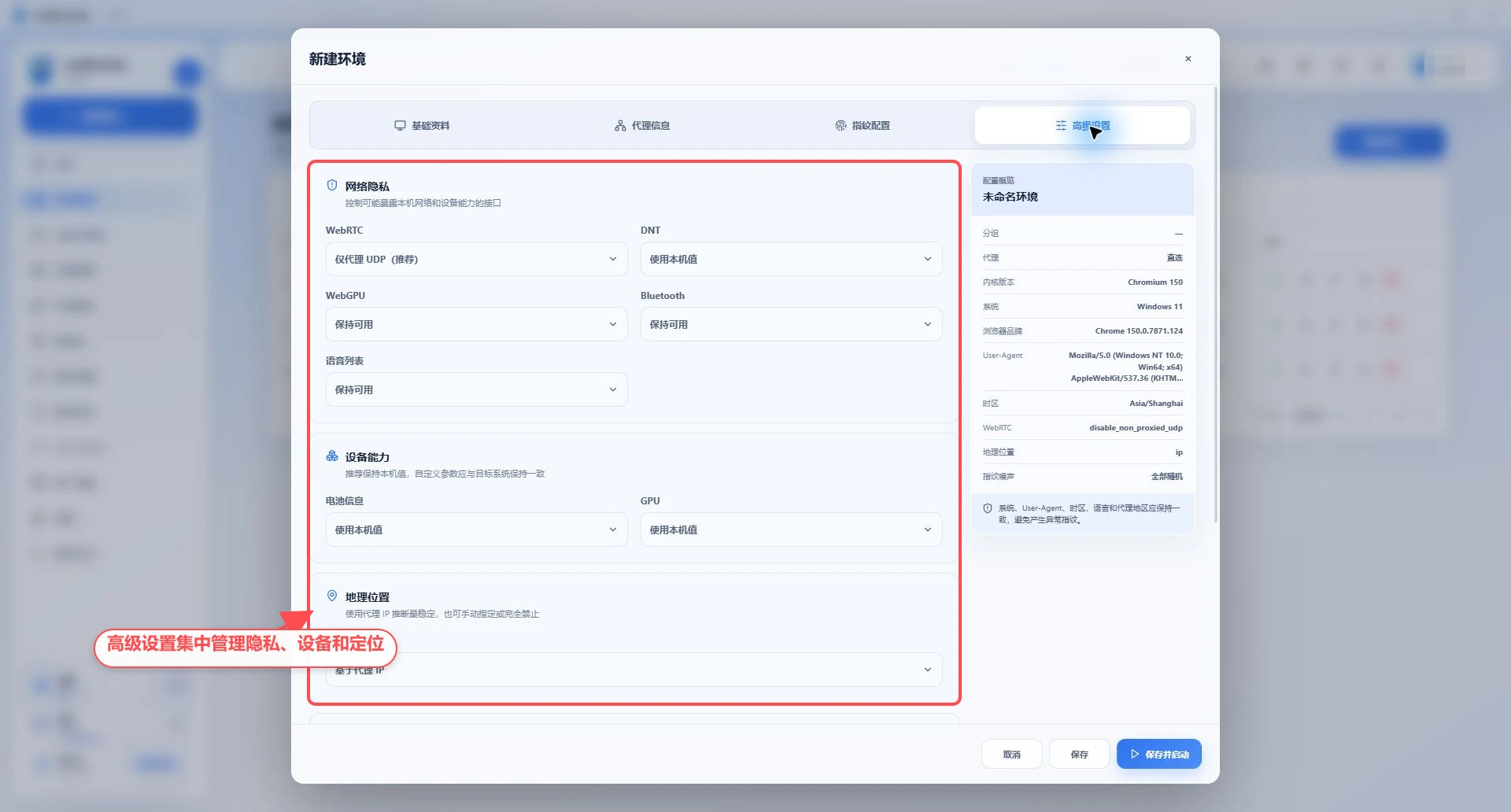
Настройка оборудования, приватности и шума
Вы можете задать количество ядер процессора, память устройств, разрешение экрана, глубину цвета, коэффициент масштабирования, информацию о батарее, WebRTC, WebGPU, Bluetooth, голосовой список, геолокацию, а также Canvas, WebGL, аудио, ClientRects и шум шрифтов.
Фиксированное шумовое сидение используется для поддержания стабильности при нескольких запусках одного и того же профиля; оставляя его пустым или включая рандомизацию каждый раз, релевантные функции будут меняться от запуска к запуску. Если нет чётких требований к совместимости, рекомендуется сохранять значения системы по умолчанию или стабильности.
Настройте поведение браузера
Расширенное управление настройками:
Блоковые изображения и максимальный размер изображения;
Предотвращение автоматического воспроизведения медиа;
По умолчанию беззвучный;
Блокировать уведомления на сайтах;
Автоматически отклонять разрешения камеры, микрофона и другие разрешения;
Отключить или разрешить браузерам сохранять пароли;
Открой вкладку.
Запускайте вкладки по одной на строку, принимайте только URL, начинающиеся с http:// или https://. Когда профиль закрыт нормально, открытые вкладки сохраняются согласно текущей логике продукта для следующего восстановления.
3. Запуск и закрытие профиля
Старт
После нажатия «Старт» в нижнем правом углу появится: получить конфигурацию запуска, подготовить ядро, проверить прокси, протестировать сеть, запустить ядро и инициализировать профиль. При первом использовании ядра нужно скачать и распаковать его.
Закрыть
После нажатия «Закрыть» статус ожидания меняется на «не запускается». Плавное закрытие запускает сохранение информации о сессии, такой как вкладка, файл cookie и выходящий IP. Когда закрытие заканчивается, сначала убедитесь, действительно ли окно браузера и остаточные процессы вышли из игры, а затем попробуйте снова.
Запуск и закрытие партии
Используйте пакетные операции после проверки текущего профиля страницы. Система пропускает повторные запуски запускающих профилей или закрытие неработающих профилей и отображает счётчики успеха и неудач после завершения.
4. Профиль создания пакетов
Создавайте пакетами, используя одну и ту же конфигурацию
Нажмите «Больше методов создания > пакетного создания»;
Установить префикс имени и величину создания;
Настройте аккаунт, куки, прокси, отпечатки пальцев и расширенные настройки для всех новых профилей;
Рекомендуется включить «Генерировать независимые случайные отпечатки браузера для каждого профиля»;
Проверьте оставшуюся квоту профиля;
Подавайтесь, чтобы творить.
Одновременно можно создать максимум 100 профилей.
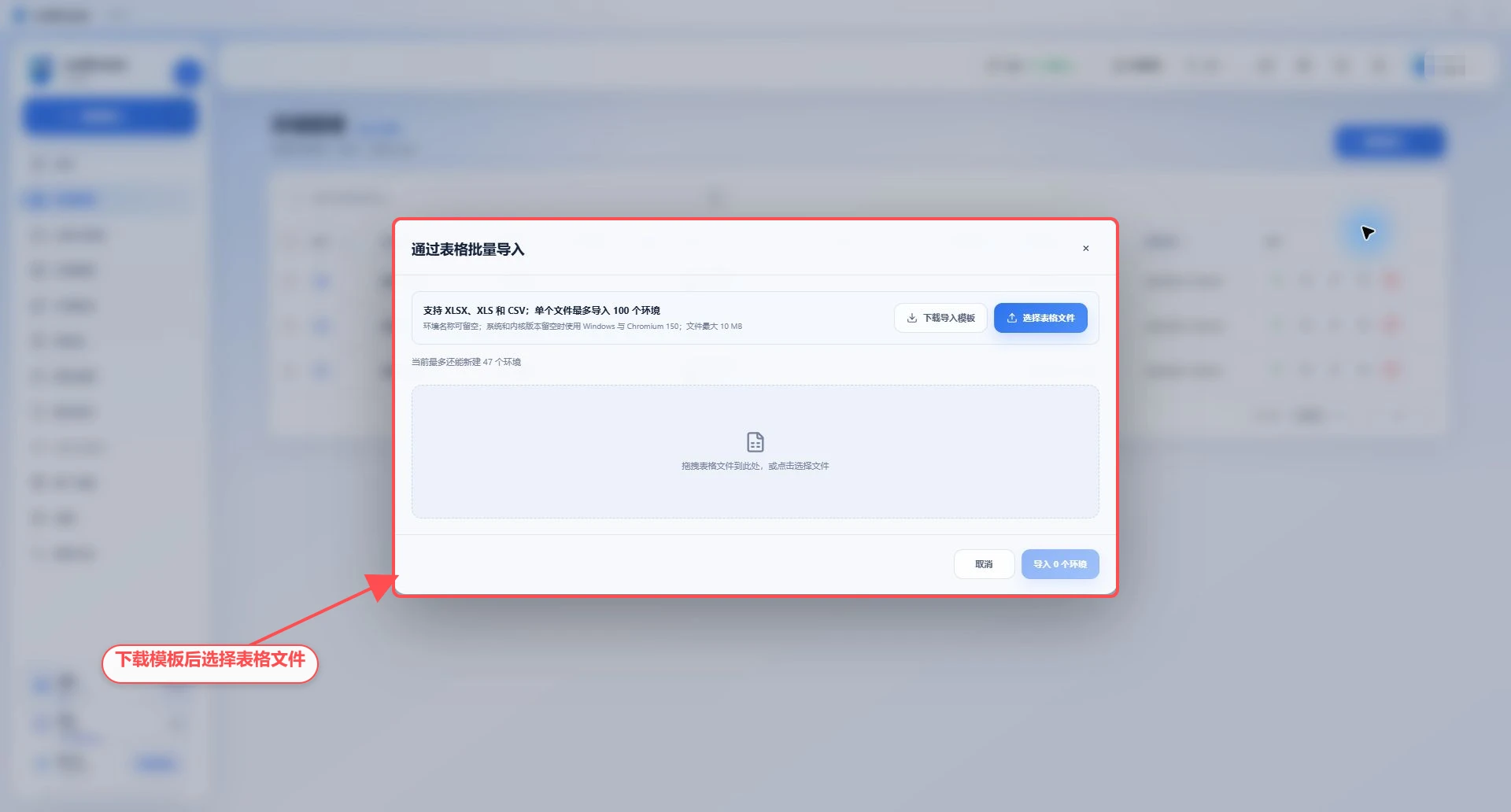
Импорт профилей из таблицы
Нажмите «Больше методов создания > импорта таблиц»;
Скачать шаблон импорта для текущего языка;
Заполнить данные согласно шаблону;
Загрузить или перетащить файлы XLSX, XLS, CSV;
Просмотр превью импорта;
Исправьте любые ошибочные строки;
Нажмите «Импортировать N профилей».
Ограничения и стандарты:
Один файл может иметь максимум 100 строк и 10 МБ;
Название профиля может оставаться пустым;
Когда система остаётся пустой, по умолчанию переключается на Windows;
Когда ядро остаётся пустым, по умолчанию становится Chromium 150;
Группы, которые не могут быть найдены, считаются несгруппированными;
Если заполнено только имя прокси, но соответствующее прокси не найдено, оно будет обработано как прямое соединение;
Прокси-контент поддерживает полные прокси-URL HTTP, HTTPS и SOCKS5;
После загрузки результаты проверки в предварительном просмотре должны сохраняться.
5. Редактирование и просмотр деталей
Нажмите кнопку редактирования в столбце «Действия» профиля, чтобы изменить основную информацию, прокси, браузерные отпечатки и расширенные настройки. Изменения в запущенном профиле обычно требуют его завершения и повторного открытия для полного вступления в силу.
«Детали профиля» подходят для просмотра конфигурации только для чтения; вы можете перейти в режим редактирования с страницы деталей, когда необходимо внести изменения.
6. Совместное использование профиля
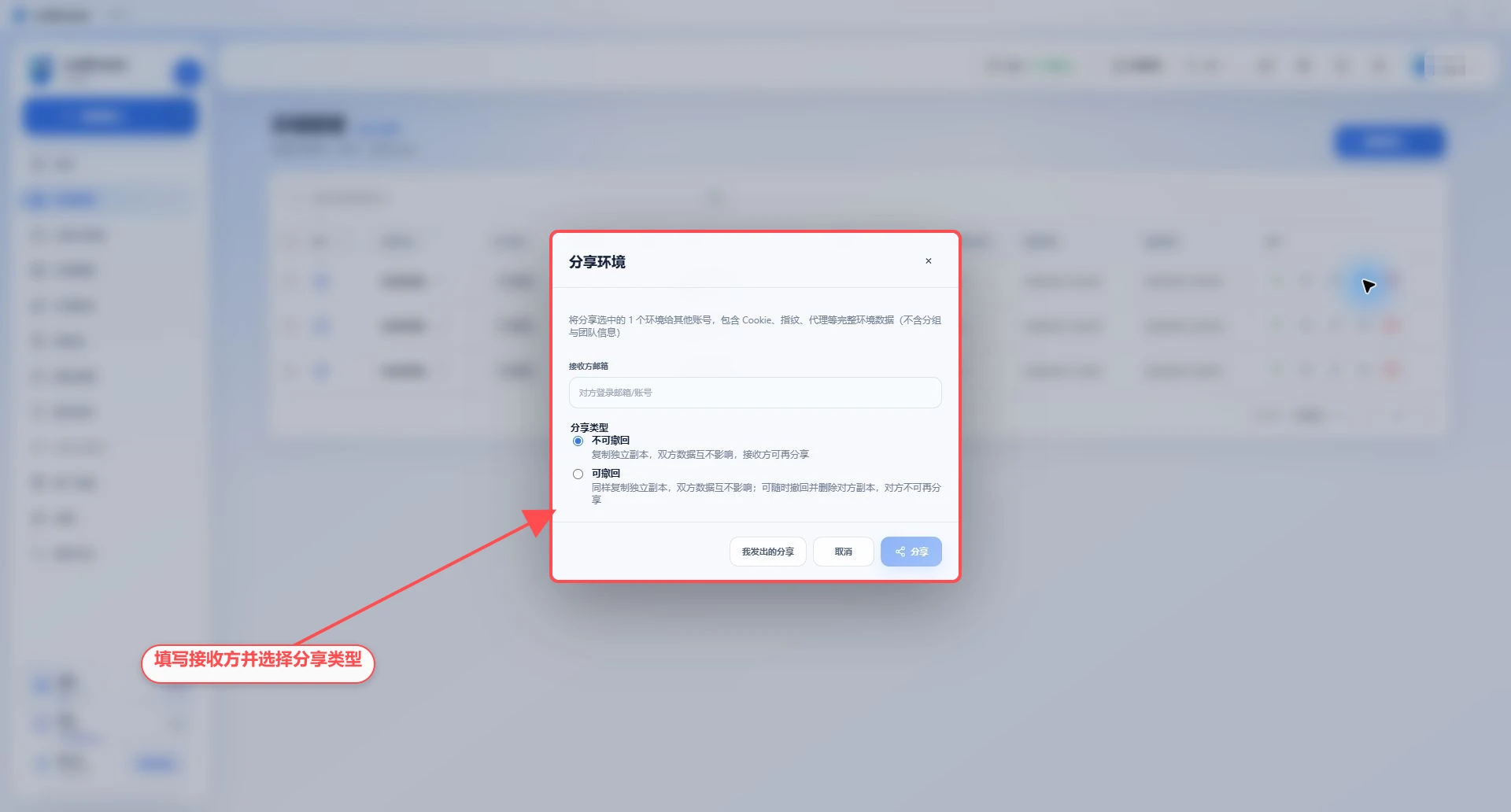
Выберите один или несколько профилей и нажмите «Поделиться», заполните логин или учетную запись получателя и выберите тип совместного использования.
Неотзывное
Получатель получает независимую копию, данные обеих сторон не влияют друг на друга; отправитель не может отозвать её позже, а получатель может продолжать совместное использование.
Отзывное
Получатель также получает независимую копию, но отправитель может отозвать её в «Моих совместных доступах». Отзыв удаляет копию получателя без возможности восстановления, и получатель не может продолжать её совместное использование.
Совместное использование включает полные данные профиля, такие как Cookie, браузерные отпечатки и прокси, и не включает информацию о группах и командах. Личность получателя необходимо подтвердить перед отправкой.
7. Удаление профиля
Вы можете выбрать, удалять ли «локальный кэш профиля одновременно» перед удалением. Запущенный профиль будет завершён первым.
Обычное удаление: профиль попадает в Корзину и может быть восстановлен или удален окончательно;
Одновременное удаление кэша: дополнительно очищается локальный кэш профиля;
Корзина заполнена: сначала необходимо очистить Корзину или выбрать удаление навсегда после подтверждения.
Окончательное удаление необратимо. Для важных профилей следует сначала убедиться, что имя пользователя, Cookie и бизнес-данные были сохранены.
8. Часто задаваемые вопросы
После сохранения прокси не изменяется
Завершите работу запущенного профиля и перезапустите его. Убедитесь, что редактируется правильный профиль, и проверьте результаты теста прокси.
Пользовательский User-Agent не сохраняется
Проверьте, не пустое ли содержимое, не превышает ли длина допустимый лимит, и совпадает ли основная версия Chrome с основной версией ядра.
При импорте таблицы выводится сообщение о недействительном прокси
Проверьте, что столбец протокола и содержимое прокси заполнены, порт находится в диапазоне 1–65535 и используется поддерживаемый формат URL прокси.
Невозможно восстановить удалённый профиль
Сначала проверьте квоты профиля. Восстановление профиля приведет к повторному занятию квоты, а массовое восстановление также проверит личные лимиты участников, которым принадлежат ресурсы.