 Ovobrowser
Скачать OvoBrowser
Это руководство поможет вам завершить установку, регистрацию, вход и создание первой среды браузера. Рекомендуется зарезервировать 10 минут на первое использование и поддерживать стабильное сетевое соединение.
Скачать OvoBrowser
Это руководство поможет вам завершить установку, регистрацию, вход и создание первой среды браузера. Рекомендуется зарезервировать 10 минут на первое использование и поддерживать стабильное сетевое соединение.
Подготовка перед началом.
Компьютер с ОС Windows, работающий в обычном режиме;
Почтовый ящик, который может принимать код проверки;
Если требуется независимый сетевой экспорт, подготовьте информацию о прокси - серверах HTTP, HTTPS или SOCKS5;
Убедитесь, что на диске достаточно места для установки клиента и ядра Chromium;
Вначале обратитесь к владельцу команды за номером входа и исходным паролем.
Загрузить и установить
Получение последней версии пакета установки Windows с официальной страницы загрузки OvoBrowser;
Двойной щелчок для установки пакета и нажатие подсказки для завершения установки;
Запустить ovoBrowser из рабочего стола или меню Пуск;
При первом запуске ждите завершения « настольной службы» « Загрузки данных» « Восстановление сеанса», « Синхронизации рабочей зоны» и « Подготовка интерфейса»;
Если шаг запуска не удался, нажмите « Проверить».
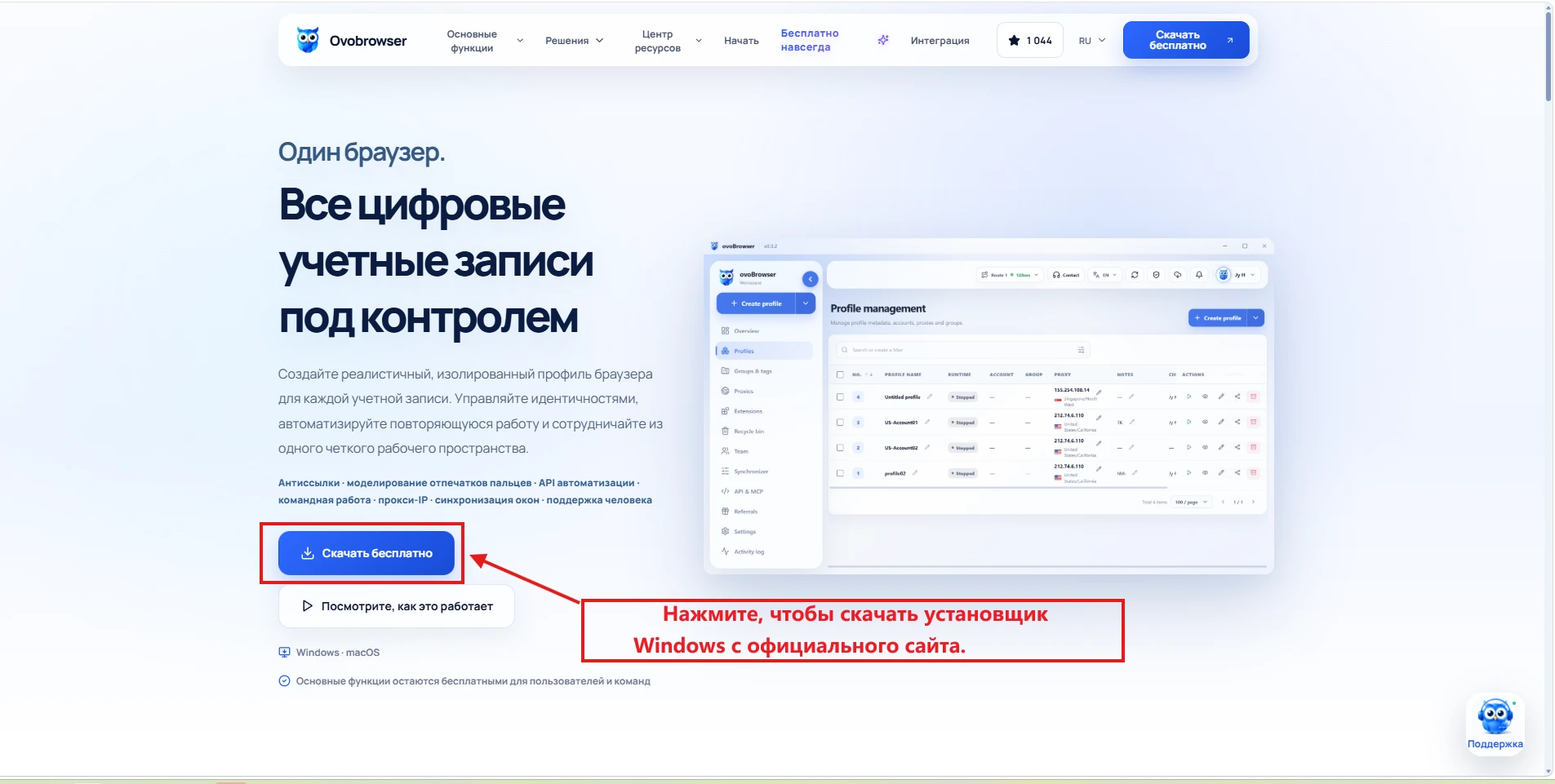
После установки на рабочем столе Windows появятся комбинации клавиш ovoBrowser, и значок должен соответствовать рисунку ниже.
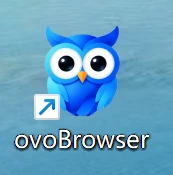
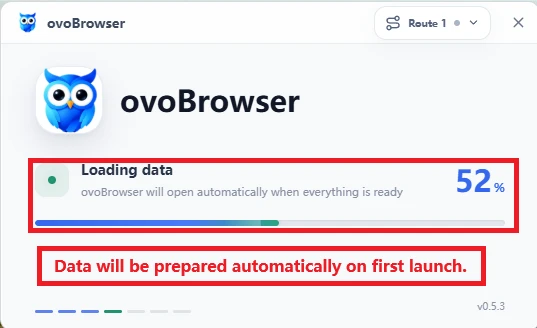
Регистрация личного аккаунта
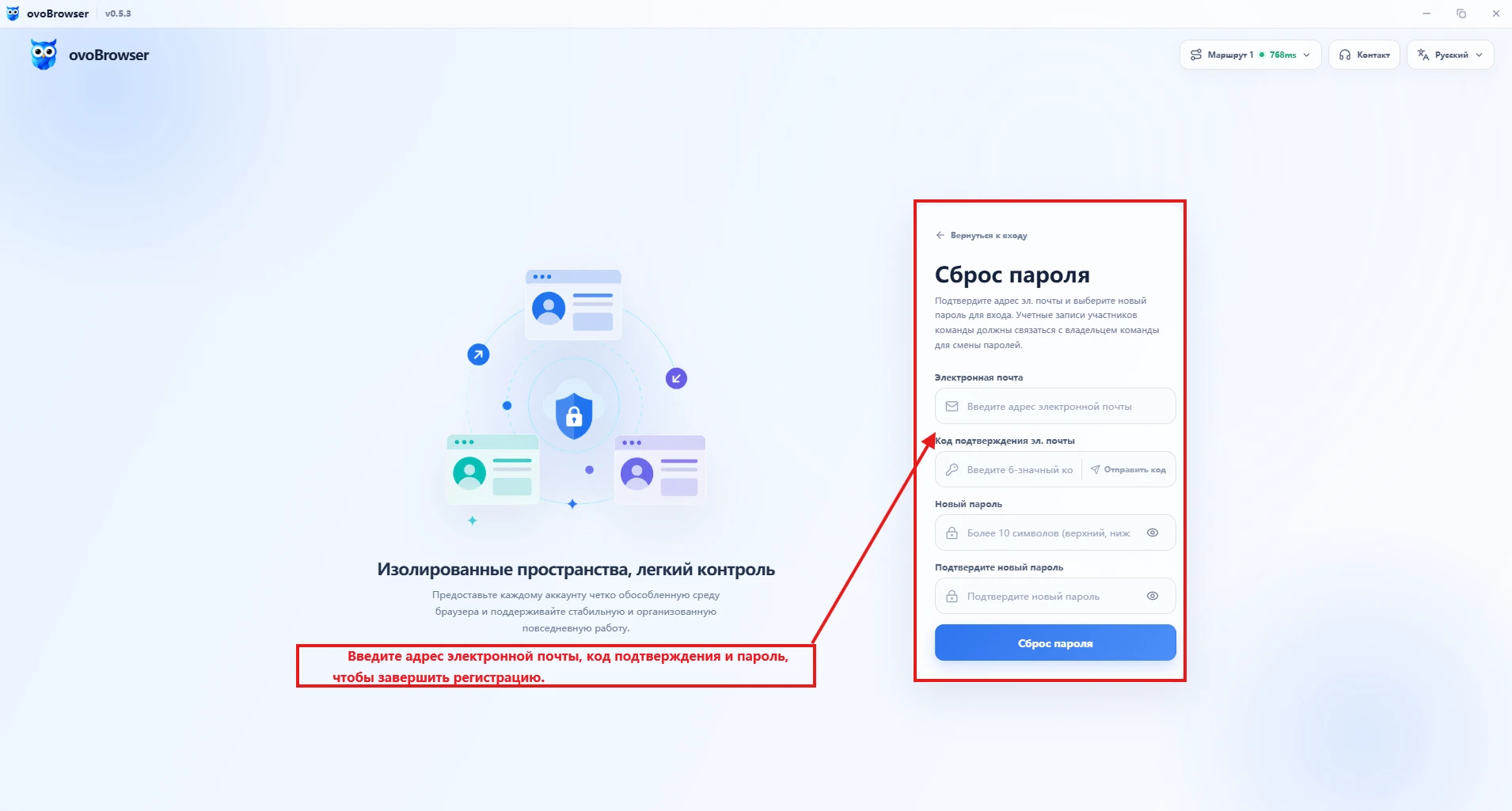
Переключиться на « Регистрацию» на странице входа;
Введите обычный почтовый ящик;
Нажмите « Получение кода аутентификации» и проверьте 6 - битный код аутентификации в почтовом ящике;
Настройка пароля входа. Пароль не менее 10 бит и содержит заглавные, строчные и цифровые буквы;
Введите пароль снова;
Код приглашения является факультативным и заполняется при наличии приглашения;
Читайте и соглашайтесь с соглашениями об обслуживании, политикой конфиденциальности и правилами действительности приглашений;
Нажмите « Регистрация».
Код подтверждения действителен в течение 10 минут. При многократном запросе принимается во внимание последний полученный код проверки.
Войти с помощью аккаунта партнера
Страница входа поддерживает тот канал входа, который фактически отображается на странице, такой как Google. Доступный канал основан на текущей странице клиента.
Нажмите соответствующую кнопку входа;
Системный браузер открывает страницу авторизации;
Использовать целевую учетную запись для завершения авторизации;
Возвращаясь в ovoBrowser, клиент автоматически завершает вход;
При первом использовании учетная запись OvoBrowser создается автоматически.
Не отключайте ovoBrowser во время авторизации. Если вы не вернулись в течение длительного времени, вы можете отменить разрешение и повторить попытку.
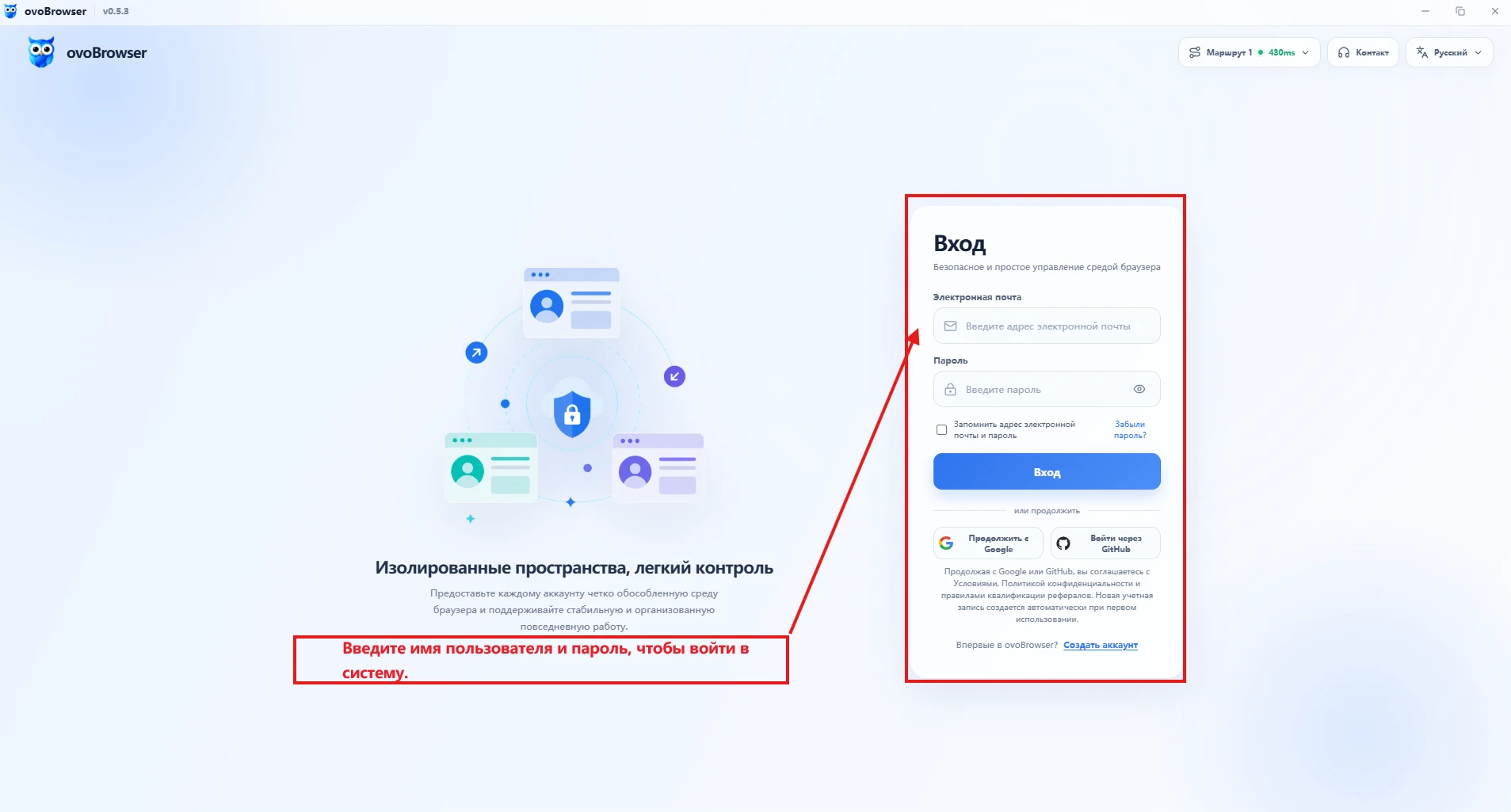
Вход с помощью почтового ящика и пароля
Выберите "Войти" на странице входа;
Введите зарегистрированный почтовый ящик или номер учётной записи члена команды;
Введите пароль;
При необходимости выберите « Запомните учетную запись и пароль»;
Нажмите « Войти.
Если личный аккаунт забыл пароль, его можно сбросить с помощью кода проверки почтового ящика, нажав « Забыть пароль». Подсчет команды должен связаться с владельцем команды, чтобы изменить пароль.
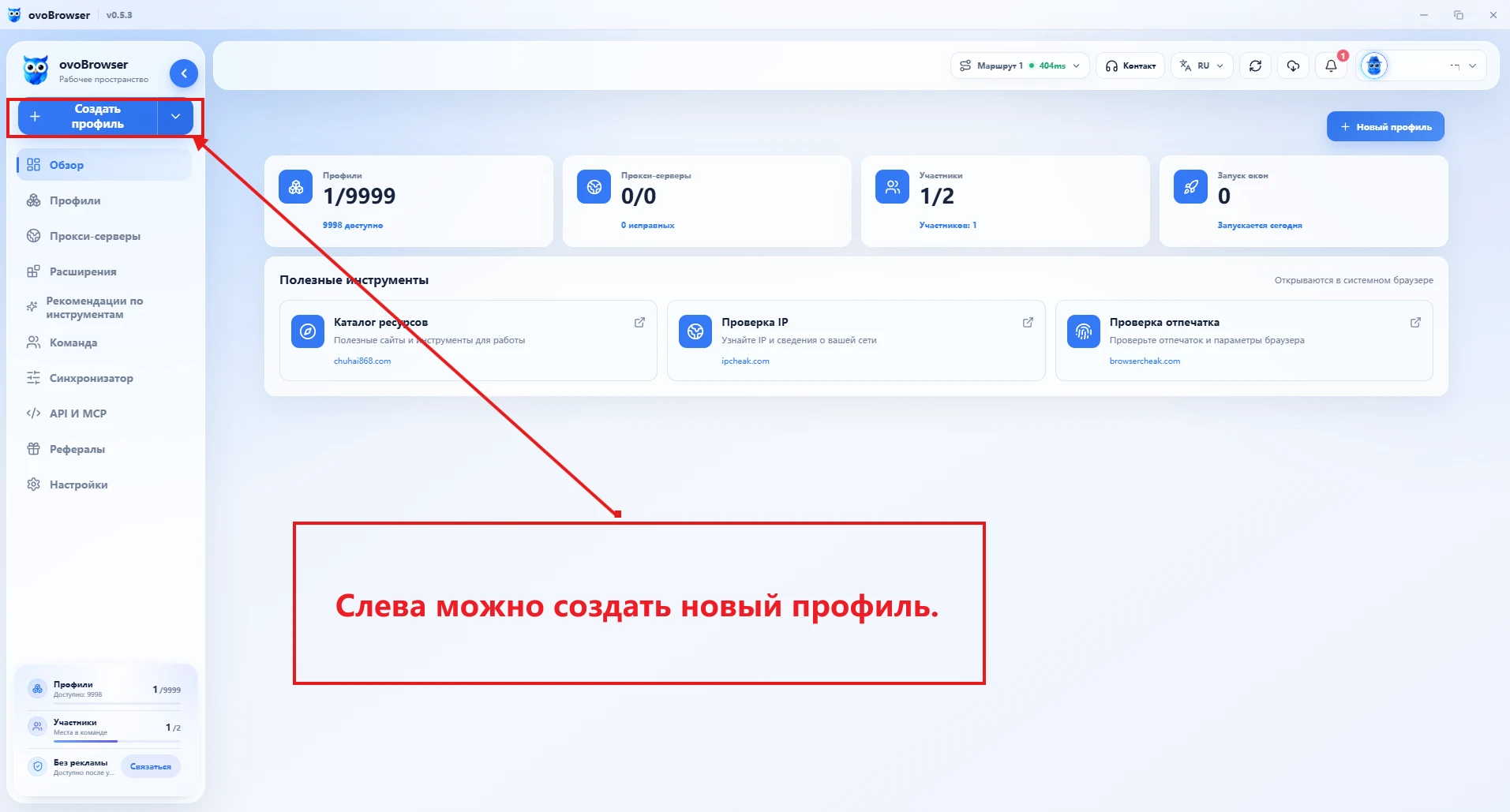
Знакомство с основным интерфейсом
Основные регионы после входа включают:
Меню слева: Управление окружающей средой, группировки и метки, управление прокси - серверами, расширение, станция восстановления, управление командой, синхронизация окон, API & MCP и многое другое;
Верхняя колонка: линия интерфейса, связаться с нами, язык, обновить данные, обновления, уведомления и меню пользователя;
Левый нижний угол: количество текущей среды, места в команде и пакетные права;
Зона содержимого: Показать текущую функциональную страницу.
Персонажи команды могут видеть только авторизованные меню, что является нормальным явлением.
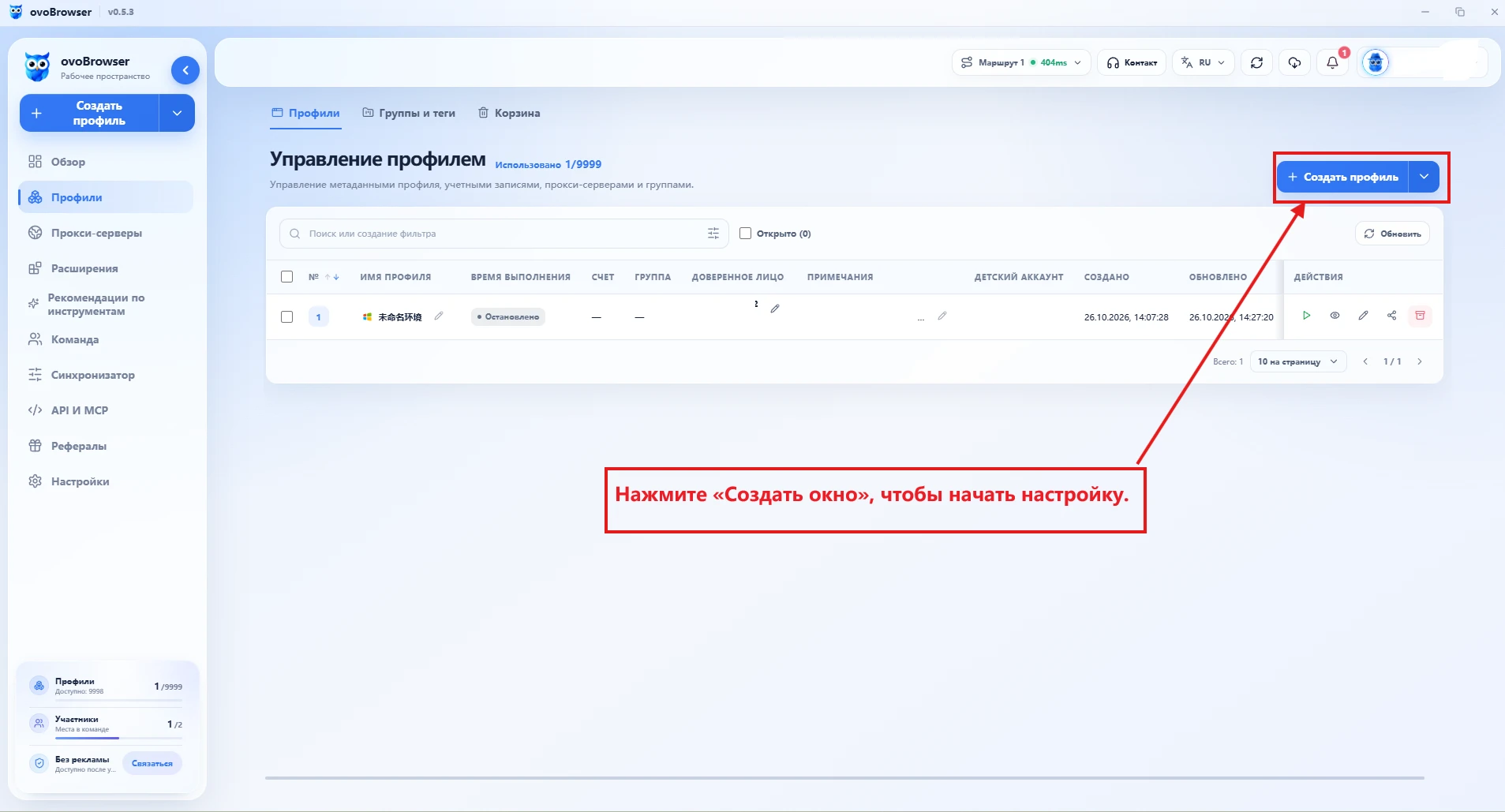
Создание первой среды
Введите « Управление окружающей средой»;
Нажмите « Новая среда» или « Создание окна»;
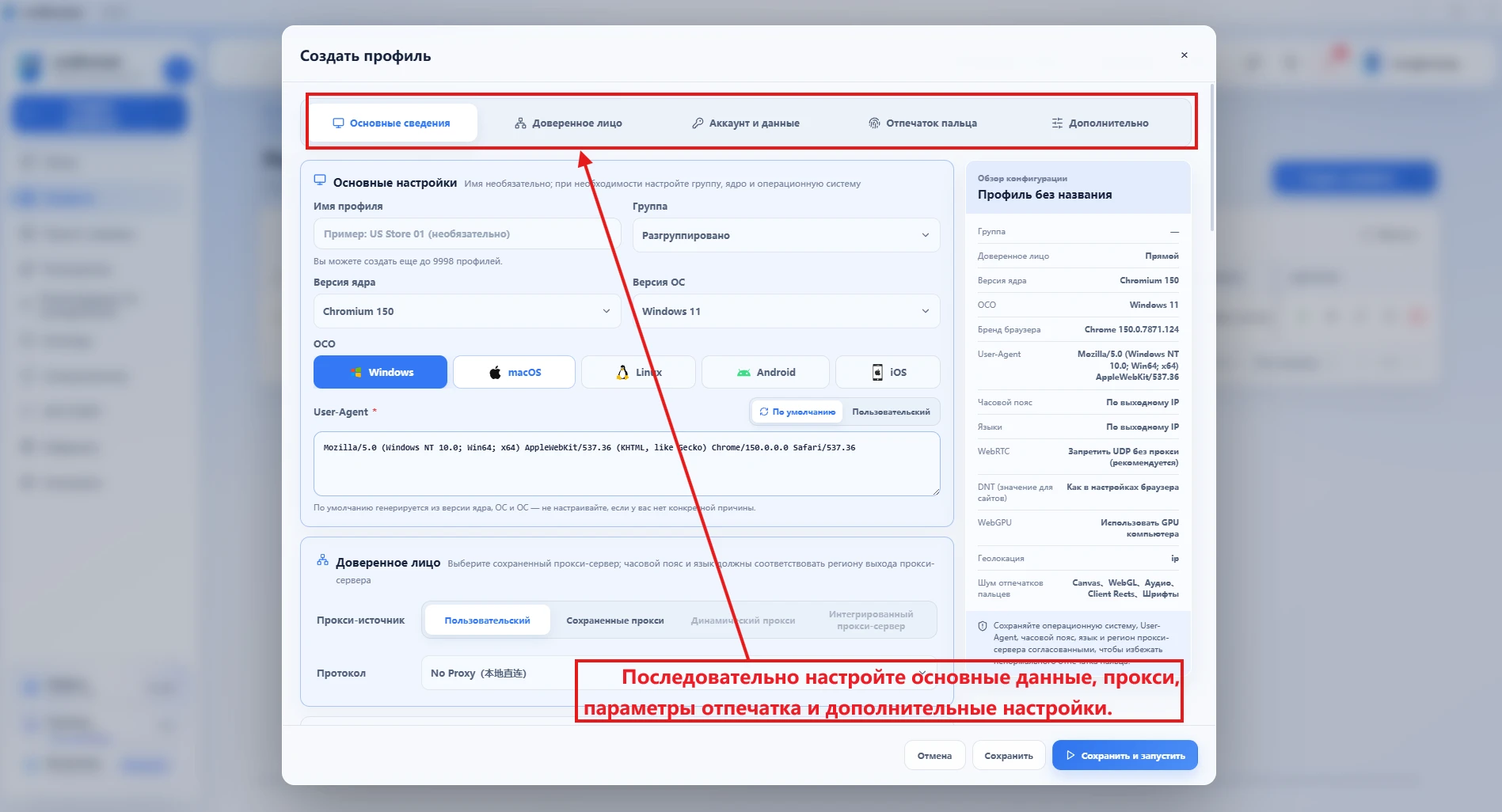
Экологические названия могут быть пустыми или заполняться легко идентифицируемыми названиями;
Выберите кластер, ядро Chromium и операционную систему;
Сохранять « прямую связь» при отсутствии агента; При наличии прокси - сервера выберите « добавленный прокси - сервер» или заполните пользовательский прокси - сервер;
Агент пользователя нажмите « Проверьте сеть», чтобы убедиться, что отображается успешное подключение и правильный экспорт IP;
Сохранение отпечатков пальцев по умолчанию для первого создания;
Нажмите "Сохранить и запустить".
При первом использовании ядра Chromium клиент автоматически загружает и готовит его, время ожидания зависит от скорости сети.
Подтверждение нормального использования окружающей среды
После открытия окна браузера:
Посещение сайта IP - запросов;
Подтверждение соответствия экспортируемого IP - адреса результатам проверки прокси - сервера;
Откройте целевой бизнес - сайт и убедитесь, что страница загружена нормально;
После завершения теста нажмите « Закрой» из списка окружающей среды для нормального выхода.
Обычное отключение помогает сохранить вкладки и данные cookie. Не используйте администратора работы в течение длительного времени для принудительного завершения программы ядра.
следующий шаг
Требуется полный процесс новичка: ЧитатьРуководство для новичков OvoBrowser";
Необходимо управлять несколькими агентами: читатьУправление агентами";
Требуется массовое создание среды: читатьРациональное природопользование";
Необходимо упорядочить окружающую среду: ЧитатьУправление пакетами";
Требуется сотрудничество нескольких людей: ЧитатьУправление командой";
Требуется массовое управление окнами: читатьСинхронизация окон";
Требуется автоматизация кода: читатьАрхив API"И".